
지난 글에서는 생성형 AI를 활용해 영화 포스터를 기획하고, 이미지 생성 결과물을 포스터처럼 다듬는 과정을 정리했다.
이번 글에서는 그 흐름을 조금 더 실전 콘텐츠에 가까운 카드뉴스 제작에 적용해 보려고 한다.
카드뉴스는 단순히 예쁜 이미지를 여러 장 만드는 작업이 아니다.
각 장면이 하나의 이야기처럼 이어져야 하고, 이미지 위에 들어가는 문구도 읽기 쉬워야 한다.
그래서 Midjourney만 잘 쓰는 것보다 생성형 AI로 먼저 기획을 정리하고, Midjourney로 이미지를 생성한 뒤, 포토샵에서 텍스트를 마무리하는 흐름이 훨씬 안정적이다.
실제로 작업해 보면 이미지 생성보다 먼저 막히는 부분은 "무슨 장면을 만들지"와 "어떤 문구를 넣을지"인 경우가 많다.
카드뉴스 제작에서 생성형 AI를 먼저 사용하는 이유
카드뉴스를 만들 때 바로 Midjourney에 프롬프트를 입력하면 결과가 흔들리기 쉽다.
특히 4장 이상의 시리즈 콘텐츠는 장면마다 분위기, 색감, 인물의 감정이 이어져야 한다.
그래서 먼저 생성형 AI에게 다음과 같은 역할을 부여한다.
너는 지금부터 Midjourney 프롬프트 엔지니어야.
내가 요청하는 내용을 바탕으로 Midjourney에서 좋은 이미지를 만들 수 있도록 프롬프트를 구성해 줘.
내용이 추상적이거나 부족하면 바로 프롬프트를 만들지 말고 추가 질문을 해줘.
이렇게 설정하면 생성형 AI가 단순히 영어 문장만 만들어주는 것이 아니라, 이미지 생성에 필요한 정보를 질문하고 정리하는 기획자 역할을 하게 된다.
카드뉴스 제작 실습
좋은 카드뉴스 프롬프트에 필요한 정보
카드뉴스용 이미지를 만들 때는 최소한 아래 요소가 필요하다.
- 카드뉴스의 주제
- 주인공 또는 중심 오브젝트
- 장면의 시간대와 장소
- 전달하고 싶은 감정
- 이미지 스타일
- 카드뉴스 비율
- 텍스트를 넣을 여백
- 피하고 싶은 요소
예를 들어 "카페 카드뉴스 만들어줘"라고 하면 결과가 너무 넓게 나온다.
반면 아래처럼 요청하면 훨씬 명확해진다.
퇴근길에 지친 직장인에게 작은 카페의 햄스터 바리스타가 아이스 아메리카노를 건네는 따뜻한 감성 카드뉴스를 만들고 싶어.
전체 분위기는 파스텔톤이고, 위로와 휴식이 느껴졌으면 좋겠어.
4장 구성으로 만들고, 이미지에는 텍스트를 넣지 말고 포토샵에서 따로 넣을 수 있게 여백을 남겨줘.
이 정도로 정리하면 생성형 AI는 4장 구성과 각 장면별 Midjourney 프롬프트를 훨씬 구체적으로 만들 수 있다.
카드뉴스 구성 예시
이번 작업물은 햄스터 바리스타가 퇴근길 직장인에게 커피를 건네는 카드뉴스를 예시로 잡았다.
구성은 다음처럼 정리할 수 있다.
1장: 퇴근길의 피곤함
하루를 마치고 카페 앞에 선 직장인의 모습을 보여준다.
문구는 "오늘도 정말 고생했어요"처럼 짧고 바로 감정이 전달되는 문장이 어울린다.
2장: 작은 카페의 준비
햄스터 바리스타가 카페 안에서 커피를 준비하는 장면이다.
이 장면은 단순히 귀여운 이미지를 보여주는 것이 아니라, "누군가를 위해 정성스럽게 준비되는 한 잔"이라는 느낌을 만든다.
3장: 커피를 건네는 순간
핵심 장면이다.
햄스터 바리스타가 직장인에게 커피를 건네고, 직장인은 조금 안도한 표정을 짓는다.
4장: 위로의 마무리
마지막 장은 메시지가 가장 중요하다.
"잠깐 쉬어가도 괜찮아요" 또는 "오늘 하루도 충분히 잘 해냈어요"처럼 독자가 자기 이야기처럼 받아들일 수 있는 문구가 좋다.
카드뉴스를 만들 때는 각 장을 따로따로 생각하기보다, 짧은 영상의 컷처럼 이어진다고 생각하면 구성이 훨씬 자연스러워진다.
Midjourney 프롬프트로 바꾸기
장면 구성을 정리했다면, 이제 각 장면을 Midjourney에서 사용할 수 있는 이미지 프롬프트로 바꿔주면 된다.
이때 중요한 것은 단순히 장면을 영어로 번역하는 것이 아니다.
카드뉴스의 분위기가 이어지도록 시간대, 조명, 색감, 캐릭터 특징, 여백 조건을 함께 넣어야 한다.
이번 작업에서는 따뜻한 퇴근길 분위기, 작은 카페, 햄스터 바리스타, 아이스 아메리카노, 파스텔톤 일러스트를 공통 요소로 잡았다.
또 이미지 안에 글자가 임의로 들어가면 나중에 포토샵에서 텍스트를 얹기 불편하기 때문에, 각 프롬프트에는 "no text, no typography"를 함께 넣었다.
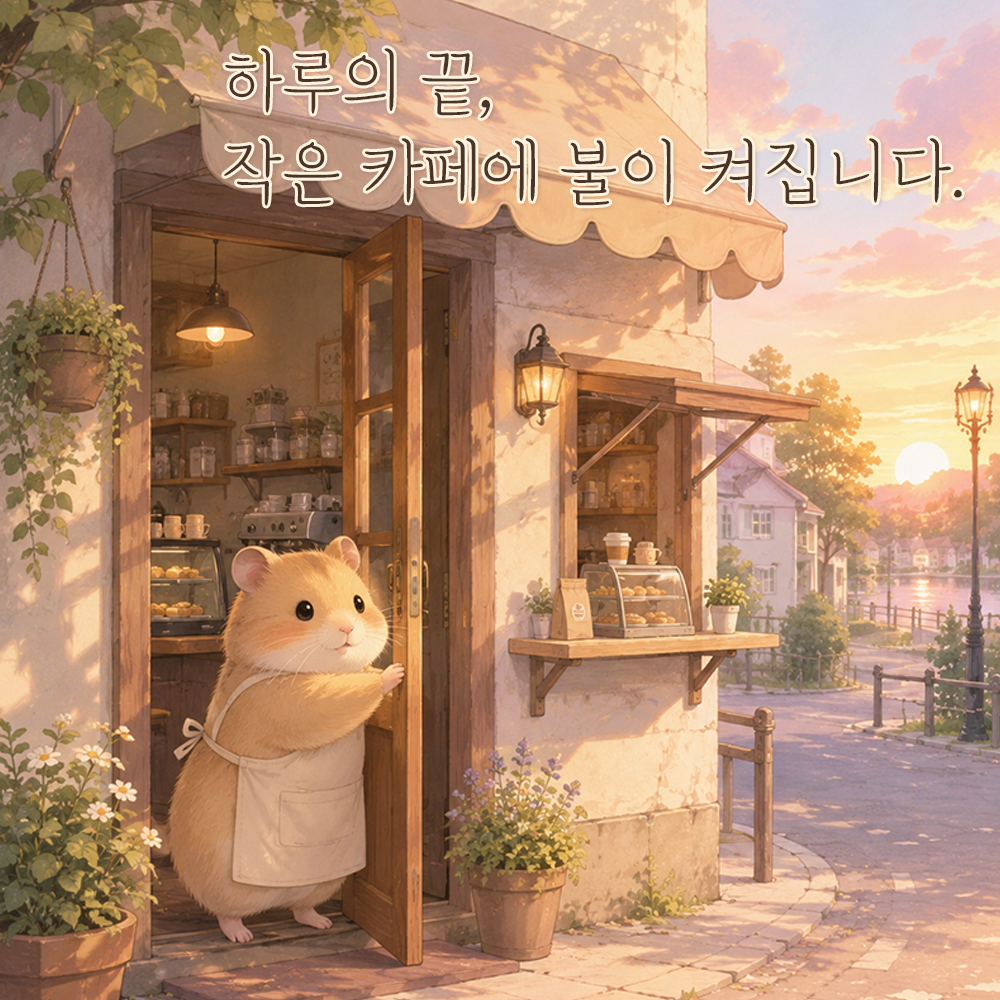
1장은 카드뉴스의 첫인상을 정하는 장면이다.
작은 카페의 문이 열리고, 하루를 마친 사람을 조용히 맞이하는 분위기를 보여주고 싶었다.
A wide shot of a small cafe exterior in the evening golden hour, a beige golden hamster barista with soft fur, round cheeks, tiny black eyes, and a cream apron gently opening the cafe door, quiet and sincere mood, pastel warm color palette, soft sunset glow, cute but emotionally grounded storybook editorial illustration, cozy healing atmosphere, the outdoor takeout window visible, clean composition for SNS, no text, no typography, warm overall image with subtle cool accents --ar 4:5 --stylize 200

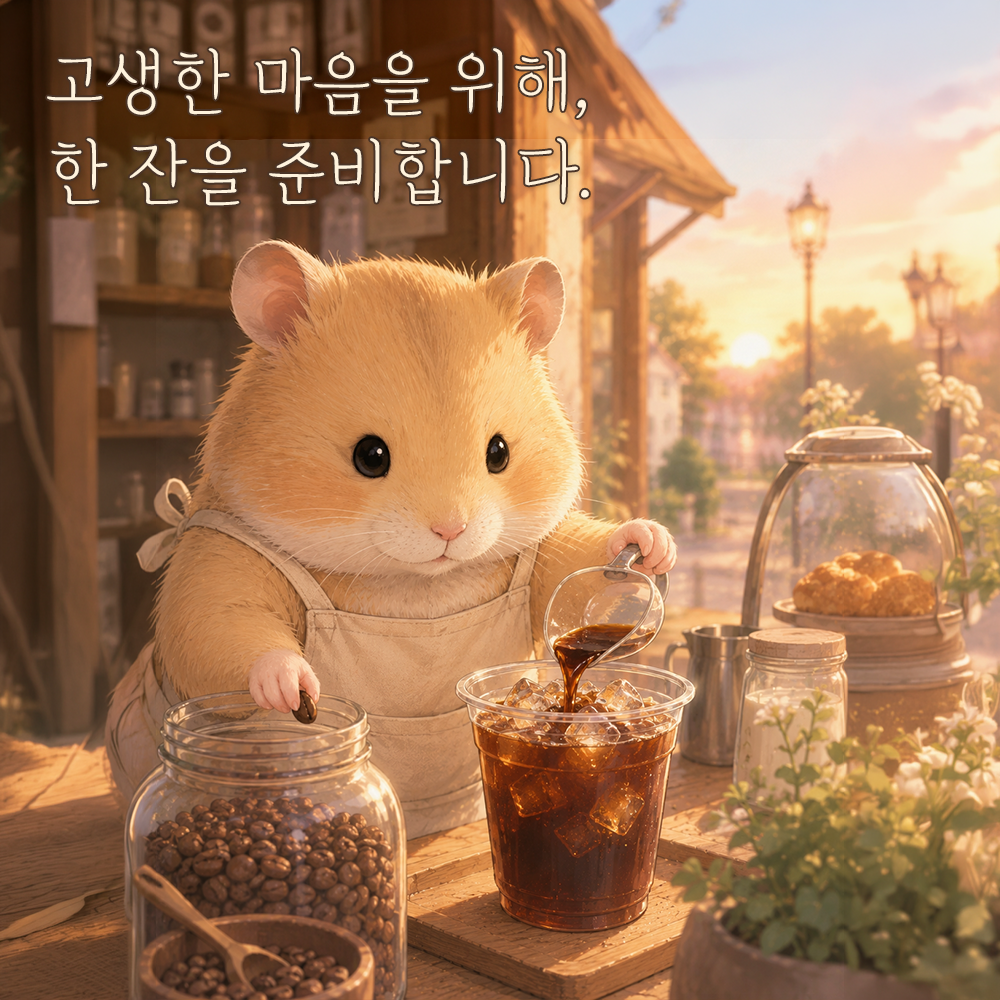
2장은 커피가 준비되는 과정이다.
이 장면에서는 햄스터 바리스타의 귀여움보다, 누군가를 위해 한 잔을 정성스럽게 준비한다는 느낌을 살리는 데 초점을 맞췄다.
A close-up focused on the tiny paws of the same beige golden hamster barista from the reference image, wearing a cream apron, carefully preparing a clear takeaway cup of iced americano filled with crystal-clear ice, warm pastel evening lighting, soft emotional storybook-commercial illustration, the drink looking cold, fresh, and clean, detailed paw movement, cozy healing mood, keep the character visually consistent with the reference image, no text, no typography --ar 4:5 --stylize 200 --oref [이전 이미지 링크] --ow 100

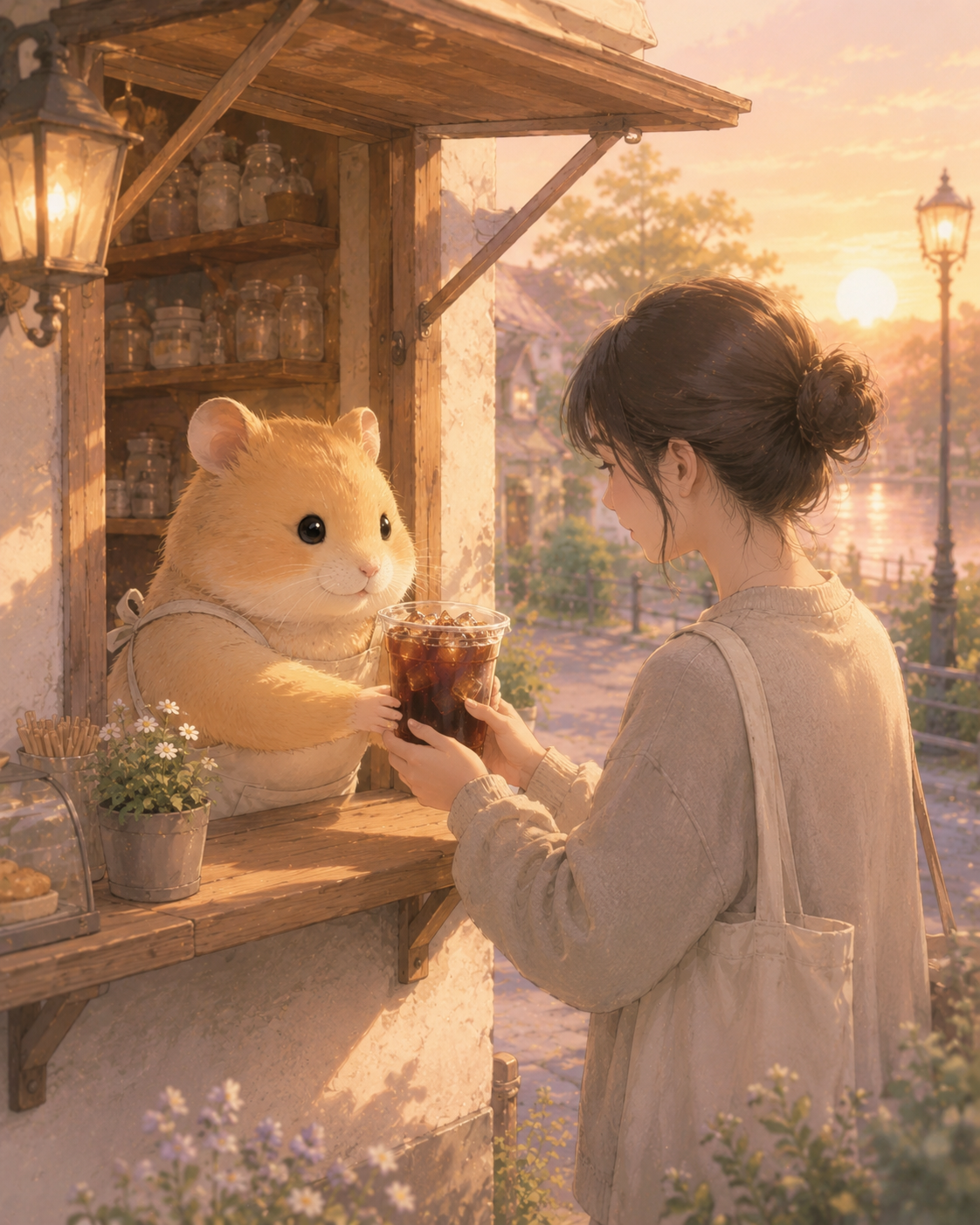
3장은 카드뉴스의 핵심 장면이다. 햄스터 바리스타가 커피를 건네고, 지친 직장인이 잠시 위로받는 순간을 보여주도록 구성했다.
A medium shot of the same beige golden hamster barista in a cream apron gently offering a clear plastic takeaway cup of iced americano with visible ice to the same young office worker at the outdoor takeout window, upper-body composition, the customer looking like a tired office worker after a long day, carrying a casual work bag, with slightly tired eyes and a calm relieved expression, subtle emotional eye contact, soft pastel warm tones, emotionally resonant healing illustration, quiet and comforting atmosphere, cute yet sincere storytelling, no text, no typography --ar 4:5 --stylize 200 --oref [이전 이미지 링크] --ow 100
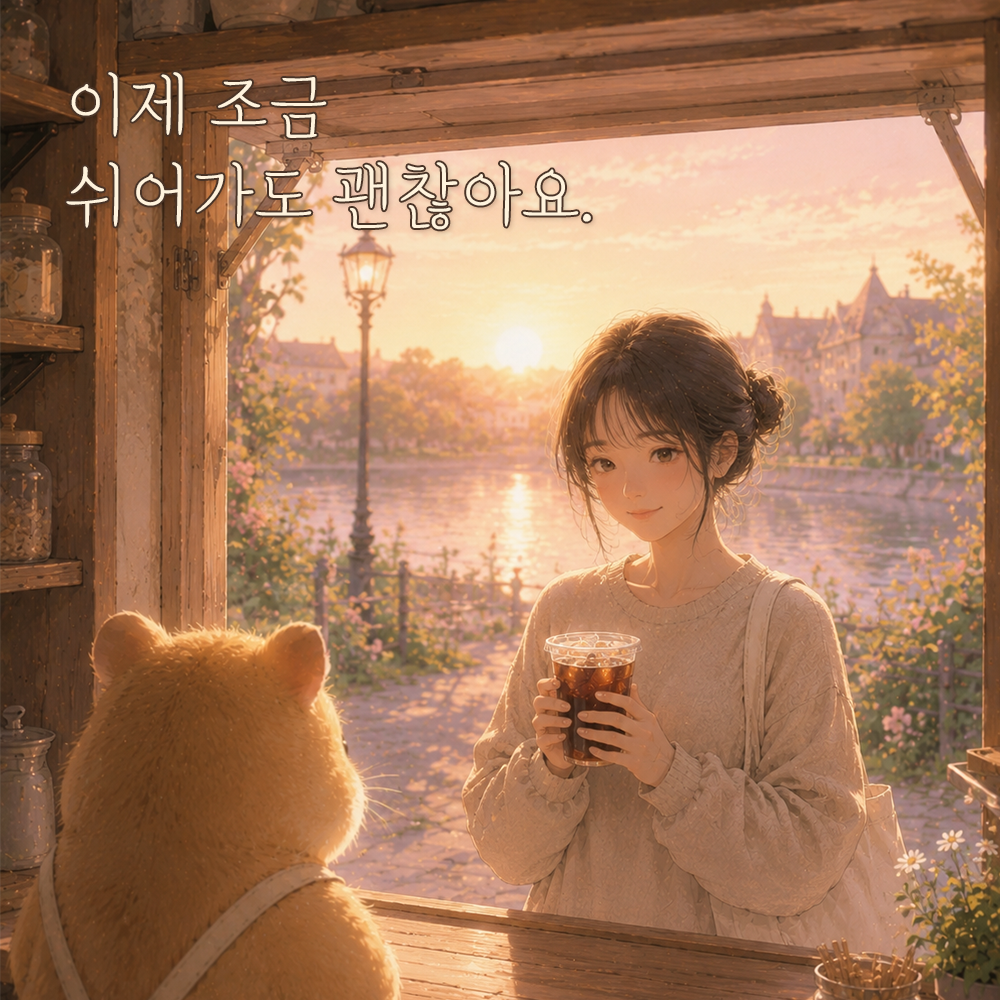
4장은 여운을 남기는 마무리 장면이다.
카페 안에서 바깥을 바라보는 구도를 사용해, 커피를 받은 사람이 잠시 쉬어가는 느낌을 만들고 싶었다.
An emotional interior-to-exterior shot viewed from inside the cafe, looking outward through the takeout window, with the same beige golden hamster barista in a cream apron shown in the foreground from behind in a soft three-quarter back view, quietly watching the same young office worker standing outside the window and facing the camera, holding a clear plastic takeaway cup of iced americano with visible ice, the customer looking slightly relieved and comforted with a calm gentle expression, warm pastel sunset light, generous negative space, soft healing storybook editorial illustration, cute yet sincere storytelling, quiet hopeful mood, clean elegant SNS composition, only one human customer, no other human staff inside, no text, no typography --ar 4:5 --stylize 200 --oref [이전 이미지 링크] --ow 100

이렇게 장면마다 프롬프트를 따로 만들면, 단순히 예쁜 이미지를 뽑는 것보다 카드뉴스 전체의 흐름을 유지하기 쉽다.
실제로 작업해 보면 프롬프트의 세부 표현보다 중요한 것은 네 장이 같은 감정선 안에 있는지 확인하는 과정이다.
이미지 톤이 다르면 대표 이미지를 기준으로 다시 요청하기
Midjourney로 4장의 이미지를 각각 생성하면, 생각보다 화풍이 다르게 나올 수 있다.
예를 들어 1장은 동화풍인데, 2장은 반실사 풍이고, 3장은 3D 애니메이션처럼 나오면 같은 콘텐츠처럼 보이지 않는다.
이럴 때는 가장 마음에 드는 이미지를 기준으로 잡고 다음처럼 요청한다.
1번 이미지의 파스텔톤, 부드러운 조명, 동화책 같은 일러스트 느낌을 유지하면서 나머지 장면도 같은 시리즈처럼 다시 만들어줘.
실제로 이 과정을 거치면 “각 장이 예쁜가”보다 “한 묶음처럼 보이는가”를 더 많이 보게 된다.
포토샵에서 아트보드로 카드뉴스 정리하기
이미지를 생성한 뒤에는 포토샵에서 카드뉴스 형태로 정리하였다.
그리고 아트보드를 사용하면 여러 장의 카드뉴스를 한 파일 안에서 관리할 수 있어, 문구와 색감을 비교하기가 훨씬 편하다.
일반적인 카드뉴스라면 1080x1080 px 정사각형을 기준으로 작업하면 좋다.
인스타그램, 블로그 썸네일, 카드뉴스형 포스트에 활용하기 쉽기 때문이다.
이번 작업에서는 Midjourney에서 세로 구도 이미지를 먼저 생성한 뒤, 포토샵에서 카드뉴스용 정사각형 비율에 맞게 배치했다.
처음부터 1:1로 생성해도 되지만, 4:5로 뽑으면 인물과 배경을 조금 더 여유 있게 확보할 수 있기 때문이다.
카드뉴스 텍스트 작업에서 중요한 점
카드뉴스는 이미지가 예뻐도 글자가 읽히지 않으면 실패한 콘텐츠가 된다.
특히 감성 일러스트 위에 밝은 글자를 얹으면 배경과 섞여 잘 보이지 않을 수 있다.
텍스트 작업에서는 다음을 확인해야 한다.
- 글자는 너무 작지 않은가
- 배경과 충분히 대비되는가
- 제목과 본문 크기 차이가 있는가
- 그림자나 획이 과하지 않은가
- 문구가 한눈에 읽히는가
- 이미지의 중요한 얼굴이나 오브젝트를 가리지 않는가
폰트는 분위기에 맞게 골라야 한다.
예를 들어 따뜻한 감성 카드뉴스라면 둥근 고딕, 손글씨 느낌, 부드러운 제목용 폰트가 잘 어울린다.
아래는 오늘 작업물이다.

실전 체크리스트
카드뉴스를 완성하기 전에 아래 항목을 확인하면 좋다.
- 4장의 색감이 비슷한가
- 주인공 캐릭터가 장면마다 지나치게 달라지지 않았는가
- 각 장면이 하나의 이야기처럼 이어지는가
- 텍스트를 넣을 여백이 충분한가
- 글자가 모바일 화면에서도 읽히는가
- 문구가 너무 길지 않은가
- 이미지 안에 이상한 글자나 불필요한 오브젝트가 없는가
- PNG로 출력했을 때 화질이 깨지지 않는가
카드뉴스는 작은 화면에서 소비되는 경우가 많아서, 완성 후에는 반드시 휴대폰 화면 기준으로 한 번 더 확인하는 편이 좋다.
이번 포스트의 핵심은 생성형 AI와 Midjourney를 따로 쓰는 것이 아니라, 생성형 AI로 기획을 정리하고 Midjourney로 이미지를 만든 뒤 포토샵에서 콘텐츠 형태로 완성하는 것이다.
생성형 AI는 이미지를 빠르게 만들어주지만, 카드뉴스의 흐름과 문구, 가독성까지 자동으로 완성해주지는 않는다.
이번 작업을 해보면, 카드뉴스는 한 장의 완성도보다 네 장이 같은 분위기로 이어지는지가 더 중요하다는 점이 잘 보인다.
이미지가 각각 예쁘게 나와도 색감이나 감정선이 달라지면 하나의 콘텐츠처럼 느껴지지 않기 때문이다.
영화 포스터 제작이 한 장의 강한 이미지를 만드는 과정이었다면, 카드뉴스 제작은 여러 장의 이미지를 하나의 감정선으로 묶는 과정에 가깝다는 걸 느낄 수 있다.
'Generative AI > AI Contents' 카테고리의 다른 글
| 생성형 AI로 영화 포스터 만들기 (0) | 2026.05.26 |
|---|---|
| Midjourney 사용법 정리: 프롬프트 작성과 이미지 수정 (0) | 2026.05.23 |