
Midjourney를 처음 사용하면 가장 먼저 눈에 들어오는 것은 4개의 이미지 결과다.
같은 프롬프트를 입력했는데도 서로 다른 분위기의 이미지가 나오고, 그 아래에는 U1, U2, V1, V2 같은 버튼이 붙어 있다.
처음에는 이 버튼들이 단순한 선택 버튼처럼 보이지만, 실제로는 Midjourney 작업 흐름의 핵심에 가깝다.
이번 글에서는 Midjourney 이미지 생성 방법, 프롬프트 작성법, Variation과 Upscale 차이, Remix Mode, Vary Region, Zoom Out, Pan, --ar, --no 같은 주요 파라미터를 정리해보려고 한다.
참고로 이 글은 Midjourney의 가입이나 설치 방법을 설명하는 글이 아니라, 실제로 이미지를 생성하고 수정하는 사용법을 정리한 글이다.
Midjourney 가입, Discord 연동, 요금제 선택, 설치 과정은 시점에 따라 화면과 절차가 바뀔 수 있으므로 최신 정보를 직접 검색하거나 공식 도움말을 확인하는 편이 좋다.
여기서는 Midjourney를 사용할 수 있는 상태를 기준으로 프롬프트 작성, 이미지 선택, 변형, 업스케일, 부분 수정 기능을 중심으로 다룬다.
Midjourney
Midjourney는 텍스트 프롬프트를 입력하면 이미지를 생성해 주는 생성형 AI 도구다.
사용자는 만들고 싶은 이미지를 문장이나 단어로 설명하고, Midjourney는 그 내용을 바탕으로 여러 개의 이미지 후보를 만든다.
그리고 생성한 이미지의 해상도 업그레이드, 디테일 추가, 이미지 블렌딩 등의 기능으로 편집도 가능하다.
Midjourney를 잘 쓰려면 “한 번에 완성 이미지를 뽑는다”는 생각보다, “AI가 만든 후보 중 좋은 방향을 선택하고 계속 발전시킨다”는 방식으로 접근하는 편이 좋다.
실제로 작업하다 보면 첫 결과보다 두세 번 변형한 이미지가 훨씬 목적에 가까워지는 경우가 많다.
기본 이미지 생성: /imagine과 프롬프트
Midjourney에서 이미지를 만들 때는 보통 /imagine 명령어를 사용한다.
Discord에서는 채팅창에 /imagine을 입력하고, Prompt 영역에 원하는 이미지 설명을 적으면 된다.

예를 들어 고양이 이미지를 만들고 싶다면 다음처럼 입력할 수 있다.
cute fluffy cat, soft light, realistic photo, close-up portrait --ar 1:1
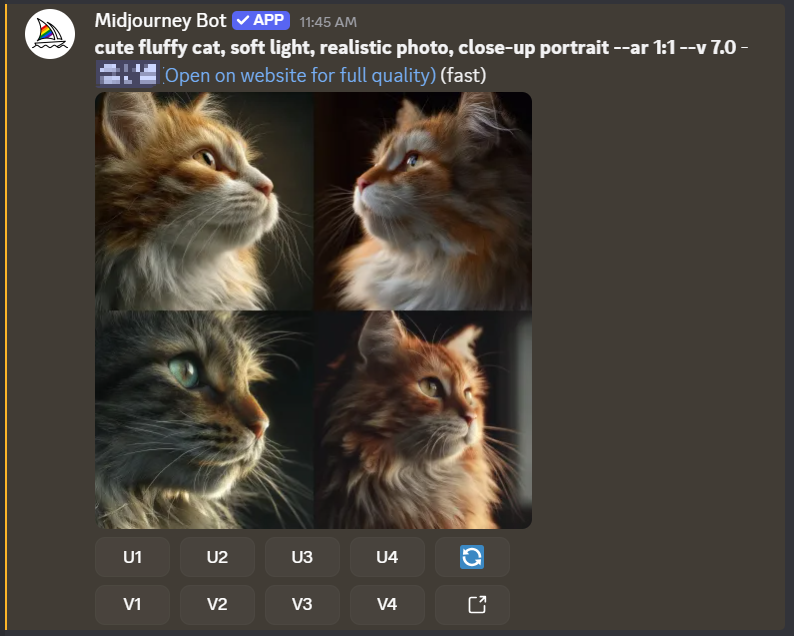
여기서 중요한 것은 프롬프트를 단순히 길게 쓰는 것이 아니라, AI가 이해할 수 있는 시각 요소로 정리하는 것이다.
좋은 프롬프트에는 보통 다음 요소가 들어간다.
| 주제 | cat, red mailbox, young prince |
| 구체적 묘사 | fluffy, gigantic, lonely, elegant |
| 매체 | photo, illustration, painting, movie poster |
| 배경 | ocean, forest, palace, city street |
| 조명 | soft light, neon light, sunset light |
| 색감 | pastel, monochrome, vibrant |
| 분위기 | calm, mysterious, playful |
| 구도 | close-up, portrait, bird’s-eye view |
| 비율 | --ar 16:9, --ar 9:16 |
| 제외 요소 | --no text, --no car |
짧고 명확한 프롬프트가 좋은 결과를 만들기 쉽고, 너무 긴 지시문이나 과도한 목록은 오히려 결과를 혼란스럽게 만들 수 있다.
프롬프트 작성의 핵심: 원하는 것을 긍정문으로 쓰기
초보자가 자주 하는 실수 중 하나는 원하지 않는 것을 문장으로 길게 설명하는 것이다.
예를 들어 “케이크 없는 파티”를 만들고 싶어서 다음처럼 쓰면 문제가 생길 수 있다.
party without cake
AI는 이 문장에서 cake를 중요한 단어로 인식할 수 있어서, 오히려 케이크가 등장할 가능성이 생긴다.

더 좋은 방식은 --no 파라미터를 사용하는 것이다.
--no 파라미터를 사용하면 해당 파라미터 뒤에 있는 단어를 포함시키지 않은 이미지를 만들 수 있다.
birthday party, balloons, colorful decorations, happy children --no cake

다만 --no도 완벽한 삭제 명령은 아니다.
예를 들어 본문에 winged cherub라고 쓰고 뒤에 --no wing을 붙이면, 이미 본문에서 날개 달린 존재를 강하게 지시했기 때문에 날개가 계속 나올 수 있다.
이때는 winged라는 단어 자체를 빼야 한다.

프롬프트를 수정할 때는 “무엇을 빼야 하지?”보다 “내가 진짜 원하는 장면은 무엇이지?”를 먼저 생각하는 편이 결과가 안정적이다.
4개의 이미지와 U/V 버튼 이해하기
Midjourney는 프롬프트를 입력하면 아래와 같이 보통 4개의 이미지 후보를 보여준다.

각 이미지에 해당하는 번호는 아래와 같다.

그리고 이미지 아래에 있는 U와 V 버튼이 있는 것도 확인할 수 있는데, Midjourney 작업에서 자주 사용된다.
U는 Upscale, V는 Variation을 의미한다.
U1~U4 버튼은 예전엔 업스케일링의 역할을 했지만, 최근 버전에서는 4분할 이미지 중 하나를 분리해 선택하는 기능에 가깝게 변했다.
선택한 이미지에 대해 실제 업스케일을 적용하려면 이후에 표시되는 Upscale Subtle 또는 Upscale Creative 버튼을 사용하면 된다.
V1~V4는 해당 번호 이미지의 분위기와 구도를 바탕으로 새로운 변형 이미지를 만드는 버튼이다.
마음에 드는 이미지가 있지만 조금 다른 후보를 더 보고 싶을 때 사용하면 된다.
정리하면 다음과 같다.
- U1~U4: 마음에 드는 이미지를 선택해 분리
- V1~V4: 해당 이미지와 비슷한 방향의 새 후보 생성
- Reroll(파란 회전 버튼): 같은 프롬프트로 완전히 새 4장 생성
처음에는 4장 중 가장 예쁜 이미지를 고르게 되지만, 익숙해질수록 “최종 목적에 가장 발전 가능성이 높은 이미지”를 고르게 된다.
Upscale Subtle & Upscale Creative
이미지를 선택한 뒤에는 업스케일을 적용할 수 있다.
업스케일은 이미지를 더 크게 만들고 선명하게 만드는 과정이다.

Midjourney의 대표적인 업스케일 방식은 두 가지다.
Upscale Subtle
원본 이미지를 최대한 유지하면서 크기와 선명도를 높이는 방식이다.
구도, 표정, 색감이 이미 마음에 들고 변형을 최소화하고 싶을 때 적합하다.

Upscale Creative
이미지를 크게 만들면서 AI가 세부 묘사나 보정을 조금 더 적극적으로 추가하는 방식이다.
손, 얼굴, 질감, 배경 디테일을 더 풍부하게 만들고 싶을 때 사용할 수 있다.

결과가 이미 거의 완성형이라면 Subtle을 먼저 쓰고, 조금 더 다듬을 여지가 있다면 Creative를 테스트하는 방식이 좋다.
Variation
Variation은 선택한 이미지를 기준으로 새로운 후보를 만드는 기능이다.
대표적으로 Vary Subtle과 Vary Strong이 있다.

Vary Subtle은 기존 이미지의 구도와 분위기를 거의 유지하면서 작은 차이를 만들 때 사용하고, Vary Strong은 더 큰 변화를 주어 새로운 방향의 이미지를 만들 때 사용한다.


영화 포스터를 만들고 있는데, 이미지의 구도는 마음에 들지만 색감이 조금 아쉽다면 Vary Subtle을 써볼 수 있다.
반대로 인물 배치나 배경까지 더 과감하게 바꾸고 싶다면 Vary Strong이 낫다.
Vary Region
Vary Region은 이미지 전체를 다시 만드는 것이 아니라, 선택한 영역만 다시 생성하는 기능이다.

버튼을 누르면 새 창이 뜨고, 직사각형 도구나 올가미 도구로 수정하고 싶은 부위를 지정할 수 있다.
이후 프롬프트에 바꾸고 싶은 내용을 입력하면 선택한 영역을 중심으로 새 후보가 생성된다.

예시로 고양이 얼굴 영역을 선택한 뒤 강아지 얼굴로 바꿔보았다.

다만 결과를 보면 원본의 형태가 일부 남아 있기 때문에, Vary Region은 한 번에 완벽한 수정 결과를 보장하는 기능이라기보다 원하는 부분을 반복적으로 다듬는 기능에 가깝다.
이 기능은 다음 상황에서 유용하다.
- 얼굴만 다시 만들고 싶을 때
- 손 모양이 어색할 때
- 배경의 특정 사물을 제거하거나 바꾸고 싶을 때
- 옷, 소품, 표정만 수정하고 싶을 때
이미지 전체를 다시 뽑으면 마음에 들었던 구도까지 바뀔 수 있기 때문에, 거의 완성된 이미지에서는 Vary Region이 특히 유용하다.
Zoom Out & Pan: 이미지 바깥쪽 확장하기
Zoom Out은 원본 이미지의 주변부를 확장해 더 넓은 장면을 만들어준다.

아래와 같이 대상이 너무 크게 잡힌 이미지를 Zoom Out 하면 주변 배경과 여백이 추가된다.

Pan은 특정 방향으로 이미지를 확장하는 기능이다.

아래쪽 화살표를 누르면 이미지의 아랫부분이 확장되고, 위쪽 화살표를 누르면 윗부분이 확장된다.
위쪽 화살표를 누르면 아래와 같이 생성된 이미지의 윗부분을 추가로 그려주게 된다.

즉, Pan은 특정 방향으로 캔버스를 넓히는 방식이고, Zoom Out은 원본 이미지의 네 방향 주변부에 더 많은 맥락과 요소를 추가하는 방식이다.
포스터나 썸네일 작업에서 이 기능을 요긴하게 사용할 수 있다.
Remix Mode: 변형하면서 프롬프트도 바꾸기
Remix Mode는 Variation, Vary Region, Pan 같은 변형 작업을 할 때 기존 프롬프트를 수정할 수 있게 해주는 기능이다.
Remix Mode는 /settings 명령어를 입력한 뒤에, 아래와 같이 Remix Mode 버튼을 눌러 활성화해 줄 수 있다.

예를 들어 처음에는 다음과 같은 프롬프트로 이미지를 만들었다고 하자.
a red mailbox in the middle of the ocean, cinematic, soft light --ar 9:16

이후 Remix Mode를 켠 상태에서 Variation을 누르면 아래와 같이 새 창이 뜨고, 프롬프트를 수정해 다음처럼 바꿀 수 있다.

a red mailbox in the middle of the ocean, Japanese emotional movie poster, melancholic mood, sunset, minimal composition --ar 9:16

Remix Mode를 켜면 단순한 랜덤 변형이 아니라, 기존 이미지를 기반으로 의도적인 방향 전환을 할 수 있다.
Moodboard로 원하는 분위기 유지하기
Midjourney를 사용하다 보면 같은 프롬프트를 입력해도 결과물의 분위기가 매번 다르게 나오는 경우가 있다.
이럴 때 사용할 수 있는 기능 중 하나가 Moodboard다.
Moodboard는 내가 원하는 분위기의 이미지를 여러 장 모아두고, 그 이미지들의 공통된 색감, 조명, 질감, 분위기를 참고해 새로운 이미지를 생성하는 방식이다.
원하는 분위기의 이미지를 약 15장 정도 모아 Moodboard를 생성한 뒤 넣으면 된다.
다만 "반드시 15장이 필요하다"기보다는, 비슷한 분위기의 이미지를 충분히 모을수록 원하는 방향을 잡는 데 도움이 된다고 이해하는 편이 좋다.

Moodboard를 만든 뒤에는 Use in Prompt 기능을 사용해 프롬프트에 추가할 수 있는 명령어를 가져올 수 있다.
Use in Prompt를 누르면 아래와 같이 특정 Moodboard의 ID 파라미터가 뜨는데, 이 파라미터를 복사해 프롬프트 끝에 --p mID 형태로 추가해 사용할 수 있다.


Moodboard는 특정 캐릭터나 사물을 완전히 고정하는 기능이라기보다는, 전체적인 분위기와 시각적 방향을 맞추는 데 유용하다.
비슷한 색감과 감성은 유지하고 싶은데 결과물이 매번 너무 달라질 때 사용하면 특히 효과적이다.
카메라 구도, 앵글, 렌즈 효과를 프롬프트에 넣는 법
Midjourney 프롬프트에는 장면의 내용뿐 아니라 카메라 샷도 함께 적을 수 있다.
같은 인물이나 배경이라도 카메라 구도에 따라 이미지의 느낌이 크게 달라지기 때문이다.
예를 들어 단순히 a boy라고만 입력하면 인물의 거리와 구도가 매번 달라질 수 있다.
하지만 a boy, full body shot처럼 입력하면 인물의 전신이 보이는 구도를 유도할 수 있고, a boy, low angle처럼 입력하면 아래에서 올려다보는 장면을 만들기 쉬워진다.
아래는 자주 쓰기 좋은 카메라 샷 예시다.
인물의 전신을 보여주고 싶을 때 사용한다.
full body shot

눈, 표정, 감정처럼 아주 가까운 디테일을 강조할 때 사용한다.
extreme close up

상반신 중심의 인물 장면에 적합하다.
medium shot

대화 장면이나 누군가를 바라보는 구도를 만들 때 사용하면 좋다.
over the shoulder shot

위에서 내려다보는 구도로 만들고 싶을 때 사용한다.
top view

아래에서 올려다보는 구도로, 인물을 더 강하고 크게 보이게 만들 수 있다.
low angle

배경을 흐리게 하고 피사체를 강조하는 느낌을 줄 수 있다.
bokeh

왜곡이 강한 렌즈 느낌을 만들 때 사용한다.
fisheye

Top View가 잘 나오지 않을 때
Top view는 프롬프트에 단순히 top view만 넣었을 때 원하는 만큼 잘 반영되지 않는 경우가 있다.
이럴 때는 카메라가 위에 있다는 단서를 더 구체적으로 적어주는 것이 좋다.
즉, top view가 잘 반영되지 않을 때는 단순히 시점만 적기보다 "카메라가 위에 있다", "인물이 카메라를 올려다본다", "바닥면이 보인다"처럼 장면의 단서를 함께 넣는 것이 좋다.
a person looking up at the camera from the ground, top-down camera angle, visible ground surface, bird's-eye view
또는 바닥이 보이도록 적어줘도 top view 시점의 이미지 생성이 가능하다.
top-down view, camera looking straight down at the ground, a person standing on the ground and looking up at the camera
AI가 시점을 헷갈릴 때는 "카메라 위치"와 "인물이 어디를 보고 있는지"를 함께 적어주는 편이 결과를 잡기 쉽다.
Midjourney 이미지 활용 기능: /describe, --oref, --cref, --sref
Midjourney를 사용하다 보면 텍스트 프롬프트만으로는 원하는 분위기나 캐릭터를 유지하기 어려울 때가 있다.
이럴 때 활용할 수 있는 기능이 /describe, --oref, --cref, --sref다.
이 기능들은 모두 레퍼런스 이미지를 활용한다는 공통점이 있지만, 목적은 서로 다르다.
/describe: 이미지에서 프롬프트 아이디어 뽑기
/describe는 이미지를 업로드하면 Midjourney가 그 이미지를 분석해 프롬프트 후보를 제안해 주는 기능이다.
공식 문서에 따르면 Describe는 업로드한 이미지를 분석해 창작에 참고할 수 있는 단어와 문구를 제안하는 도구이며, 같은 이미지를 반복해서 사용해도 매번 다른 제안을 줄 수 있다고 한다.
또한 이미지를 정확하게 복제하는 기능은 아니다.
예시로 아래와 같은 아이스 아메리카노 이미지를 넣으면 다음과 같이 묘사해 준다.


즉, /describe는 “이 이미지를 그대로 따라 만들어줘”가 아니라, 이 이미지가 어떤 스타일, 구도, 색감, 분위기로 설명될 수 있는지 알아보는 도구에 가깝다.
실제로 써보면 /describe는 정답 프롬프트를 뽑아주는 기능이라기보다, 내가 미처 떠올리지 못한 스타일 단어를 발견하는 데 더 유용하다는 걸 느낄 수 있다.
--oref: V7 기준 캐릭터와 사물 유지에 사용하는 Omni Reference
--oref는 Omni Reference를 사용할 때 쓰는 파라미터다.
공식 문서 기준으로 Omni Reference는 레퍼런스 이미지 속 캐릭터, 사물, 차량, 비인간 생명체 등을 새 이미지에 반영하는 기능이며, Midjourney V7과 호환된다.
Discord에서는 프롬프트 끝에 --oref와 이미지 URL을 붙여 사용할 수 있다.
아래와 같이 캐릭터를 하나 생성해주고, 이 캐릭터로 적용해보겠다.

위에서 생성한 캐릭터가 취하고 있을 행동이나 놓인 장소를 프롬프트를 입력해준 뒤, "--oref [위 캐릭터 이미지 링크]"를 추가하면, 아래와 같이 이미지가 생성된 것을 확인할 수 있다.

--oref는 모든 편집 기능과 자유롭게 조합되는 것은 아니다.
따라서 캐릭터나 사물을 먼저 유지할지, 이후 편집 기능을 우선할지 작업 순서를 정해두는 것이 좋다.
--ow: Omni Reference 영향력 조절
--oref와 함께 사용할 수 있는 값이 --ow다.
--ow는 레퍼런스 이미지의 세부 요소를 얼마나 강하게 반영할지 조절하는 값이다.
공식 문서 기준으로 --ow는 1부터 1000까지 설정할 수 있고, 기본값은 100이다.
너무 높은 값은 결과를 예측하기 어려울 수 있어 일반적으로 400 미만을 권장한다.
간단히 정리하면 다음과 같다.
- --ow 10: 레퍼런스 영향이 약함
- --ow 100: 기본값, 적당히 유지
- --ow 300: 레퍼런스 반영이 강해짐
- --ow 400 이상: 결과가 불안정해질 수 있음
캐릭터를 완전히 고정하고 싶다고 무조건 높은 값을 쓰는 것이 정답은 아니다.
실제로는 --ow를 올리는 것보다, 프롬프트 안에 캐릭터의 특징을 텍스트로 다시 적어주는 편이 더 안정적일 때가 많다.
--cref: 예전 캐릭터 레퍼런스 방식
--cref는 Character Reference를 사용할 때 쓰던 방식이다.
공식 문서에서는 Character Reference가 특정 캐릭터를 여러 이미지와 장면에서 재현하는 기능이라고 설명하고, 이 기능은 V6에서 사용하라고 안내한다.
사용법은 아래 예시와 같이 --cref를 사용하고 마지막에 버전을 V6로 지정해주면 된다.
--cref [이미지 링크] --v 6

최신 사용법 기준으로는 이렇게 이해하면 좋다.
- 예전 방식: --cref
- V7 기준 권장 흐름: --oref
- 목적: 캐릭터나 대상의 외형을 여러 장면에서 유지
Character Reference든 Omni Reference든 완전히 동일한 얼굴이나 세부 장식을 보장하는 것은 아니다.
실제 인물 사진은 정확히 똑같이 나오지 않을 수 있고, 로고나 주근깨 같은 세부 요소도 완벽히 유지되지 않을 수 있다.
기존 V6 작업 흐름을 유지해야 하거나 Character Reference 방식이 더 익숙하다면 --cref를 사용할 수 있다.
다만 V7 기준으로는 --oref가 권장 흐름이므로, 새 작업을 시작한다면 먼저 --oref를 기준으로 테스트하는 편이 좋다.
--sref: 이미지의 스타일을 참고해서 생성하는 Style Reference
--sref는 Style Reference를 사용할 때 쓰는 파라미터다.
--oref가 캐릭터, 사물, 차량처럼 이미지 속 대상을 유지하는 데 가깝다면, --sref는 이미지의 색감, 질감, 조명, 그림체, 분위기 같은 시각적 스타일을 참고하는 기능이다.
사용법은 간단하다.
a neck tie --sref [이미지 링크]
이렇게 입력하면 넥타이라는 새 대상을 만들되, 뒤에 넣은 이미지 링크의 스타일을 참고해서 결과를 생성한다.
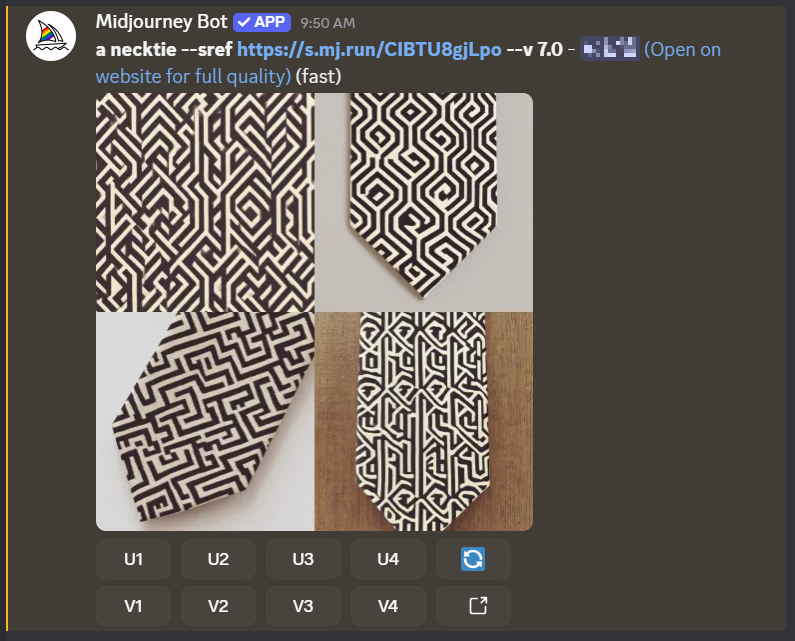
중요한 점은 참고 이미지의 사물 자체를 그대로 가져오는 것이 아니라, 그 이미지의 무늬, 색감, 질감, 분위기를 새 대상에 적용한다는 것이다.
실제로 작업해보면 --sref는 “이 캐릭터를 똑같이 유지해줘”보다 “이런 느낌으로 만들어줘”에 더 가깝다.
그래서 특정 인물을 고정하고 싶을 때는 --oref를 쓰고, 전체적인 화풍이나 감성을 맞추고 싶을 때는 --sref를 쓰는 편이 좋다.
--oref & --sref 함께 사용하기
--oref와 --sref는 동시에 사용할 수도 있다.
이렇게 하면 한쪽에서는 캐릭터나 사물의 형태를 참고하고, 다른 한쪽에서는 전체적인 스타일을 참고하게 만들 수 있다.
예를 들어 특정 캐릭터는 유지하되, 그림체는 다른 일러스트 스타일로 바꾸고 싶다면 다음처럼 작성할 수 있다.
a neat Korean high school boy sitting and looking out the window, side view, calm and thoughtful expression, short neat black hair, tidy school uniform, warm and bright cafe interior, soft sunlight, wooden furniture, peaceful slice-of-life mood, Korean webtoon style, clean line art, soft cel shading, delicate and emotional illustration --sref [스타일 이미지 링크] --oref [캐릭터 이미지 링크]
이 구조에서 역할은 다음과 같다.
a neat Korean high school boy sitting and looking out the window, side view, calm and thoughtful expression, short neat black hair, tidy school uniform, warm and bright cafe interior, soft sunlight, wooden furniture, peaceful slice-of-life mood, Korean webtoon style, clean line art, soft cel shading, delicate and emotional illustration
새로 만들 장면 설명
--sref [스타일 이미지 링크]
참고하고 싶은 색감, 화풍, 질감, 조명
--oref [캐릭터 이미지 링크]
유지하고 싶은 캐릭터나 대상

다만 두 레퍼런스가 서로 충돌하면 결과가 어색해질 수 있다.
예를 들어 --oref에는 사실적인 인물 사진을 넣고, --sref에는 강한 2D 만화 스타일을 넣으면 얼굴이나 의상이 예상과 다르게 바뀔 수 있다.
그래서 처음에는 프롬프트를 길게 쓰기보다 장면 설명을 짧게 두고, 결과를 본 뒤 필요한 단어를 조금씩 추가하는 편이 안정적이다.
Midjourney는 레퍼런스 이미지를 그대로 복사하는 도구라기보다, 참고 이미지를 바탕으로 새 이미지를 생성하는 도구에 가깝다.
이 점을 이해하고 사용하면 결과를 더 자연스럽게 조정할 수 있다.
Midjourney Animate: 생성한 이미지를 짧은 영상으로 만들기
Midjourney에서는 생성한 이미지를 바탕으로 짧은 애니메이션도 만들 수 있다.
이미지 생성이 정적인 장면을 만드는 과정이라면, Animate는 그 장면에 움직임을 추가하는 기능에 가깝다.
기본적으로 이미지를 선택한 뒤 Animate를 실행하면, Midjourney가 해당 이미지를 바탕으로 짧은 영상을 생성한다.
이때 사용할 수 있는 대표적인 선택지는 Auto, Loop, Low Motion, High Motion이다.

Auto
Auto는 별도의 동작 프롬프트를 자세히 입력하지 않아도, Midjourney가 이미지의 분위기를 보고 자동으로 움직임을 만들어주는 방식이다.
이미지 안에 이미 충분한 정보가 들어 있다면 Auto만으로도 자연스러운 결과가 나올 때가 있다.
예를 들어 바람이 부는 들판, 안개가 낀 숲, 조명이 흔들리는 거리처럼 장면 자체에 움직임을 떠올리기 쉬운 이미지라면 Auto가 꽤 잘 맞는다.
위 사진의 윗부분을 보면 명령어를 추가할 수 있는 공간이 있지만, 처음에는 명령어를 넣지 않고 돌리는 편이 더 자연스럽게 나오는 경우가 있다.
실제로 영상 생성에서는 움직임을 너무 많이 지시하면 장면이 과하게 흔들리거나 원하지 않는 카메라 움직임이 들어갈 수 있다.
Loop
Loop는 영상의 첫 동작과 끝 동작이 이어지도록 만들어, 반복 재생에 어울리는 애니메이션을 생성하는 기능이다.
즉, 시작 프레임과 끝 프레임을 같게 만들어 반복되는 영상을 생성하는 방식이다.
Loop는 다음과 같은 장면에 특히 잘 어울린다.
- 촛불이 은은하게 흔들리는 장면
- 물결이 천천히 움직이는 장면
- 안개가 흐르는 장면
- 네온사인이나 조명이 깜빡이는 장면
- 캐릭터가 거의 움직이지 않고 분위기만 살아 있는 장면
반대로 인물이 크게 걷거나, 손을 흔들거나, 빠르게 달리는 장면처럼 시작과 끝 자세가 크게 달라지는 동작은 Loop에서 어색해질 수 있다.
반복 재생용 영상은 움직임이 클수록 티가 나기 때문에, Loop는 화려한 액션보다 은은한 분위기 연출에 더 잘 맞는 편이다.
Low Motion & High Motion
Animate에는 움직임의 강도를 정하는 옵션도 있다.
Low Motion은 덜 역동적인 움직임을 만든다.
카메라 움직임이 적고, 인물이나 배경도 비교적 천천히 움직이는 편이다.
정적인 일러스트에 은은한 생동감을 주고 싶을 때 사용하기 좋다.
High Motion은 더 역동적인 움직임을 만든다.
카메라 이동이나 캐릭터 움직임이 커질 가능성이 높다.
액션 장면이나 빠른 장면 전환에는 도움이 될 수 있지만, 움직임이 커지는 만큼 형태가 무너지거나 부자연스러운 결과가 나올 위험도 있다.
즉, Low Motion은 정적인 장면, 느린 카메라 움직임, 섬세한 캐릭터 움직임에 가깝고, High Motion은 큰 카메라 움직임과 큰 캐릭터 움직임을 만들 가능성이 높지만 비현실적이거나 깨진 움직임이 생길 수 있다.
그래서 처음에는 Low Motion으로 테스트하고, 장면이 너무 정적일 때 High Motion을 시도하는 편이 안전하다.
Animate에서 프롬프트를 넣을 때 주의할 점
Animate에서도 프롬프트를 추가할 수 있다.
다만 이미지 생성 프롬프트처럼 장면을 길게 다시 설명하기보다, 움직임만 짧게 지시하는 편이 좋다.
예를 들어 이미 숲속 인물 이미지가 준비되어 있다면, Animate 프롬프트는 다음처럼 움직임 중심으로 쓰는 것이 좋다.
slow camera pan, subtle wind in the trees, gentle cloth movement, calm cinematic mood
반대로 아래처럼 너무 많은 동작을 한 번에 넣으면 결과가 불안정해질 수 있다.
the character runs, jumps, turns around, waves, camera zooms in, camera rotates, dramatic action, fast movement
영상 생성은 이미지보다 변수가 많기 때문에, 처음부터 복잡한 동작을 넣기보다 작은 움직임부터 테스트하는 편이 안정적이다.
특히 원하지 않는 줌인이 자주 생긴다면 다음처럼 카메라 움직임을 제한하는 표현을 넣어볼 수 있다.
fixed camera, no zoom, no camera push-in, subtle motion only
다만 이런 지시도 항상 완벽하게 적용되는 것은 아니다.
Animate는 아직 이미지 생성보다 통제가 어려운 편이라, 프롬프트를 많이 넣는 것보다 이미지 자체를 영상화하기 좋은 구도로 준비하는 것이 더 중요하다.
실제로 Animate를 써보면 프롬프트를 많이 넣었을 때보다, 이미지 자체가 명확하고 움직임이 떠오르는 장면일 때 결과가 더 자연스럽게 나오는 경우가 많다.
자주 쓰는 Midjourney 파라미터
Midjourney 파라미터는 프롬프트 끝에 붙이는 추가 설정값이다.
이미지 비율, 제외할 요소, 스타일 강도, 모델 버전처럼 결과에 영향을 주는 조건을 지정할 때 사용한다.
공식 문서 기준으로 파라미터는 프롬프트 설명이 끝난 뒤에 배치해야 한다.
또한 프롬프트와 대시(-) 사이에는 공백을 넣고, 파라미터 뒤에는 쉼표나 마침표 같은 문장부호를 붙이지 않는 것이 좋다.
--ar
이미지 비율을 지정할 때 사용한다.
--ar 1:1: 정사각형
--ar 16:9: 유튜브 썸네일, 와이드 이미지
--ar 9:16: 세로형 포스터, 숏폼, 모바일 이미지
--no
이미지에서 제외하고 싶은 요소를 지정할 때 쓴다.
--no text
--no people
--no car
위에서도 한 번 언급했지만, 프롬프트 본문에서 강하게 요구한 요소는 --no만으로 잘 사라지지 않을 수 있다.
--stylize / --s
Midjourney가 이미지를 얼마나 예술적으로 해석할지 조절하는 기능이다.
--s 50
--s 100
--s 500
공식 문서 기준 기본값은 100이며, 높을수록 예술적 해석이 강해지지만 프롬프트의 세부 조건에서 멀어질 수 있다고 한다.
--quality / --q
이미지 생성에 투입되는 GPU 시간과 디테일 수준에 영향을 다.
공식 문서에 따르면 V7 기준 기본값은 1이고, 2 또는 4를 사용할 수 있으며 더 많은 GPU 시간을 사용한다고 한다.
--version / --v
Midjourney 모델 버전을 지정할 때 사용한다.
공식 문서 기준 현재 기본 버전은 V7이다.
V8.1도 공개되어 있지만, 사용하려면 Global V7/V8 Personalization Profile을 unlock 해야 한다.
따라서 처음 사용하는 사람은 V7을 기준으로 화면과 기능을 이해하고, V8.1은 본인 계정의 설정에서 사용 가능 여부를 확인하는 편이 좋다.
또한 버전에 따라 업스케일, HD 이미지, Pan, Zoom Out 같은 기능의 동작 방식이 달라질 수 있으므로, 실제 화면이 글의 예시와 다르다면 공식 문서를 함께 확인하는 것이 안전하다.
--niji
애니메이션, 동양풍, 일러스트 계열 이미지를 만들 때 활용할 수 있는 모델이다.
공식 문서에서는 Niji 모델을 애니메이션과 동양 미학에 초점을 둔 모델로 설명한다.
레퍼런스 이미지 활용법
레퍼런스 이미지가 있다면 생성형 AI에게 레퍼런스 이미지를 넣고, 이미지 생성 모델에 넣을 프롬프트를 작성해 달라고 하면 도움이 된다.
- 원하는 분위기의 레퍼런스 이미지를 찾는다.
- AI에게 이미지의 주제, 구도, 색감, 조명, 스타일을 분석하게 한다.
- 분석 내용을 Midjourney용 영어 프롬프트로 바꾼다.
- Midjourney에서 생성한다.
- 결과를 보고 부족한 요소를 수정한다.
레퍼런스를 그대로 베끼기보다 “무엇이 좋아 보이는지”를 언어로 분해하는 과정이 중요하다.
저작권과 상업적 이용 주의사항
Midjourney로 만든 이미지는 상업적으로 활용할 수 있는 경우가 많지만, 무조건 안전하다고 보면 안 된다.
Midjourney 공식 약관은 사용자가 생성한 에셋을 법이 허용하는 최대 범위에서 소유한다고 설명한다.
하지만 제3자의 권리, 약관상 의무, 타인의 이미지 업스케일 여부, 회사 매출 조건 같은 예외가 있다.
특히 연 매출 100만 달러 초과 회사 또는 그 직원은 Pro 또는 Mega 플랜이 필요하다.
또한 저작권 관점에서는 플랫폼 약관과 법적 보호 가능성을 구분해야 한다.
미국 저작권청은 단순히 프롬프트만 입력해 생성된 결과물은 저작권 보호에 충분하지 않을 수 있고, 인간의 창작적 선택·배열·수정이 중요한 판단 요소라고 설명한다.
따라서 블로그, 광고, 상품, 이모티콘, 영상 썸네일 등에 사용할 때는 다음을 확인하는 것이 좋다.
- 타인의 얼굴을 무단으로 사용하지 않았는가?
- 특정 작가나 브랜드를 지나치게 직접 모방하지 않았는가?
- 상표, 로고, 캐릭터와 혼동될 요소가 있는가?
- 플랫폼 약관상 상업적 이용 조건을 충족하는가?
- 사람이 후편집하거나 창작적으로 구성한 부분이 있는가?
Midjourney를 써보면 좋은 프롬프트 하나를 외우는 것보다, 결과를 보고 어떤 방향으로 수정할지 판단하는 과정이 더 중요하다는 것을 알 수 있다.
원하는 이미지를 만들려면 프롬프트를 구조화하고, 4개의 후보 중 발전 가능성이 높은 이미지를 고른 뒤, Variation과 Remix, Vary Region으로 조금씩 다듬는 흐름을 이해하는 것이 중요하다.
처음에는 버튼이 많아 복잡해 보이지만, 실제 흐름은 단순하다.
생성 → 선택 → 변형 → 부분 수정 → 확장 → 업스케일 → 검토
이 흐름만 익히면 Midjourney는 단순한 이미지 생성 도구가 아니라, 블로그 썸네일, 영화 포스터, 영상 콘셉트 이미지, 짧은 애니메이션 제작까지 이어나갈 수 있는 도구가 된다.
처음부터 완성 이미지를 기대하기보다, 좋은 후보를 골라 조금씩 다듬는 방식으로 접근하면 훨씬 안정적인 결과를 얻을 수 있다.
'Generative AI > AI Contents' 카테고리의 다른 글
| 생성형 AI로 카드뉴스 만들기 (0) | 2026.05.27 |
|---|---|
| 생성형 AI로 영화 포스터 만들기 (0) | 2026.05.26 |