
이번 포스트에서는 언리얼 엔진 5.6의 MetaHuman Creator를 이용해 캐릭터를 제작하고, 외부 Mesh를 MetaHuman 얼굴로 변환하는 Mesh to MetaHuman, Fab 의상 적용, Mixamo Animation Retarget, Sequencer 보정과 소품 Attach까지 진행했다.
이전 버전에서는 MetaHuman Creator 웹페이지를 사용하는 경우가 많았지만, 언리얼 엔진 5.6부터 MetaHuman Creator가 엔진 내부에 통합되었다.
덕분에 얼굴과 신체 수정부터 Rig, Texture, Assembly까지 상당 부분을 언리얼 엔진 안에서 처리할 수 있다.
이번 작업은 기능이 많아 보였지만 전체 과정을 연결하면 의외로 단순하다.
얼굴 제작 → 캐릭터 외형 설정 → 의상 → Rig 및 Assembly → Animation → 보정 → 소품 Attach
MetaHuman Plugin 활성화
먼저 언리얼 엔진의 Plugin 메뉴에서 MetaHuman 관련 Plugin을 활성화하고 에디터를 재시작했다.
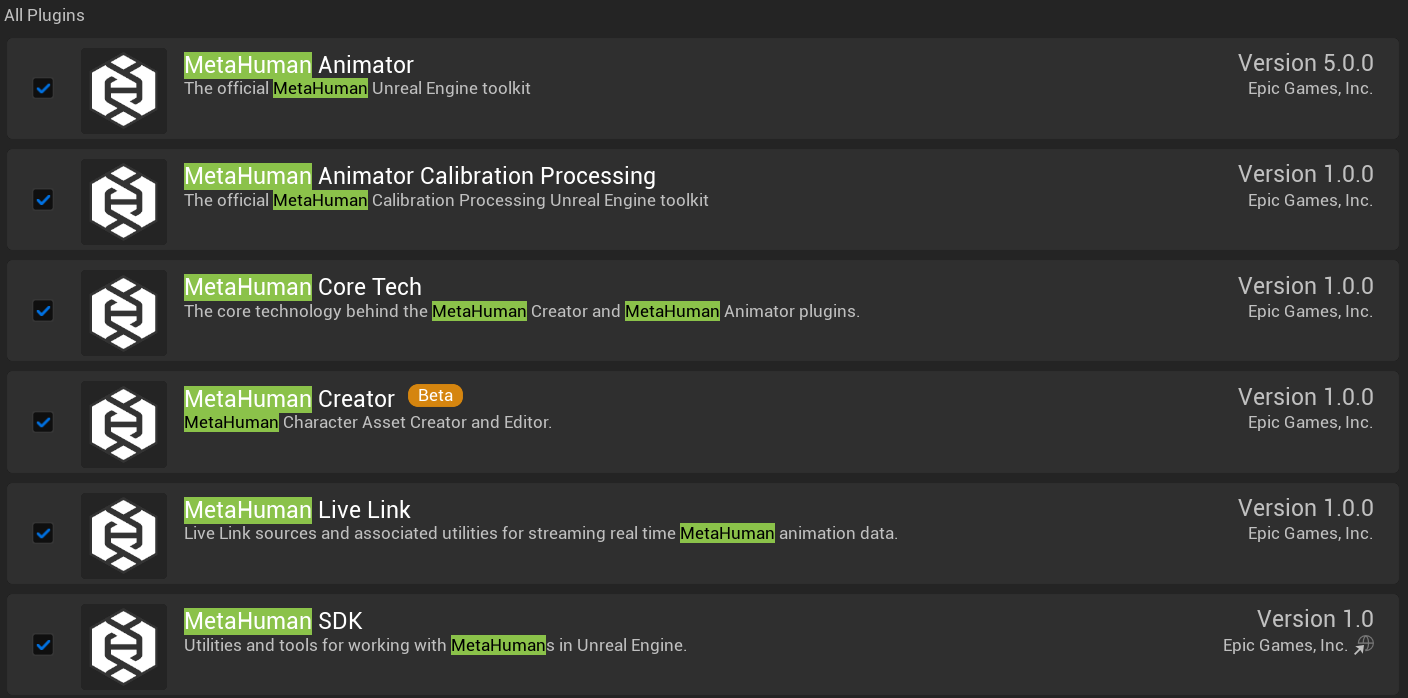
- MetaHuman Animator
- MetaHuman Animator Calibration Processing
- MetaHuman Core Tech
- MetaHuman Creator
- MetaHuman Live Link
- MetaHuman SDK
다만 모든 MetaHuman 작업에 위 Plugin이 전부 필요한 것은 아니다.
기능별로 필요한 Plugin이 다르며, 특히 MetaHuman Identity와 Mesh to MetaHuman 작업에는 MetaHuman Animator 계열 기능이 핵심이다.
Plugin을 활성화한 뒤에는 변경사항이 실제 Editor에 반영되도록 언리얼 엔진을 재시작한다.
MetaHuman은 여러 Plugin과 Editor 기능이 연결돼 있기 때문에, 메뉴가 보이지 않을 경우 작업 방법을 찾기 전에 Plugin과 재시작 여부부터 확인하는 편이 빠르다.
MetaHuman Character 생성
Content Browser에서 우클릭한 뒤 MetaHuman - MetaHuman Character를 선택하면 새로운 MetaHuman Character Asset을 생성할 수 있다.
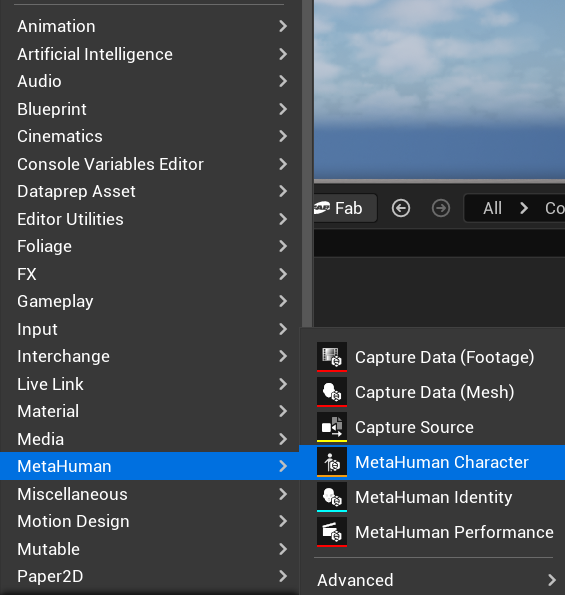
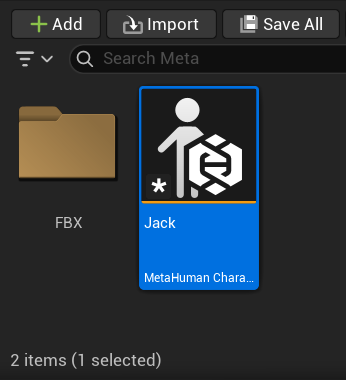
MetaHuman Character를 더블 클릭하면 언리얼 엔진 안에서 MetaHuman Creator가 열린다.
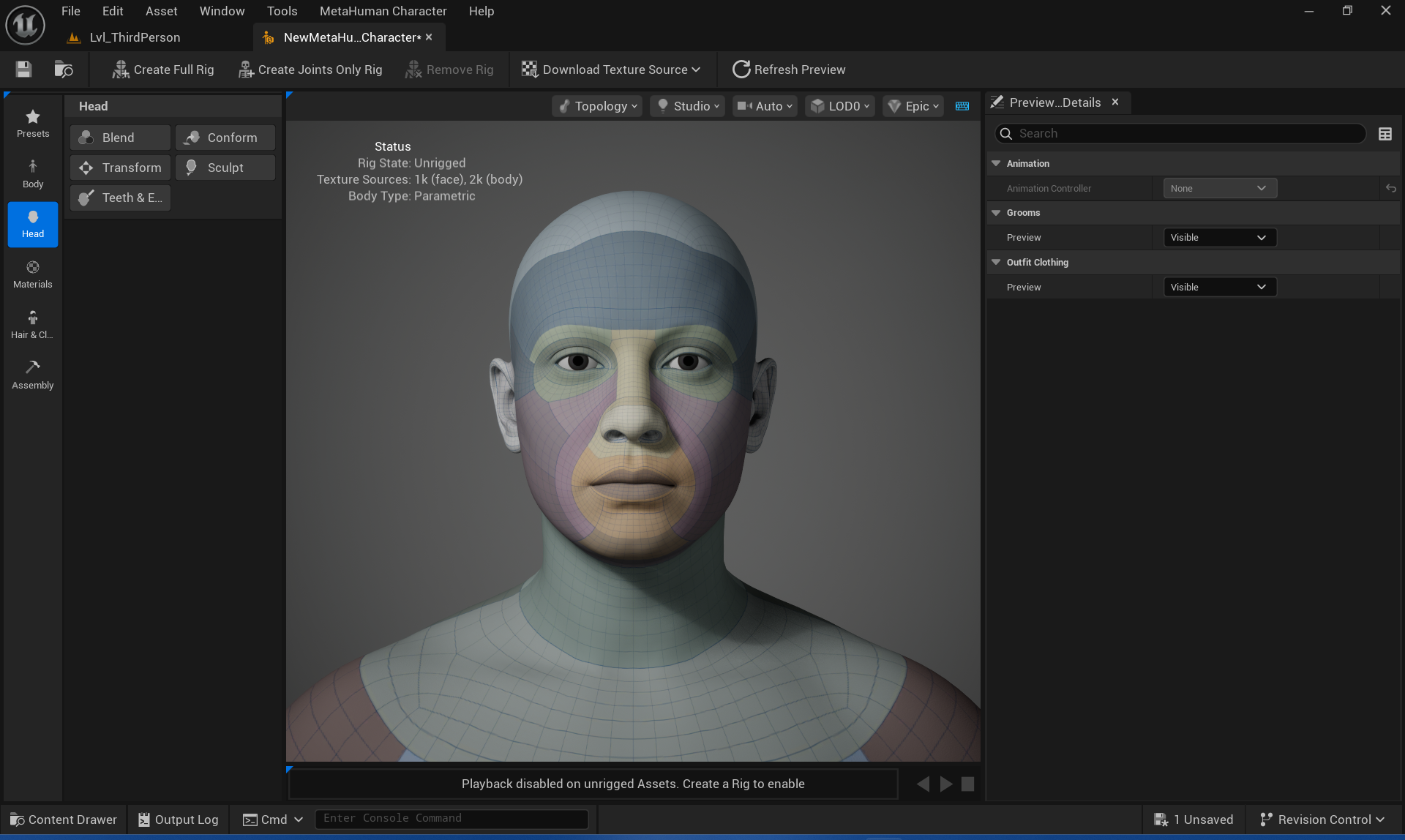
UE 5.6의 MetaHuman Character는 단순히 완성된 Character Mesh가 아니라 얼굴, 몸, 피부, 머리카락, 의상 등의 설정을 보관하는 편집용 원본 Character Asset이라고 보는 것이 좋다.
실제로 레벨에서 사용할 Blueprint는 이후 Assembly 과정을 거쳐 별도로 생성한다.
MetaHuman으로 표현하기 어려운 체형
MetaHuman은 사실적인 인간 캐릭터 제작을 기준으로 설계되어 있다.
따라서 영유아처럼 머리 비율이 매우 크거나 신체가 매우 작은 체형, 또는 눈이나 머리가 과장된 스타일라이즈 캐릭터는 일반적인 성인형 MetaHuman보다 구현하기 어렵다.
정확히 말하면 "영유아를 만들 수 없다"기보다는 MetaHuman 데이터베이스가 가정하는 일반적인 인간 형태에서 멀어질수록 원하는 형태를 얻기 어려워진다고 이해하는 편이 좋다.
캐릭터 제작 툴은 기능의 수보다 어떤 형태를 전제로 만들어졌는지를 먼저 이해하는 것이 중요하다는 느낌이었다.
기존 Mesh를 MetaHuman으로 만들기
이번에는 이미 준비된 Character Head Mesh를 이용해 MetaHuman 얼굴을 만드는 Mesh to MetaHuman 과정을 진행했다.
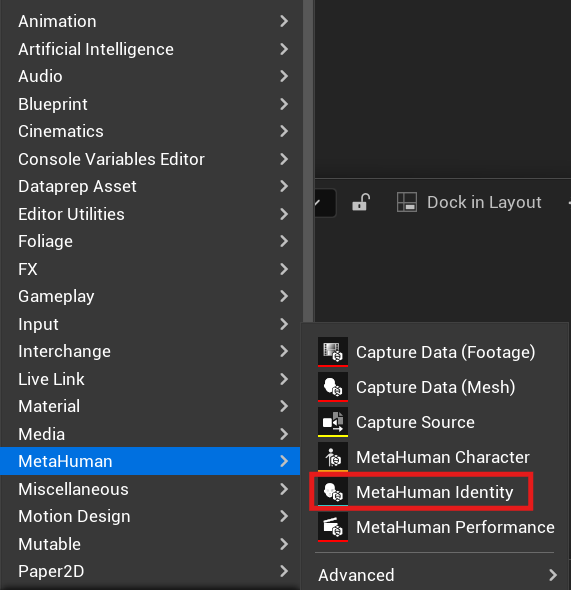
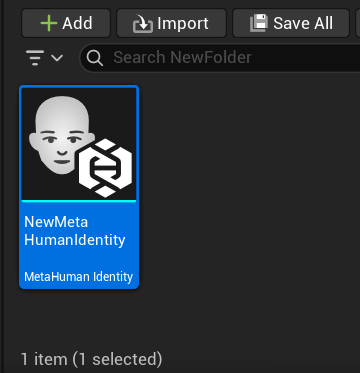
먼저 Content Browser에서 우클릭한 뒤 MetaHuman - MetaHuman Identity를 선택하여 MetaHuman Identity Asset을 생성한다.
MetaHuman Identity
MetaHuman Identity는 입력한 얼굴 Mesh와 MetaHuman의 얼굴 구조를 연결하기 위한 에셋이다.
외부 Mesh 자체를 MetaHuman으로 사용하는 것이 아니라, 외부 얼굴의 특징을 분석해서 MetaHuman의 표준 Template Mesh를 해당 얼굴과 최대한 유사한 형태로 맞춘다.
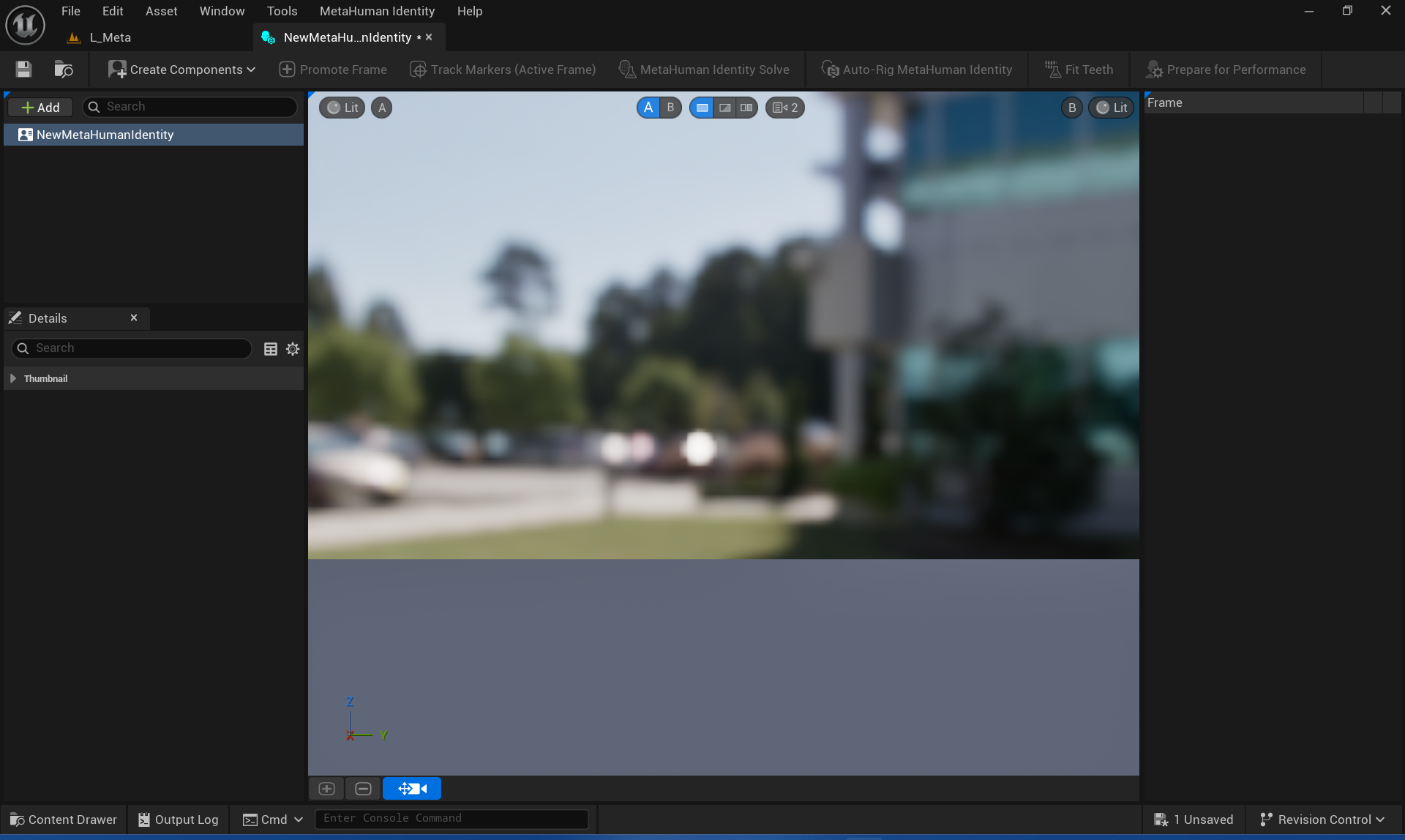
즉, Original Mesh → MetaHuman Identity → MetaHuman Character라는 중간 단계가 존재한다.
Identity는 외부 얼굴 데이터와 MetaHuman의 Rig 및 Topology 사이를 연결하는 역할을 한다.
MetaHuman Identity를 열고 상단의 Create Components - From Mesh를 선택한 뒤 MetaHuman의 바탕으로 사용할 Head Mesh를 지정한다.
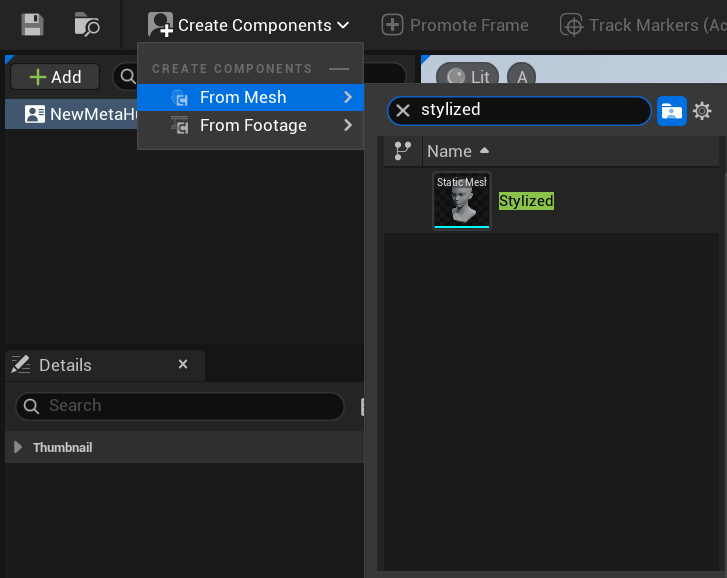
그러면 왼쪽 Components에 Face와 Poses 등이 만들어지며 Neutral Pose를 사용할 수 있게 된다.
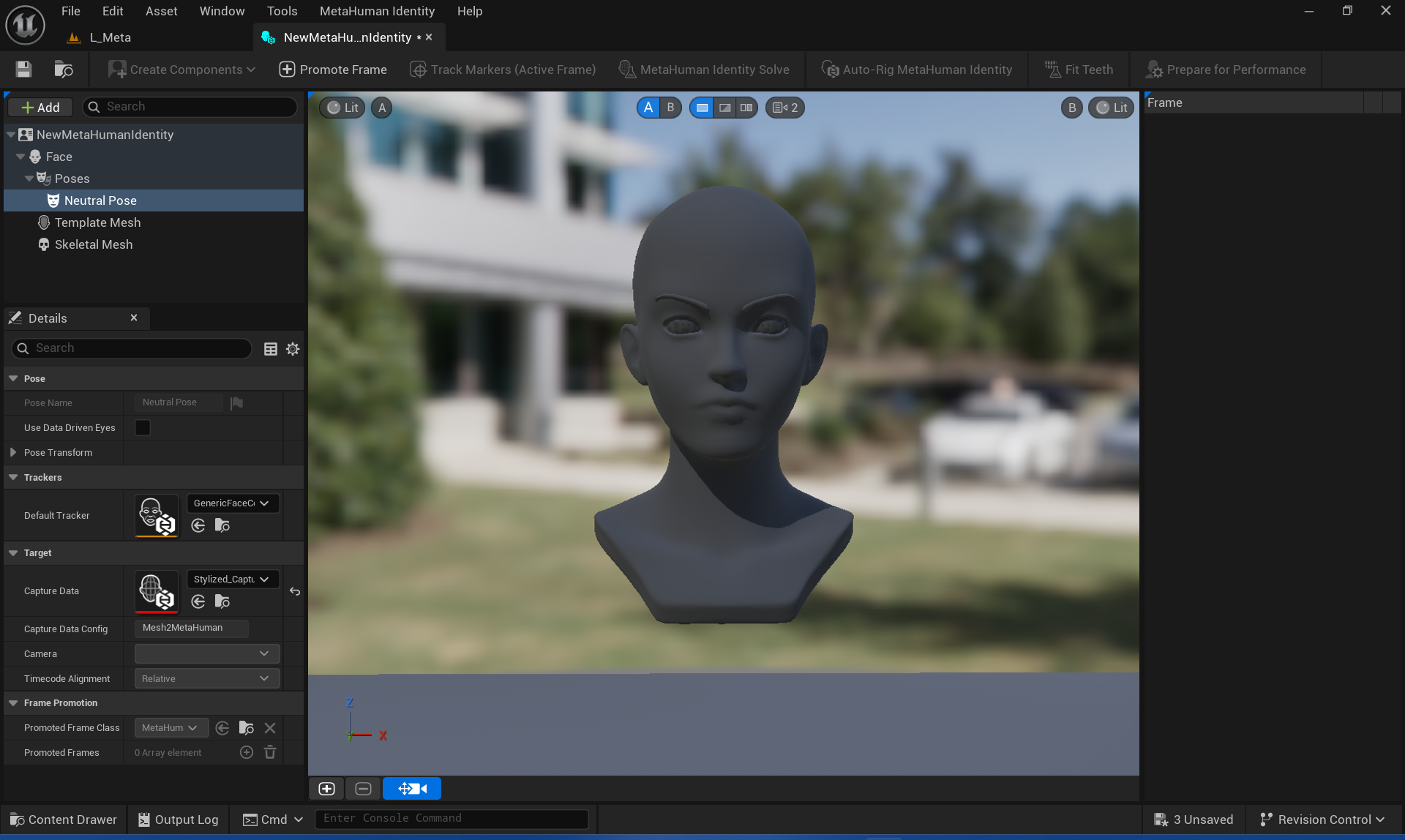
소스 모델의 얼굴은 머리카락이나 장신구에 가려지지 않는 것이 좋고, 눈과 입 등 주요 특징이 명확하게 보여야 Tracking 결과가 좋아진다.
Neutral Pose & Promote Frame
다음으로 Neutral Pose를 선택하고 얼굴을 정면으로 맞췄다.
공식 Workflow에서는 FOV를 20도 이하로 설정하고 얼굴 전체가 들어오도록 Camera를 배치하도록 권장한다.
얼굴 위치를 맞춘 뒤 Promote Frame을 실행한다.
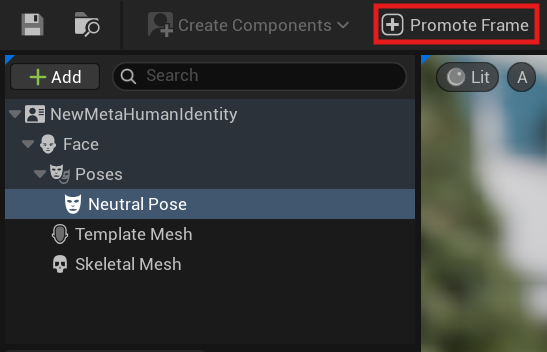
Promote Frame은 현재 Camera View를 Identity Solve에서 사용할 기준 화면으로 등록하는 기능이다.
첫 번째로 Promote한 Frame은 자동으로 Front View가 된다.
쉽게 말하면 MetaHuman에게 "이 각도에서 보이는 얼굴을 기준으로 얼굴을 분석해라"라고 기준 화면을 지정하는 과정이다.
얼굴 특징점 추적: Track Markers
Promote Frame을 만든 뒤 Track Markers (Active Frame)를 실행한다.
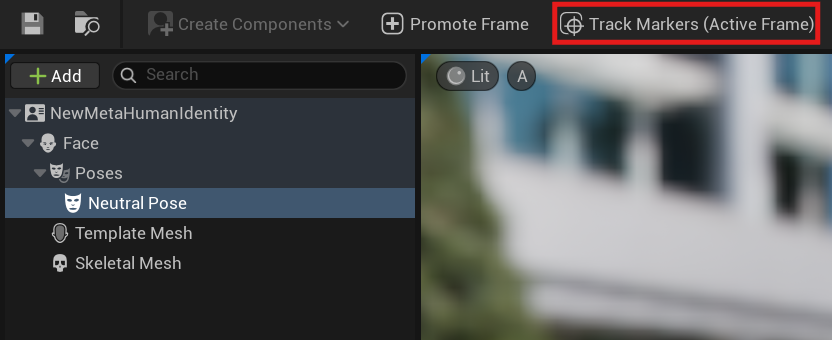
그러면 첨부 이미지처럼 눈썹, 눈꺼풀, 코, 입술 주변에 초록색 Marker가 자동으로 생성된다.
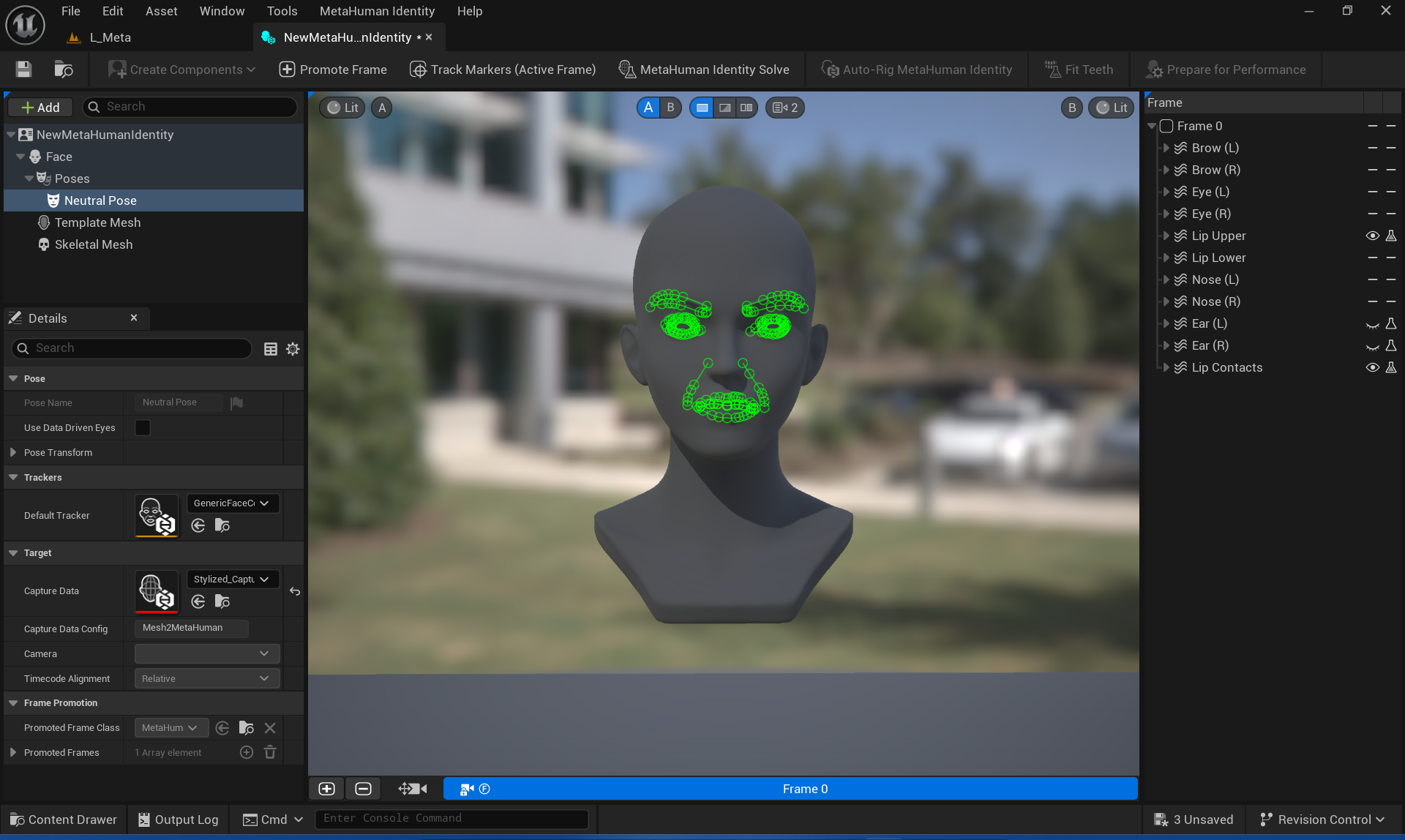
이 Marker들은 단순한 표시가 아니라 Original Mesh의 얼굴 특징과 MetaHuman Template Mesh 사이의 대응점을 정의한다.
자동 Tracking 결과가 완벽하지 않을 수 있으므로 확대해서 확인했다.
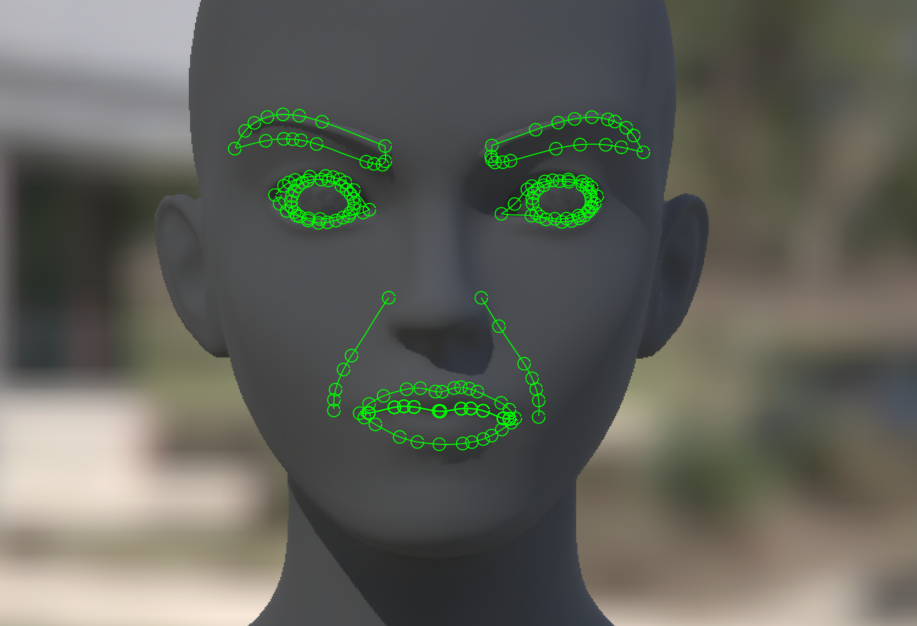
이번 작업에서는 눈과 눈썹 주변의 Marker가 조금 어색하게 잡혀 있어 직접 위치를 수정했다.
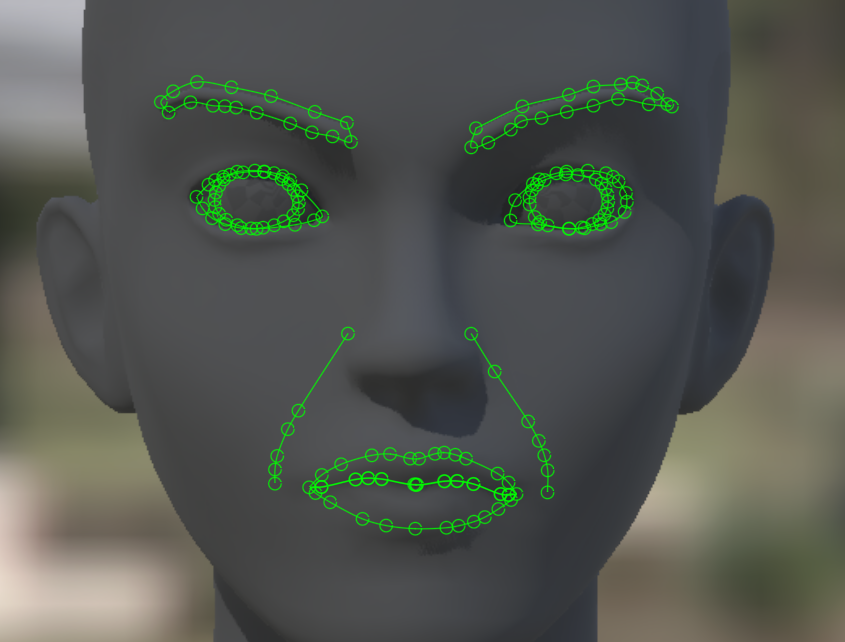
Marker가 실제 특징과 조금씩 어긋나는 경우 Control Point를 움직여 수정할 수 있다.
눈이나 입술처럼 얼굴의 인상을 크게 결정하는 부분은 작은 오차도 결과에서 눈에 띄기 때문에, Auto Tracking 결과만 믿지 않고 확대해서 확인하는 것이 좋다.
MetaHuman Identity Solve
Marker 수정까지 끝났다면 상단의 MetaHuman Identity Solve를 실행한다.
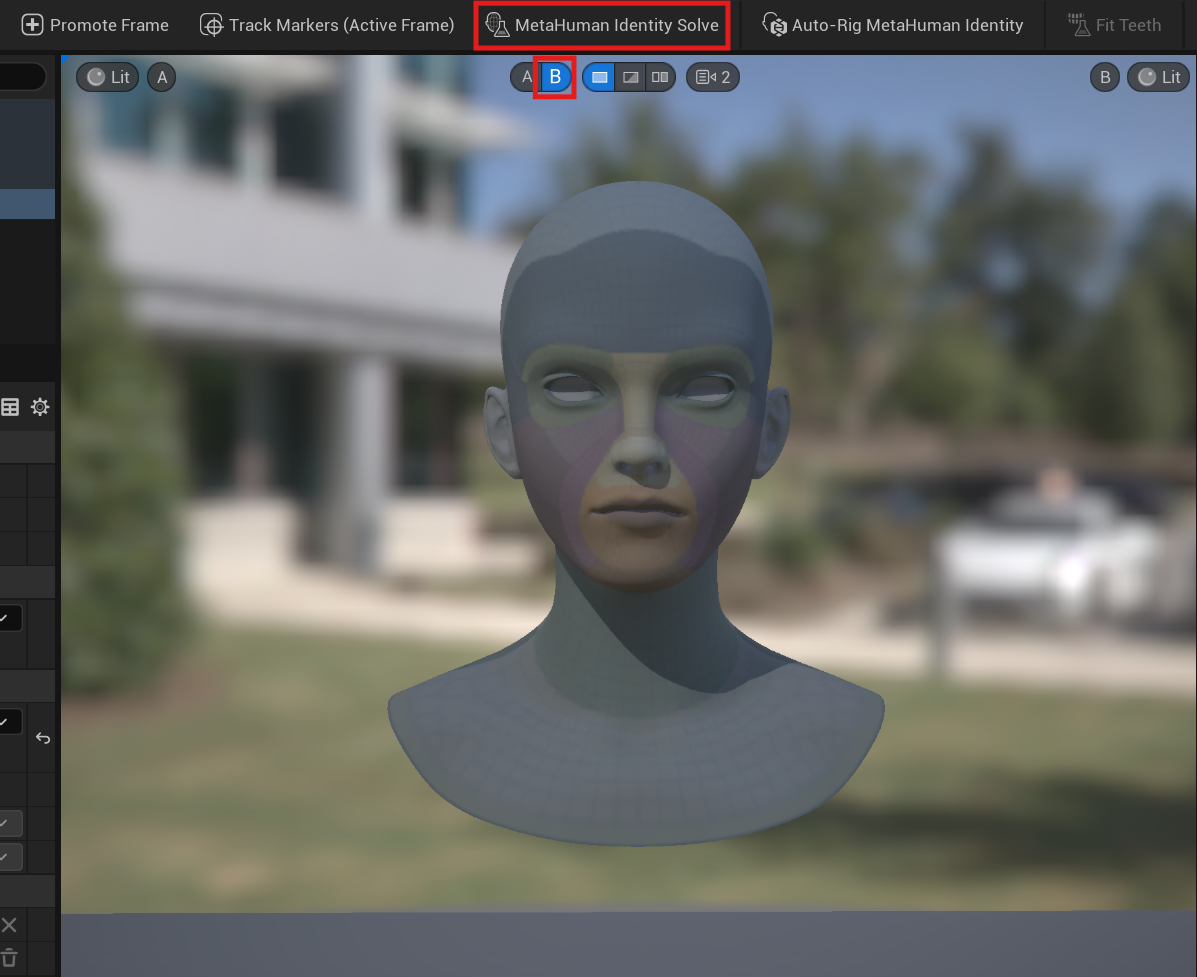
Identity Solve는 Tracking한 Marker와 Neutral Pose를 기준으로 MetaHuman의 Template Mesh를 Original Mesh의 얼굴 형태에 맞추는 과정이다.
Solve가 끝난 뒤 Viewport의 A/B 버튼을 이용하면 Original Mesh와 Template Mesh를 비교할 수 있다.
위 이미지의 B View에 새롭게 나타난 얼굴은 바로 Solve된 MetaHuman Template Mesh다.
따라서 이 단계에서는 완성된 Character가 생성된 것이 아니라, MetaHuman의 표준 얼굴 구조가 원본 얼굴의 형태에 맞춰진 것이라고 이해하면 된다.
Auto-Rig MetaHuman Identity
Identity Solve가 끝나면 Auto-Rig MetaHuman Identity를 실행한다.
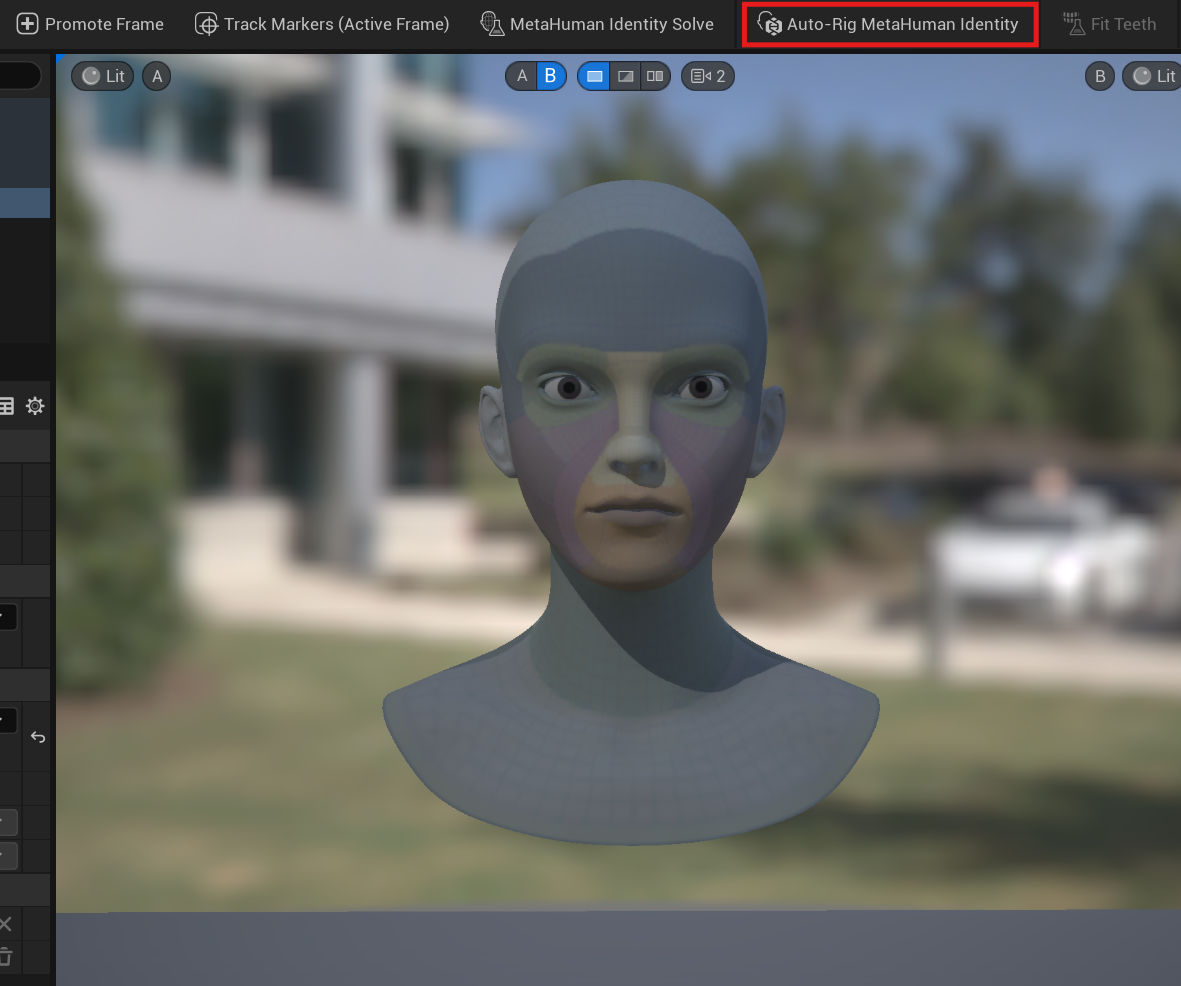
이 단계에서는 Solve된 얼굴을 이용해 실제 MetaHuman에서 사용할 수 있는 Rig 정보를 생성한다.
완료되면 Identity와 같은 폴더에 SK_가 붙은 새로운 Skeletal Mesh가 생성되며, 이 Mesh에는 MetaHuman DNA와 Auto-Rig 정보가 포함된다.
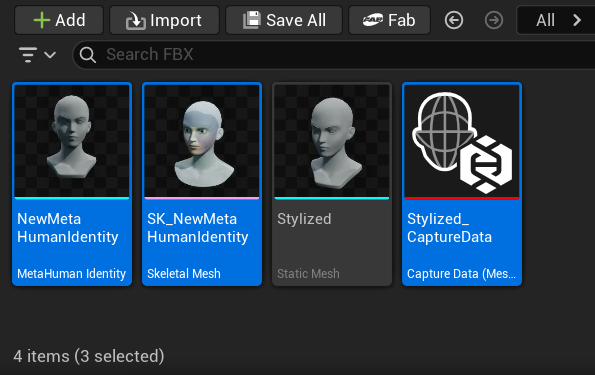
즉 두 기능의 차이는 다음과 같다.
- Identity Solve: 얼굴 형태를 맞춤
- Auto-Rig: 맞춰진 얼굴을 MetaHuman Rig 구조로 제작
둘을 구분해두면 Mesh to MetaHuman 과정이 훨씬 이해하기 쉽다.
Identity를 MetaHuman Character에 적용
Identity 작업이 끝났다면 처음 생성했던 MetaHuman Character로 돌아간다.
Head - Conform - From Identity를 선택하고 앞에서 만든 MetaHuman Identity를 지정한다.
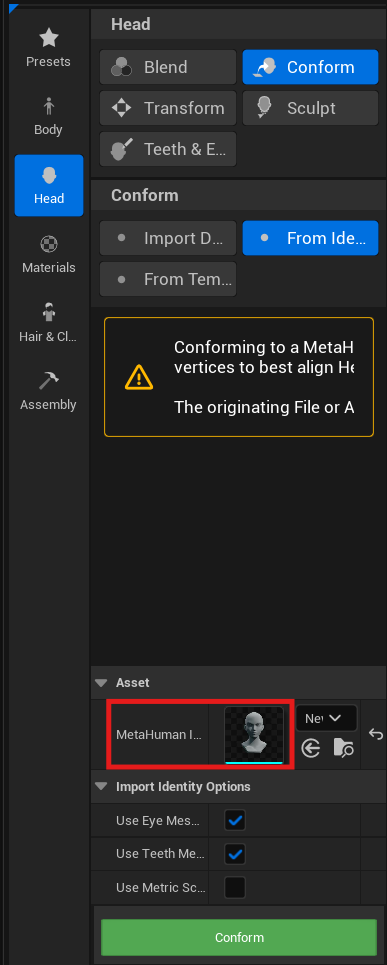
Identity를 선택하고 아래 Conform 버튼을 누르면 해당 얼굴 형태가 MetaHuman Character에 반영된다.
기본적으로 Eye Mesh와 Teeth Mesh를 Identity에 맞출 수 있으며, MetaHuman의 기본 Head Scale 대신 원본의 Metric Scale을 사용하는 옵션도 제공된다.
Skin Preview & 피부 설정
Conform 작업 직후에는 Character를 형태 중심으로 확인할 수 있다.
Viewport 상단의 Preview Material을 Skin으로 변경하면 실제 피부 Material이 적용된 모습을 확인할 수 있다.
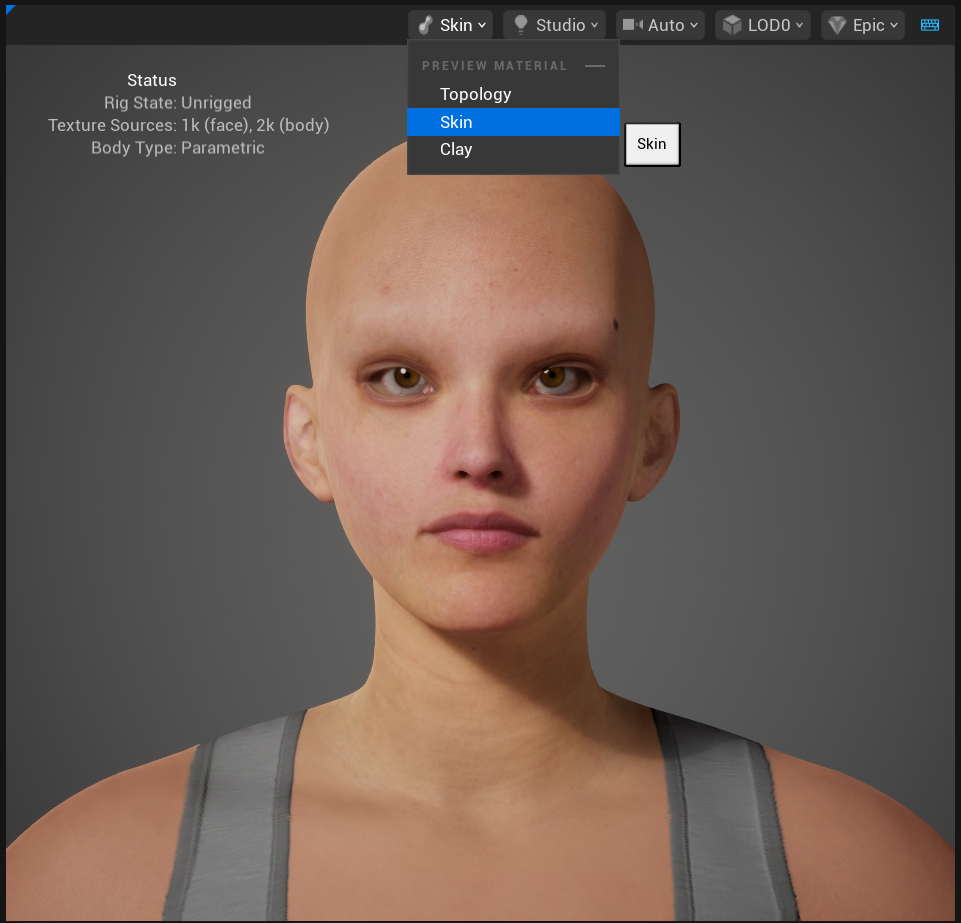
Preview Material에는 대표적으로 Topology / Skin / Clay가 있으며, Clay는 눈과 입 등 얼굴 형상을 확인하기 좋고 Skin은 최종적인 피부 느낌을 확인하기 좋다.
Skin Tone & Face Texture
Materials - Skin에서는 피부의 색과 질감을 조절할 수 있다.
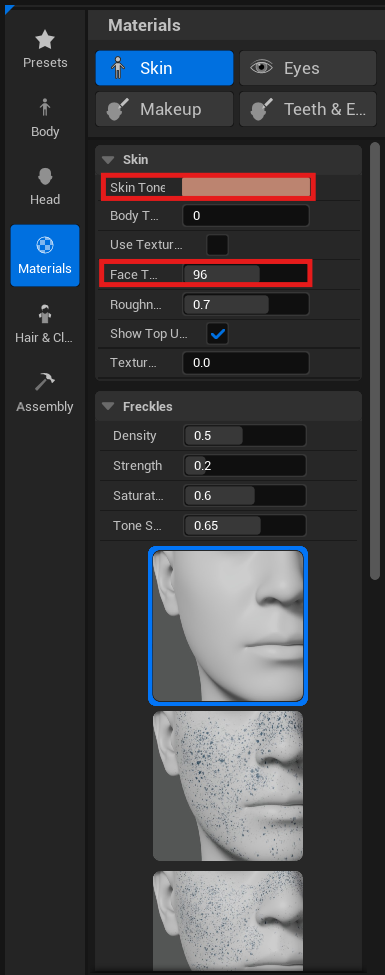
Skin Tone은 피부색을 변경하는 기능이다.
Body Texture Index / Face Texture Index는 단순한 색상이 아니라 피부의 주름 밀도와 형태가 다른 Texture 후보를 선택하는 기능이다.
Texture에 따라 Character가 상대적으로 젊어 보이거나 나이가 들어 보일 수 있다.
Use Texture Index Filter
Face Texture 후보가 많기 때문에 Use Texture Index Filter를 활성화하여 원하는 특징에 가까운 Texture만 골라낼 수 있다.

Wrinkles / Beard / Freckles / Moles 각 특징의 밀도를 조절하면 조건에 가까운 Face Texture 후보가 선택된다.
즉 Filter 자체가 얼굴에 주름이나 점을 실시간으로 그리는 기능이라기보다, 조건에 맞는 기존 Texture 후보군을 좁혀주는 기능으로 이해하는 것이 정확하다.
Hair & Clothing
Hair & Clothing에서는 머리카락뿐 아니라 눈썹, 속눈썹 등 MetaHuman의 Groom과 의상을 설정할 수 있다.
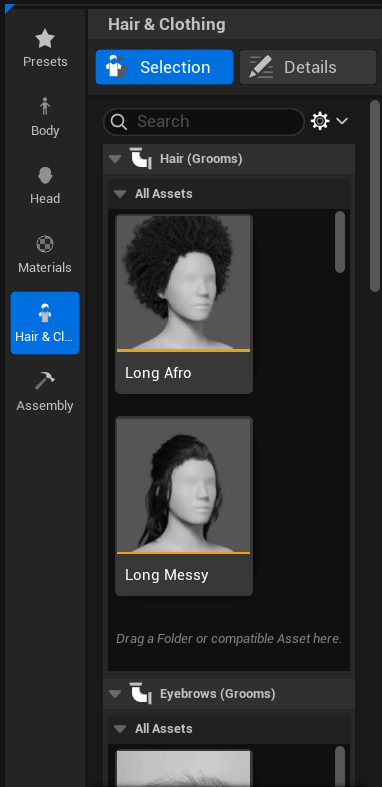
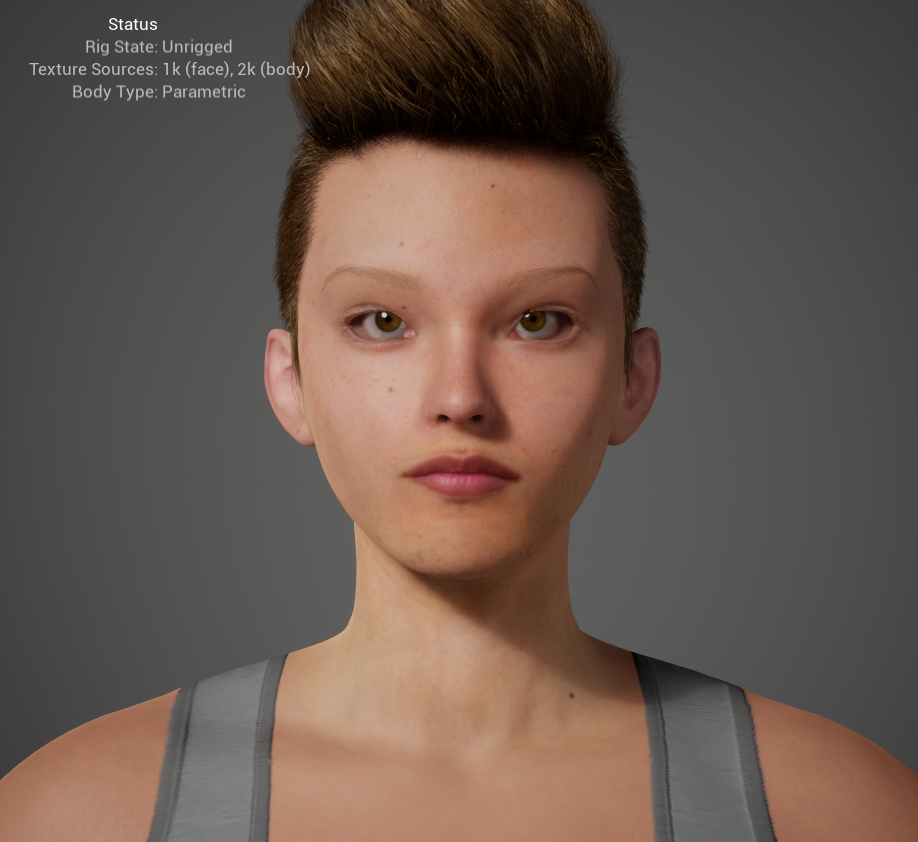
MetaHuman Character Editor에서는 Hair, Eyebrows, Eyelashes, Beard 등 다양한 Hair Asset과 Clothing을 Character에 적용할 수 있다.
Head 수정
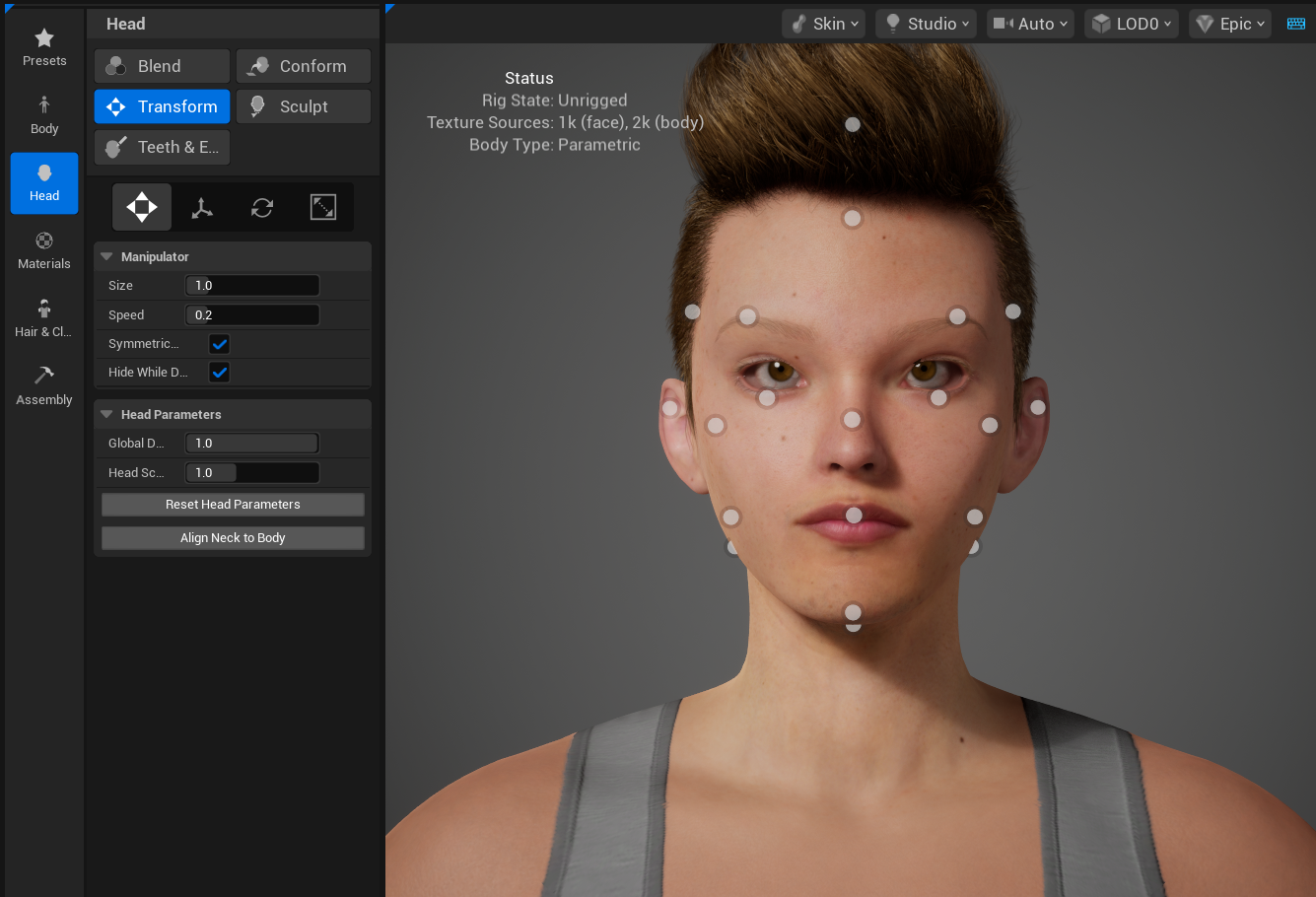
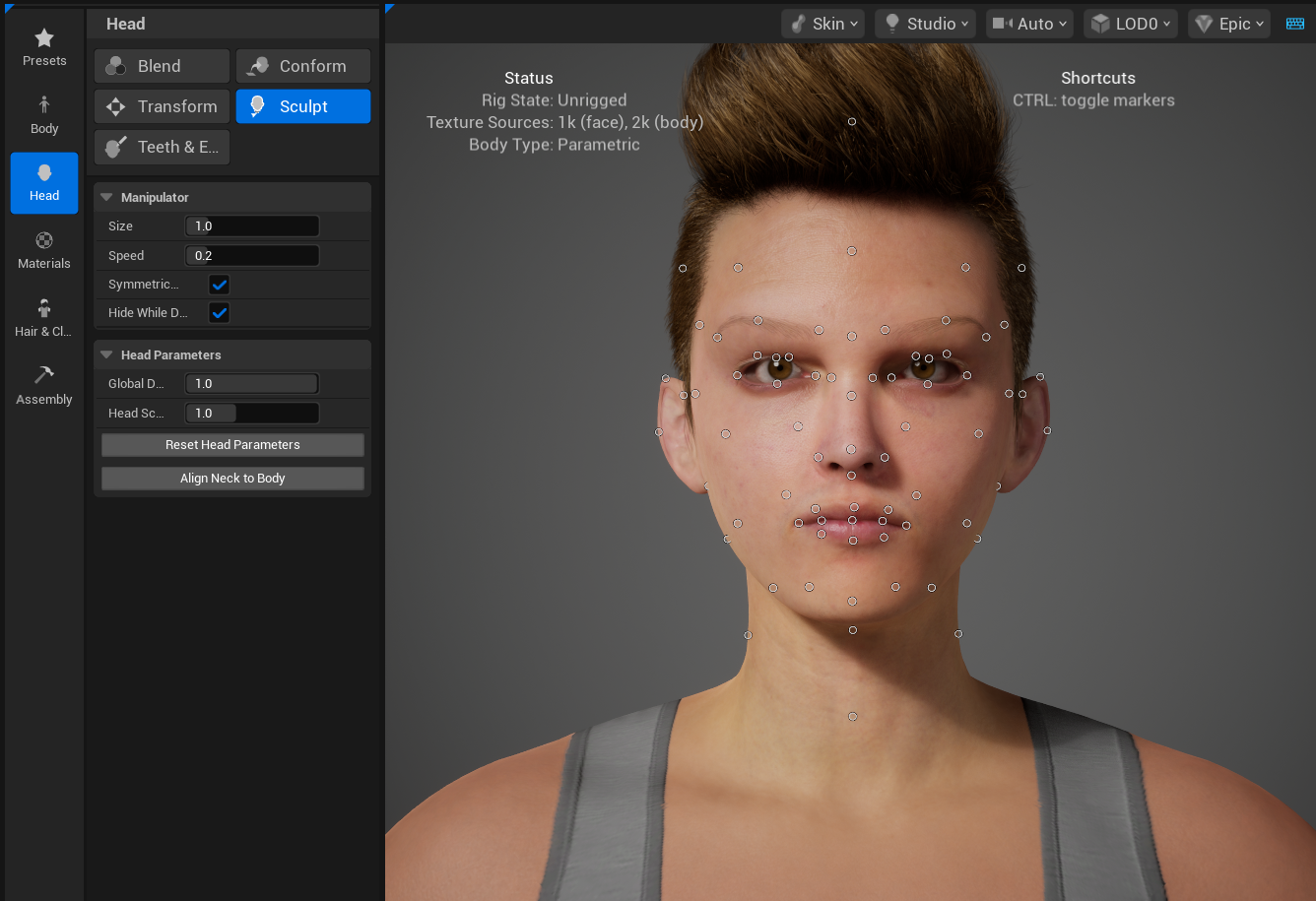
Head 영역에서는 얼굴의 전체적인 형태를 추가로 수정할 수 있다.
Transform은 이목구비의 위치와 전체적인 배치를 크게 수정하는 데 사용한다.
반대로 Sculpt는 얼굴의 특정 부분을 조금 더 세밀하게 수정할 때 사용한다.
Head Parameter의 Head Scale을 이용해 머리 전체 크기도 조절할 수 있다.
기본 Character를 선택하는 것만으로 끝내기보다 Transform으로 큰 비율을 잡고 Sculpt에서 세부 형태를 다듬는 방식으로 접근하면 작업하기 편하다.
Body 수정
Body에서도 Preset만 선택하는 것이 아니라 여러 형태를 Blend하여 새로운 체형을 만들 수 있다.
Body - Blend에서 최대 세 개의 Preset을 선택하고, Character의 각 부위를 Preset 사이에서 Blend하여 원하는 체형을 만들 수 있다.
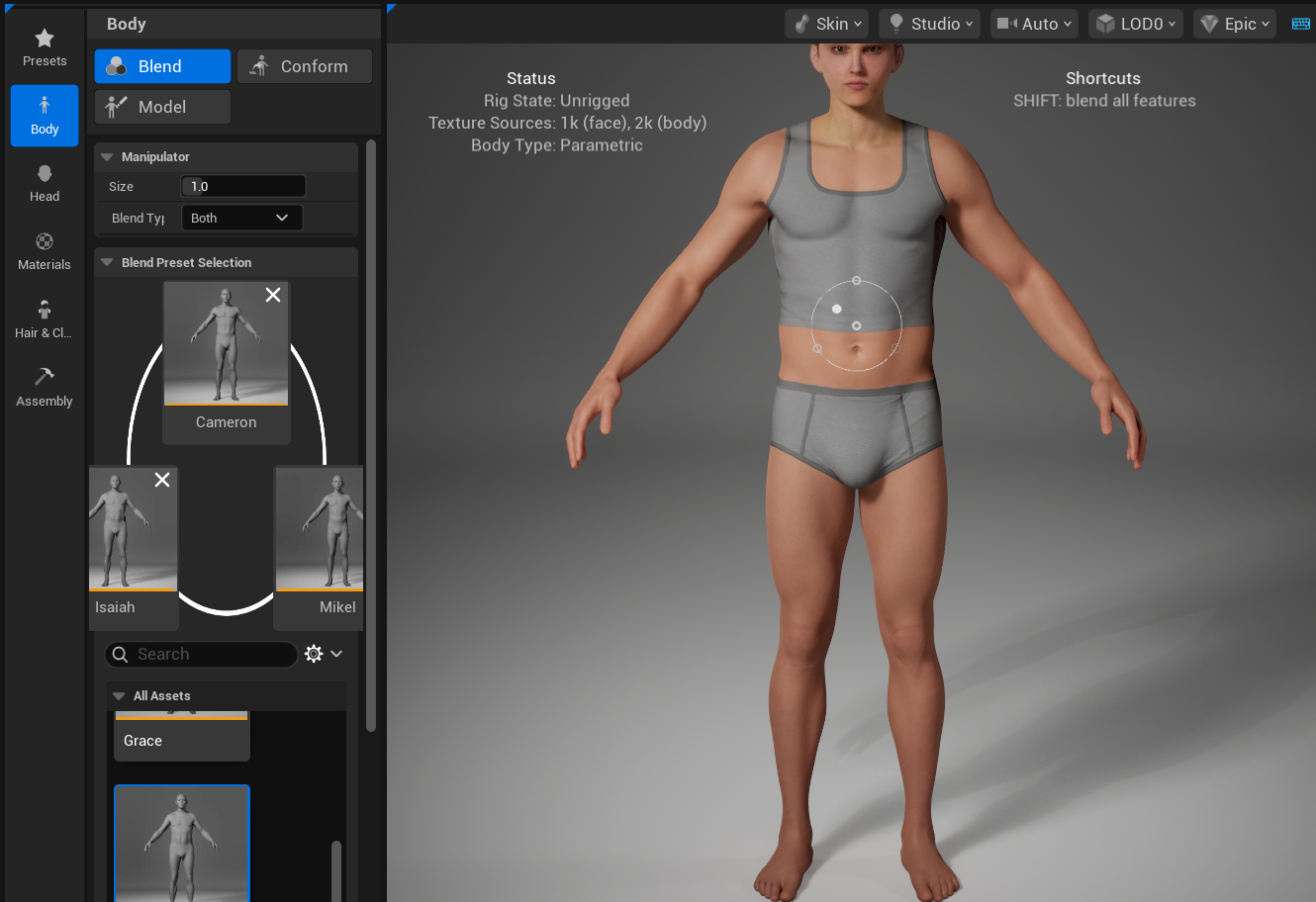
그 뒤 Body의 세부 Parameter를 이용하면 신체 비율을 조금 더 자세하게 조절할 수 있다.
큰 형태를 Blend로 만든 다음 세부적인 Body Parameter를 조절하는 방식이 작업 속도가 빠른 편이다.
Body - Model의 Parametric에서는 신체의 전체적인 비율뿐 아니라 부위별 Parameter를 직접 조절해 체형을 세밀하게 수정할 수 있다.
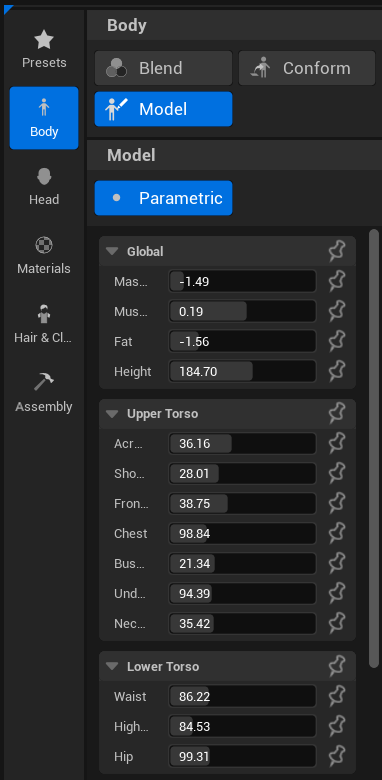
Blend가 여러 Preset을 섞어 빠르게 체형을 만드는 방식이라면, Parametric은 원하는 부위의 수치를 직접 조절해 세부적인 체형을 만드는 데 적합하다.
MetaHuman Creator의 조명 변경
Viewport 우측 상단에는 기본적으로 Studio 환경이 선택되어 있다.
Studio를 눌러 다른 Environment Lighting으로 변경하면 MetaHuman을 서로 다른 조명 환경에서 확인할 수 있다.
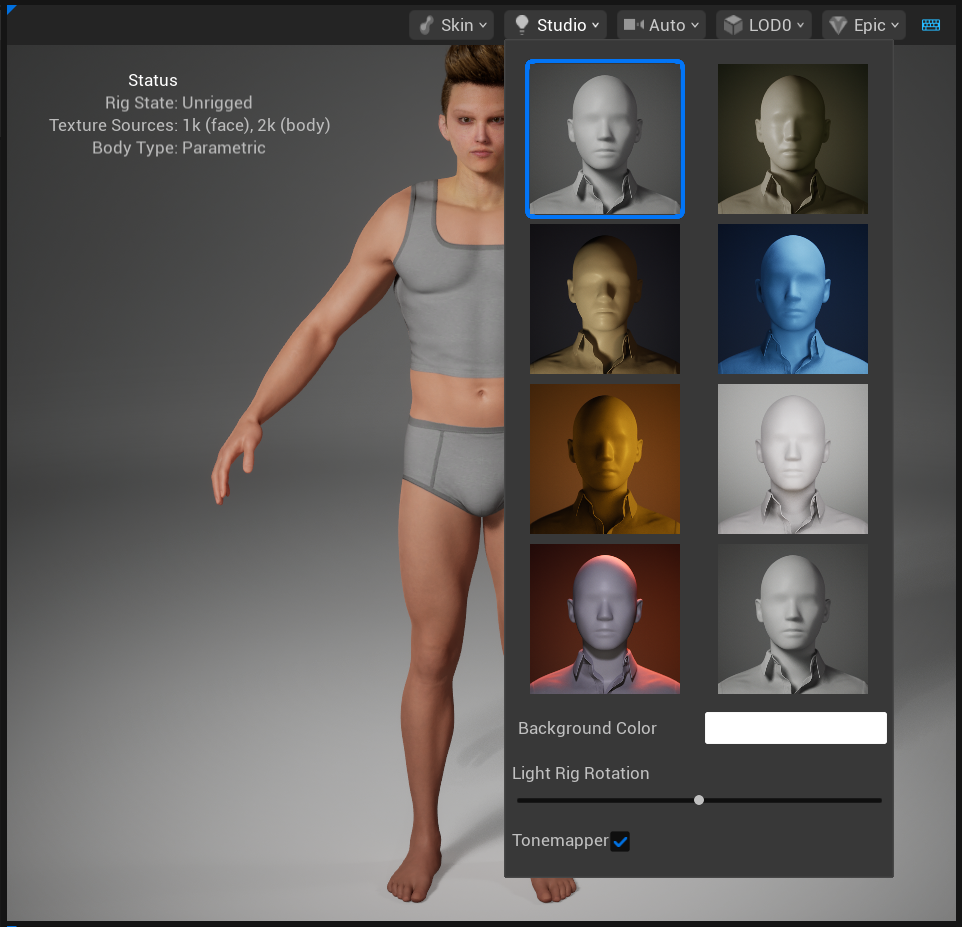
피부나 머리카락은 조명에 따라 인상이 크게 변하기 때문에 한 Lighting에서만 Character를 판단하지 않는 것이 좋다.
MetaHuman Creator에는 Studio, Red Lantern, Moonlight, Tungsten 등 여러 Lighting Environment가 제공된다.
피부색을 수정할 때는 Studio에서는 괜찮았던 색이 다른 조명에서는 너무 붉거나 창백하게 보일 수 있어 여러 환경에서 한 번씩 확인하는 것이 도움이 된다.
Fab에서 MetaHuman 의상 가져오기
MetaHuman에서 사용할 수 있는 추가 의상은 Fab의 MetaHuman Category에서 찾을 수 있다.
현재 사용 중인 버전이 5.6이므로, Asset을 검색할 때는 Compatibility에서 지원 Engine Version을 확인하는 것이 좋다.
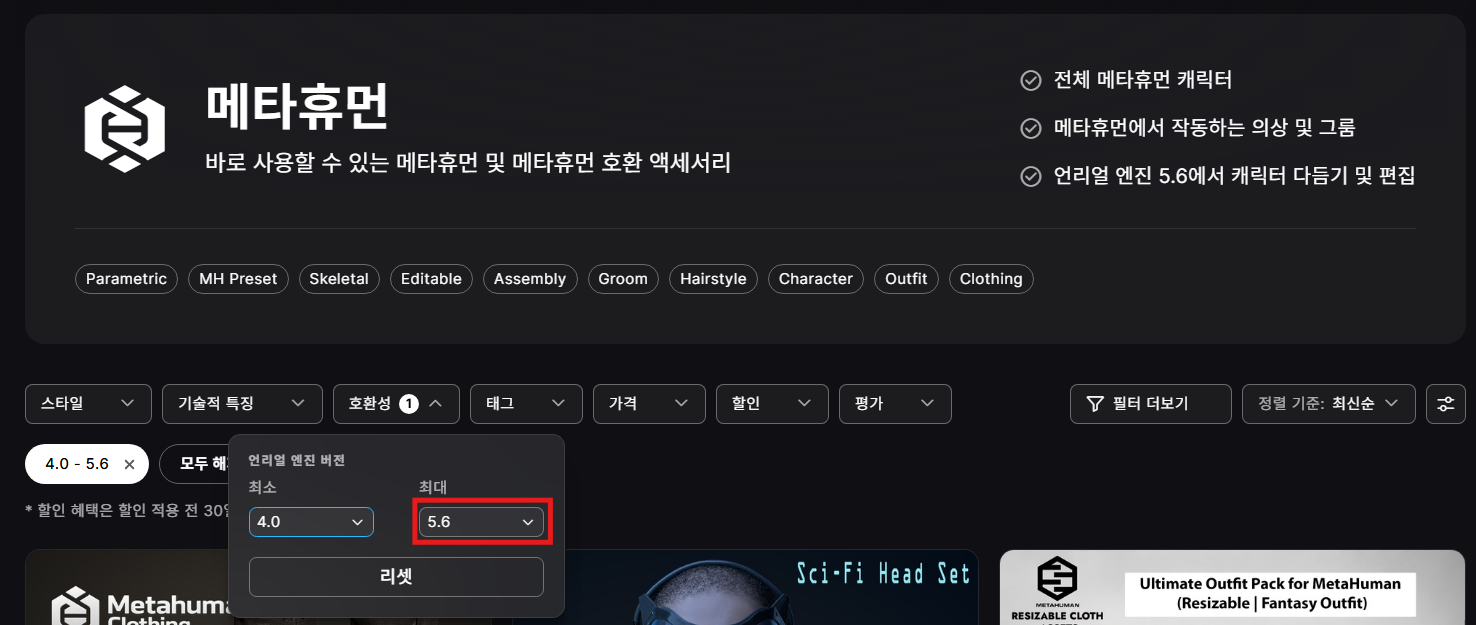
Content Browser에 Outfits 폴더를 생성한 뒤 MetaHuman Character와 의상 Asset을 관리하고 있다.
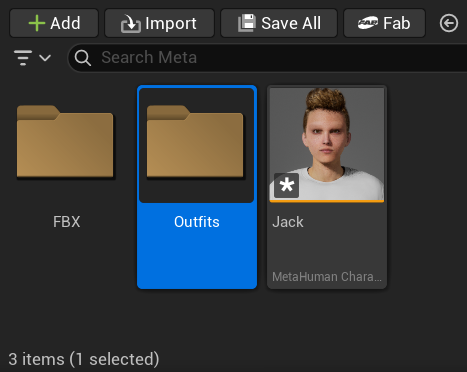
MetaHuman Parametric Outfit의 기본 Packaging Path는 /Game/Outfits이기 때문에 이번 수업에서도 Outfits 폴더를 사용했다.
다만 모든 .mhpkg 파일이 무조건 해당 폴더에 있어야 한다는 의미라기보다는, Asset 제작자가 지정한 구조와 Package 구조를 유지하는 것이 중요하다.
mhpkg Import
Fab 웹사이트에서 MetaHuman용 의상을 다운로드하면 .mhpkg 형태의 Package를 받을 수 있다.
다운로드한 Package를 Content Browser에 Import한다.
MetaHuman Package는 MetaHuman Manager를 통해 호환성을 검증해 배포하는 새로운 MetaHuman Asset Format이다.
Outfit Clothing에 의상 등록
의상을 Import하면 MetaHuman Wardrobe Item 형식의 Asset이 포함될 수 있다.
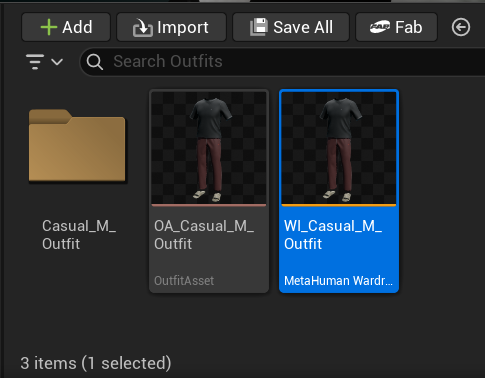
MetaHuman Character를 열고 Hair & Clothing - Outfit Clothing - All Assets 영역에 해당 Wardrobe Item을 드래그 앤 드롭한다.
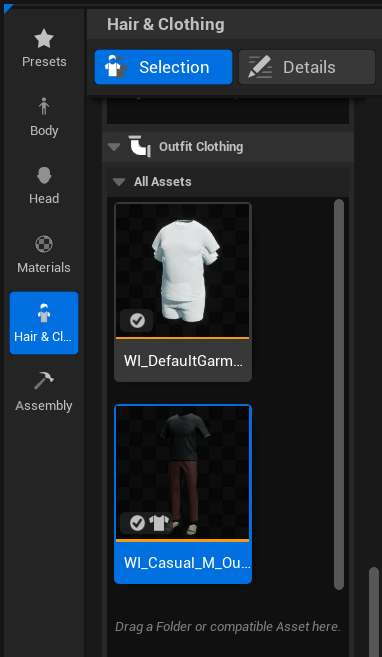
Asset이 목록에 추가되면 더블 클릭하거나 Wear를 사용하여 MetaHuman에게 착용시킬 수 있다.
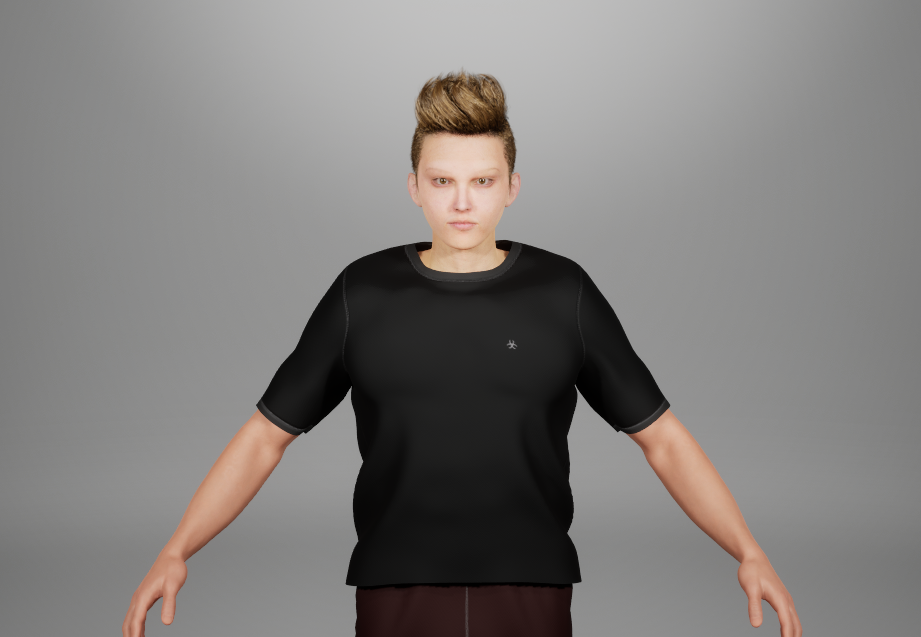
위 이미지를 보면 Import한 의상이 MetaHuman의 체형에 맞춰 적용된 것을 확인할 수 있다.
MetaHuman용 Parametric Outfit은 Source Body 정보를 이용해 Character Body에 맞는 크기로 Resize할 수 있다.
MetaHuman BP 만들기
Create Full Rig
Character의 외형과 의상이 결정됐다면 상단에서 Create Full Rig를 실행한다.
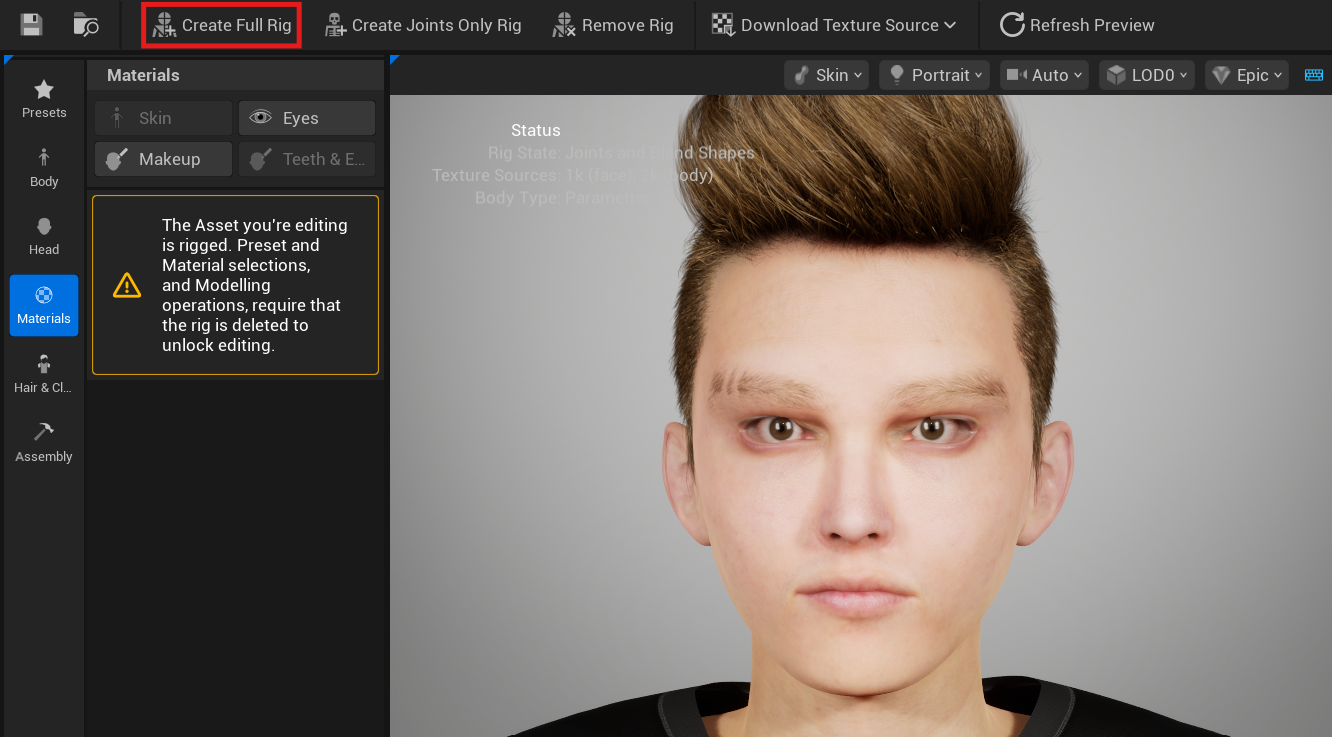
Create Full Rig은 Character에 완전한 Rig을 적용하여 Animation 및 Assembly에 사용할 수 있는 상태로 만드는 과정이다.
Rig을 생성한 뒤에는 Import, Head & Body, Materials 등의 편집 기능이 제한된다.
따라서 얼굴이나 체형을 다시 크게 수정해야 한다면 Remove Rig → Character 수정 → Create Full Rig 순서로 다시 작업해야 한다.
Character를 거의 완성한 뒤 Rig을 만드는 이유를 실제로 작업해보면 이해하기 쉽다.
Download Texture Source
다음은 Download Texture Source를 실행한다.
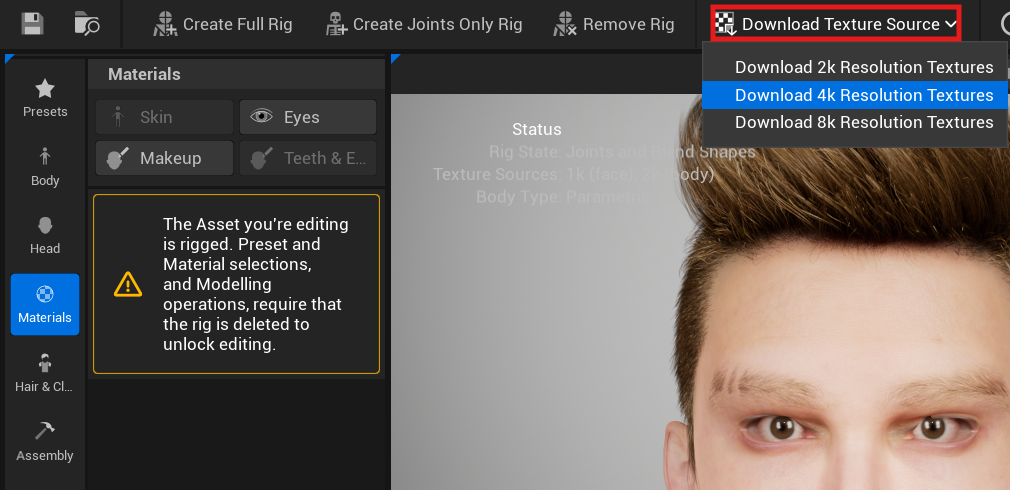
MetaHuman Creator 화면에서 보이는 Character가 이미 피부 Texture를 가지고 있기 때문에 이 단계가 필요 없어 보일 수 있다.
하지만 Editor의 빠른 Preview를 위해 화면에서는 주로 비교적 낮은 해상도의 Texture를 사용한다.
Assembly에서 사용할 고해상도 Texture Source는 별도로 다운로드해야 하며 2K, 4K, 8K를 선택할 수 있다.
이번 작업에서는 대략 다음 기준으로 선택했다.
멀리 보이는 인물 → 2K
화면에서 비교적 크게 보이는 인물 → 4K
얼굴 Close-up이 필요한 인물 → 8K
이는 절대적인 규칙이라기보다 품질과 Memory를 조절하기 위한 실무적인 기준으로 보면 좋다.
Texture 해상도를 높인다고 항상 최종 화면이 좋아지는 것은 아니기 때문에 Camera에서 Character가 차지하는 크기를 기준으로 판단하는 것이 효율적이다.
Assembly
Full Rig와 Texture Source 준비가 끝나면 Assembly - Assemble을 실행한다.
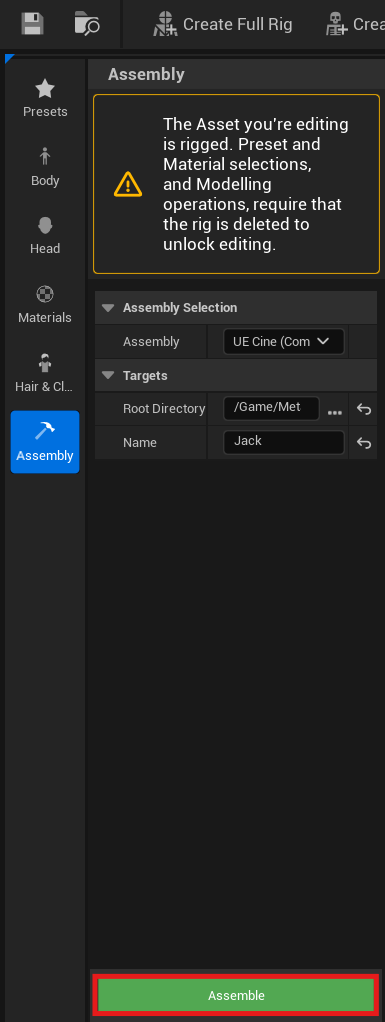
Assembly는 편집용 MetaHuman Character를 실제 언리얼 엔진에서 사용할 Character Asset으로 변환하는 과정이다.
Assembly가 완료되면 MetaHuman 관련 Asset과 Character Blueprint가 생성되며, 이후 이 BP를 Level이나 Sequencer에 배치하여 사용한다.
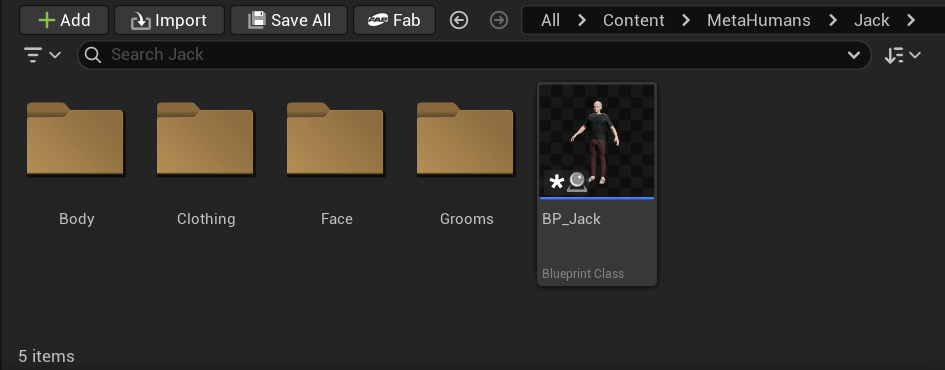
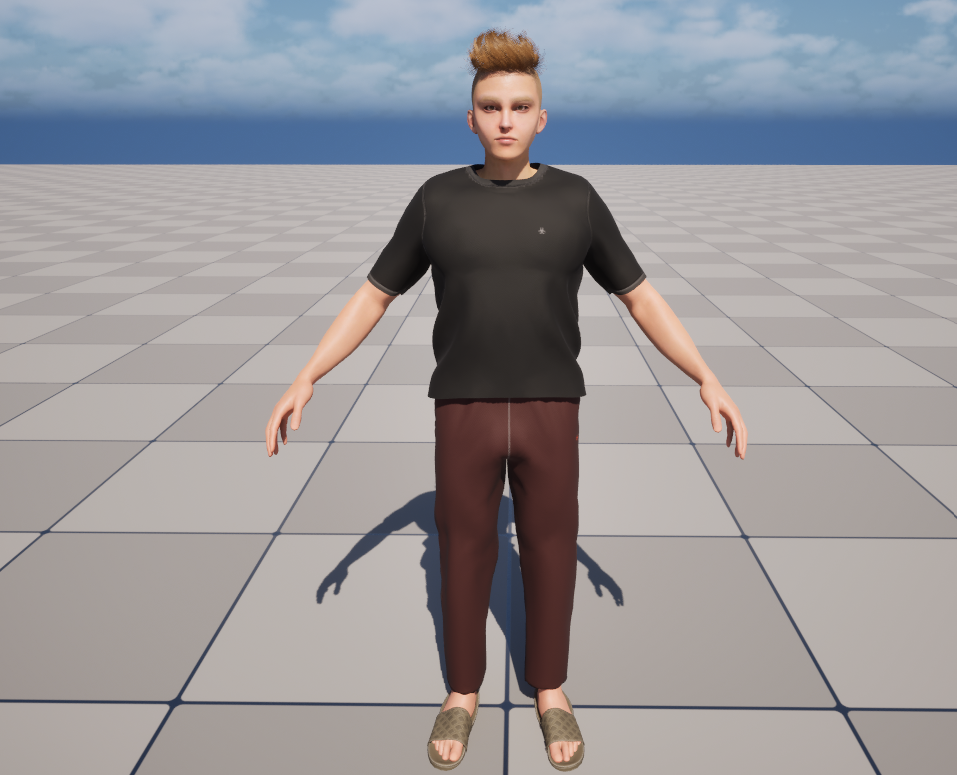
MetaHuman BP 추가 설정
MetaHuman LOD 설정
이번 작업에서는 생성된 MetaHuman BP의 LODSync - Num LODs를 1로 설정했다.

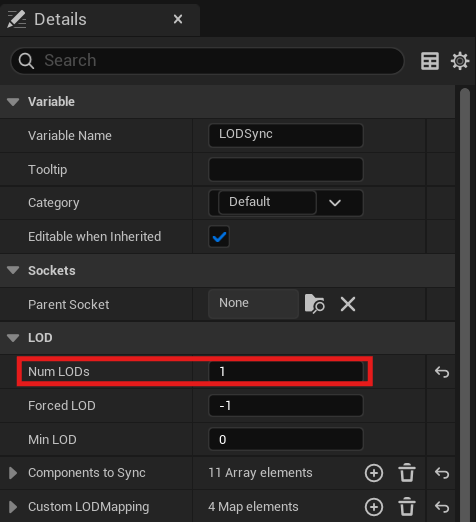
다만 이 설정은 의미를 정확히 알고 사용하는 것이 좋다.
Num LODs는 사용할 수 있는 LOD의 수를 정하는 옵션이며 MetaHuman 기본값은 8이다.
특정 LOD 하나를 강제로 사용하려는 기능은 Forced LOD가 별도로 존재한다.
따라서 Num LODs=1은 이번 실습에서 사용한 설정으로 기록하되, 특정 고품질 LOD를 강제로 고정하는 설정과 동일하게 이해해서는 안 된다.
특정 LOD를 명시적으로 사용하려면 별도로 Forced LOD를 사용하며, 많은 MetaHuman을 높은 품질의 LOD로 고정하면 성능 부담이 커질 수 있다.
Hair 수정
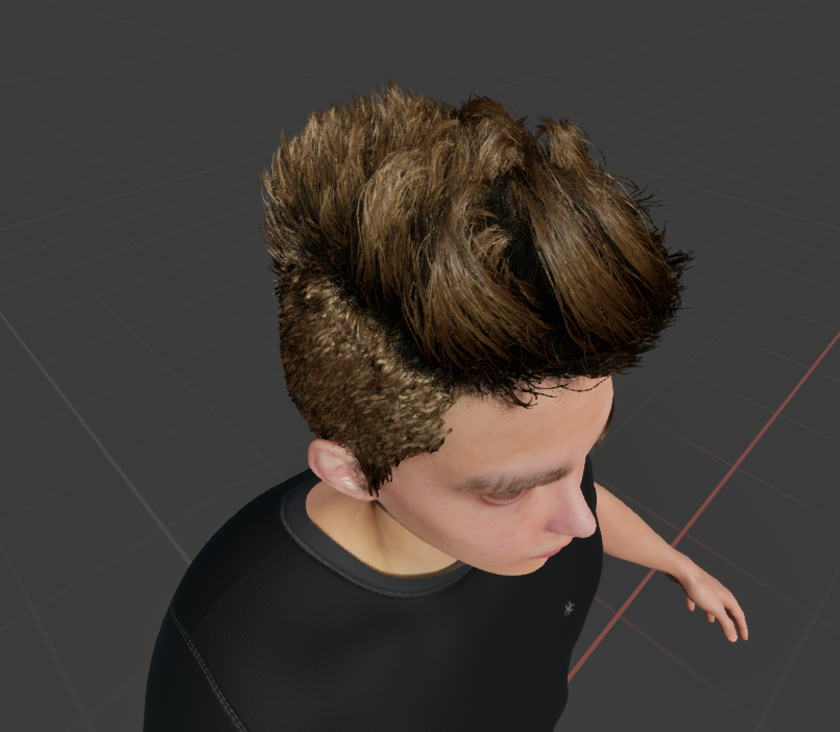
Assembly된 MetaHuman에서 머리카락이 지나치게 비어 보인다면 Groom 또는 Hair 설정의 Hair Width를 조정해 Strand를 조금 굵게 표현할 수 있다.
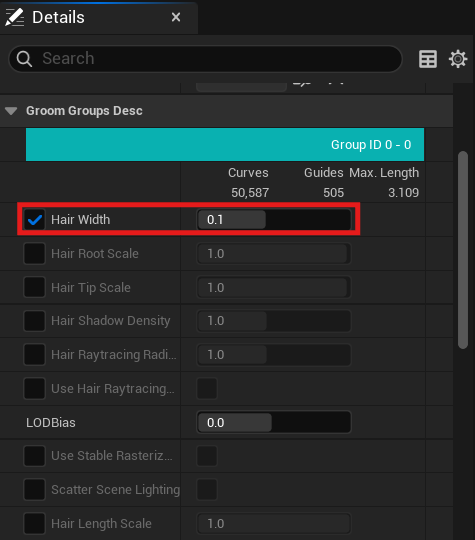
다만 Hair Width는 실제 Hair Strand의 개수를 늘리는 기능은 아니다.
수치를 지나치게 높이면 머리카락 한 가닥이 두꺼워 보이면서 오히려 부자연스러울 수 있으므로 빈 공간이 조금 완화되는 수준에서 사용하는 것이 좋다.
Hair Color는 Melanin 계열 Parameter로 조절할 수 있다.
MetaHuman의 Hair Override에서도 Melanin은 자연스러운 머리색을 결정하는 주요 값으로 사용된다.
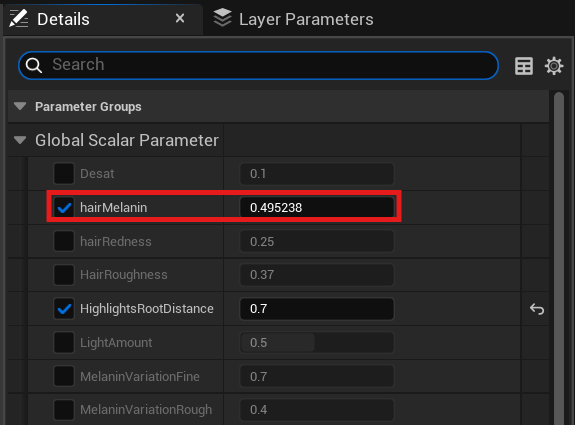
MetaHuman의 Body & Clothing 구조
MetaHuman BP 안의 Skeletal Mesh Component를 확인하면 Face, Body, Clothing 등이 각각 별도의 요소로 구성된 것을 확인할 수 있다.
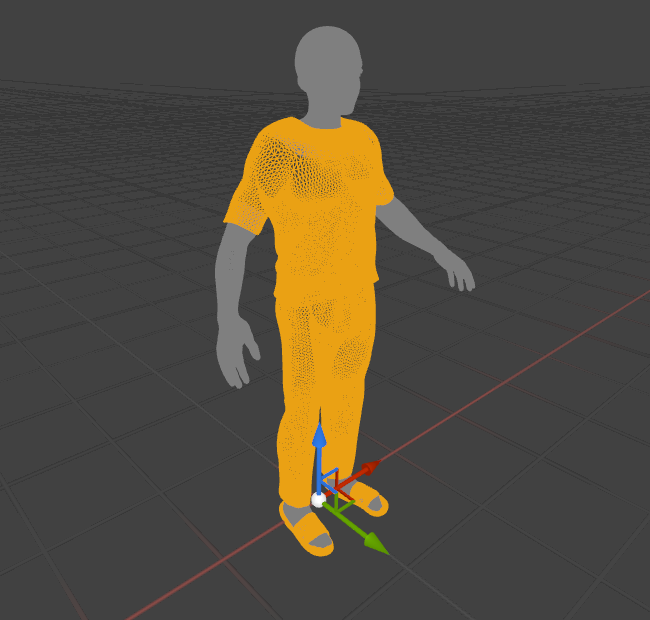
의상이 있는 경우 옷으로 완전히 가려지는 Body Geometry를 숨기거나 제거하여 Animation 중 Body가 의상 밖으로 튀어나오는 Clipping을 줄이기도 한다.
MetaHuman Outfit 제작 Workflow에서도 Body Hidden Face Map을 이용해 옷으로 가려지는 Body Face를 제거할 수 있으며, 이는 Clipping 감소와 Runtime 효율 개선에 도움이 된다.
의상 색상 변경
이번에 사용한 Clothing Material에는 Color_Base Parameter가 존재했으며 이를 변경하여 의상의 색을 바꿀 수 있었다.
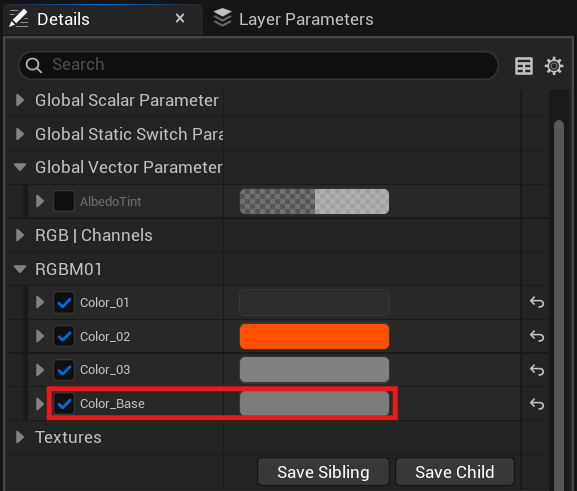
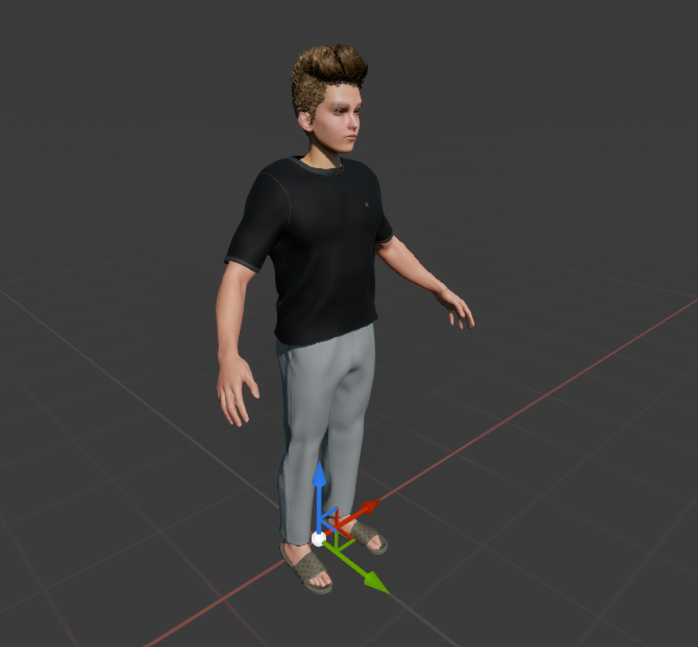
다만 Color_Base라는 이름은 모든 MetaHuman 의상에서 공통으로 존재하는 표준 Parameter는 아니다.
의상을 만든 제작자가 어떤 Material Parameter를 노출했는지에 따라 이름과 수정 가능한 항목이 달라질 수 있다.
애니메이션 적용
Mixamo Animation 가져오기
MetaHuman Character 제작이 끝난 뒤에는 Mixamo Animation을 이용해 Body Animation을 적용했다.
먼저 Mixamo에서 기준 Character가 될 Bot을 T-Pose로 다운로드했다.
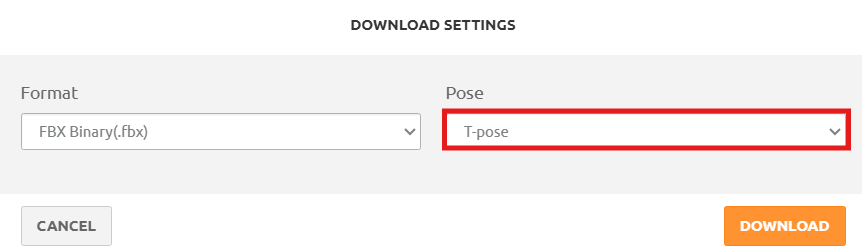
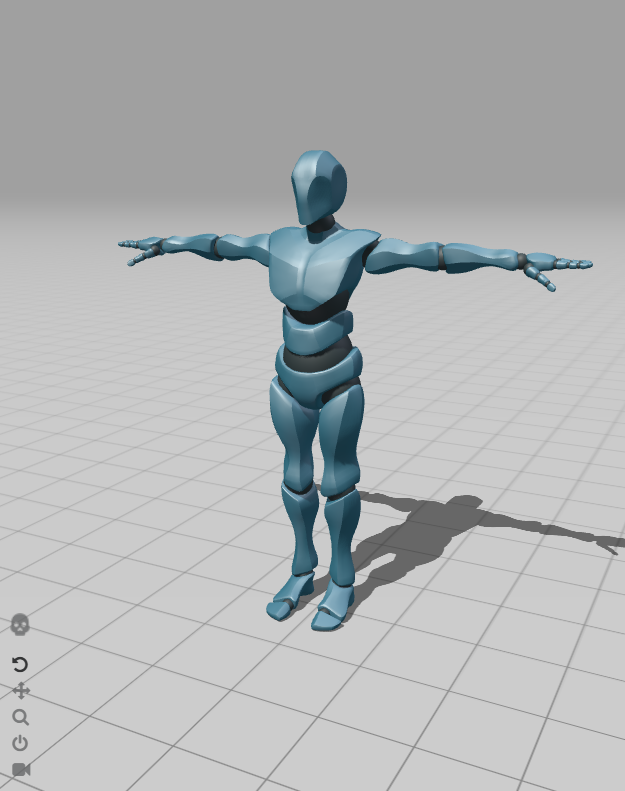
이 Character는 이후 Mixamo Animation의 Source Skeleton 역할을 한다.
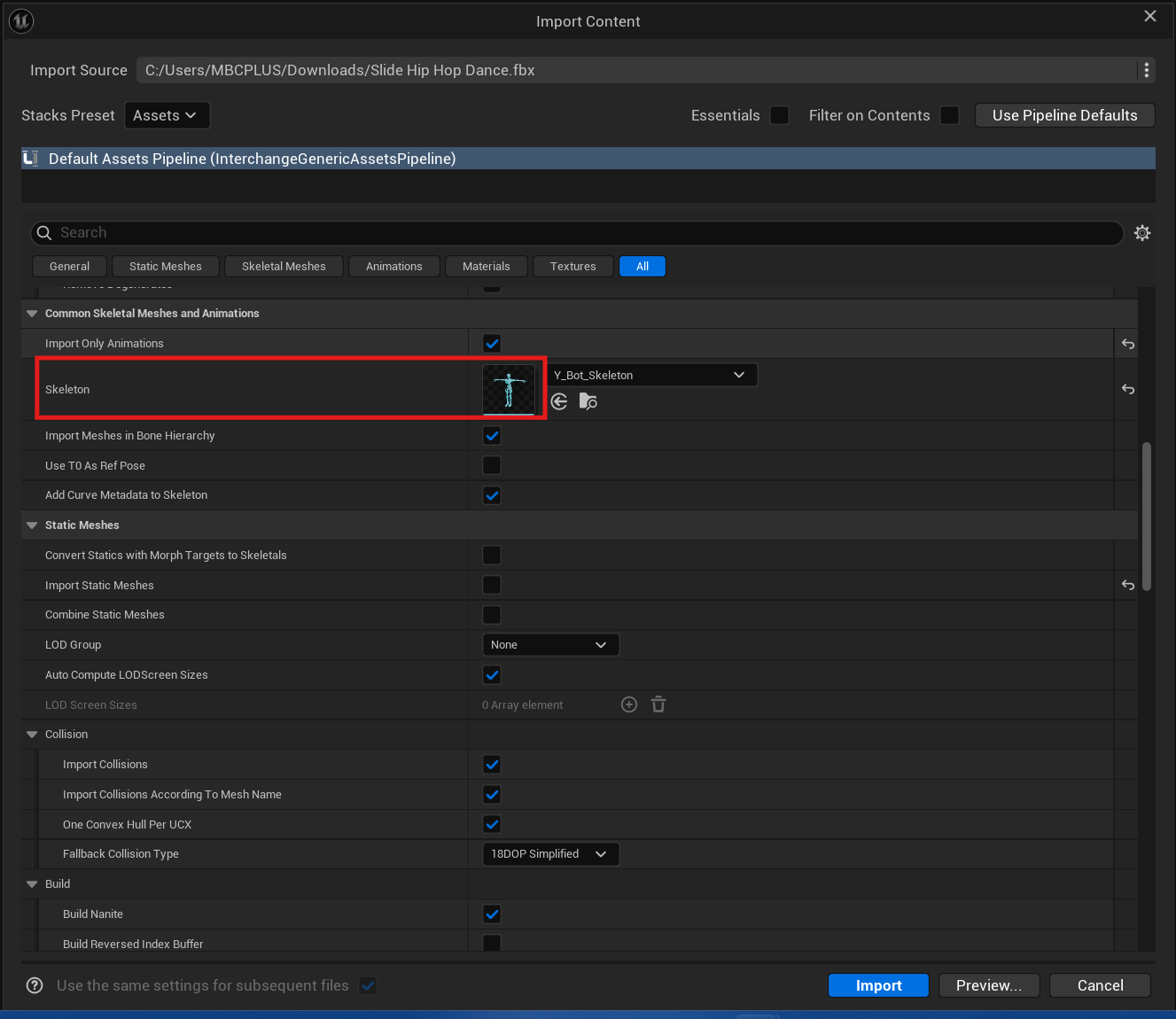
Bot FBX를 먼저 언리얼 엔진에 Import하면 Skeletal Mesh와 Skeleton이 생성된다.

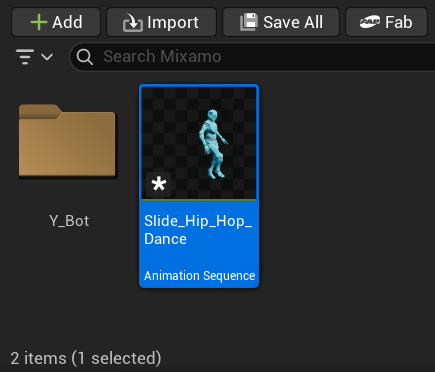
다음으로 Mixamo에서 사용할 Dance Animation을 선택하여 다운로드했다.
이번에는 이미 Bot의 Mesh와 Skeleton을 미리 Import했기 때문에 Animation을 Without Skin으로 받았다.
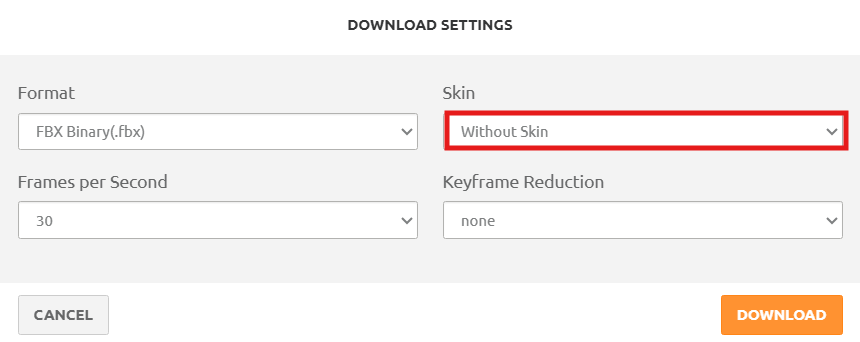
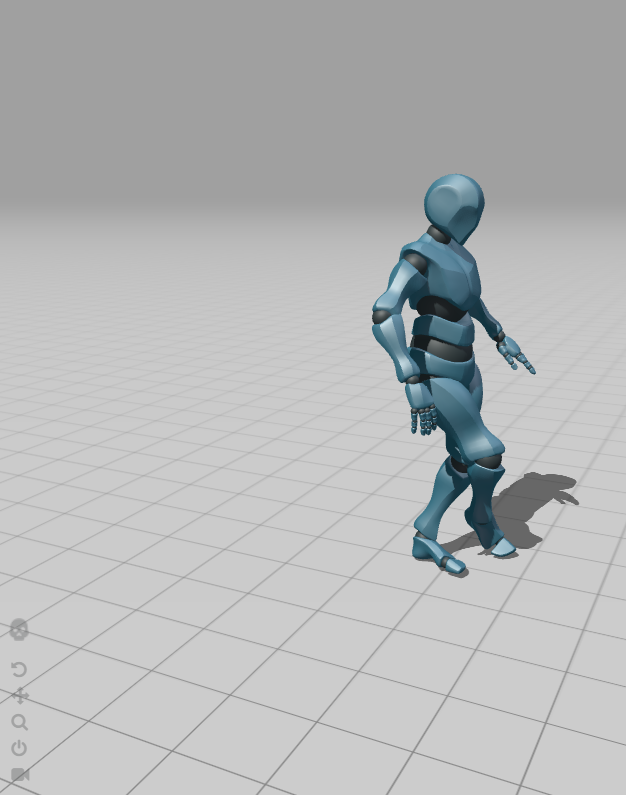
Without Skin을 사용하는 이유는 같은 Character Mesh를 다시 Import하려는 것이 아니라 Animation과 Skeleton Motion Data만 필요하기 때문이다.
Animation FBX를 Import할 때 Skeleton 항목에 앞서 Import했던 Bot의 Skeleton을 선택한다.
Mixamo & MetaHuman Skeleton 비교
Mixamo Bot의 Skeletal Mesh와 MetaHuman Body의 Skeletal Mesh를 각각 열어보면 Skeleton 구조가 서로 다르다.
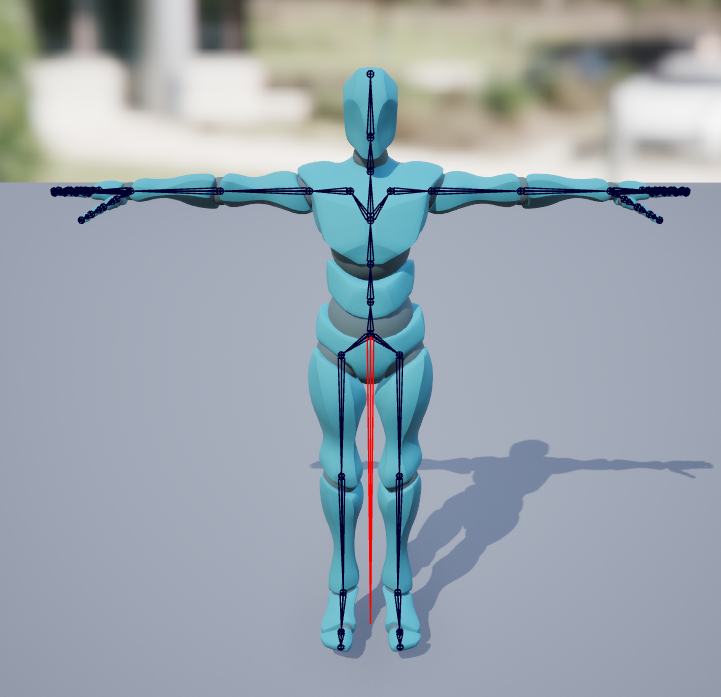
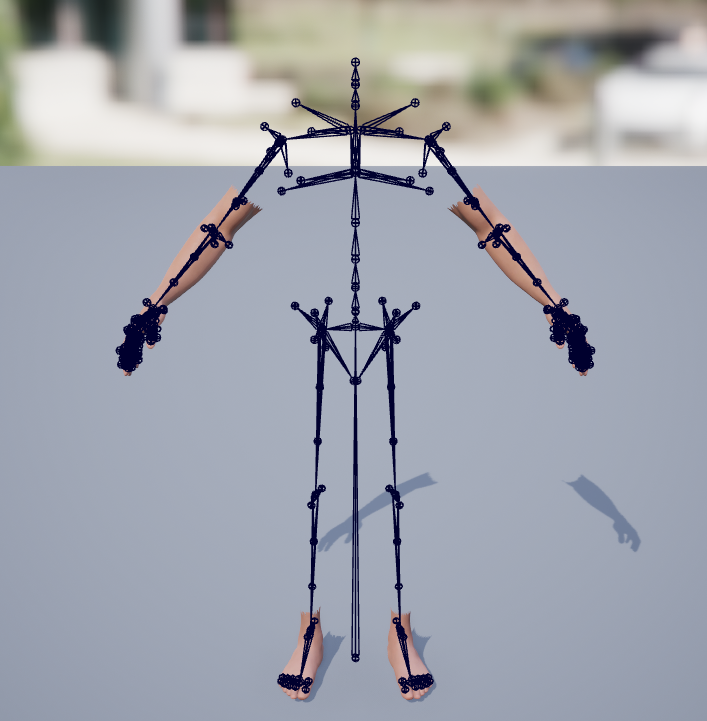
Animation은 Skeleton의 Bone Transform을 기반으로 하기 때문에 Mixamo Animation을 MetaHuman에게 그대로 사용할 수 없다.
이처럼 서로 다른 Skeleton 사이에서 Animation을 재사용하기 위해 Animation Retargeting을 사용한다.
Retargeting은 Source Skeleton의 동작을 Target Skeleton의 대응 Bone Chain으로 변환하는 과정이다.
Retarget Animations
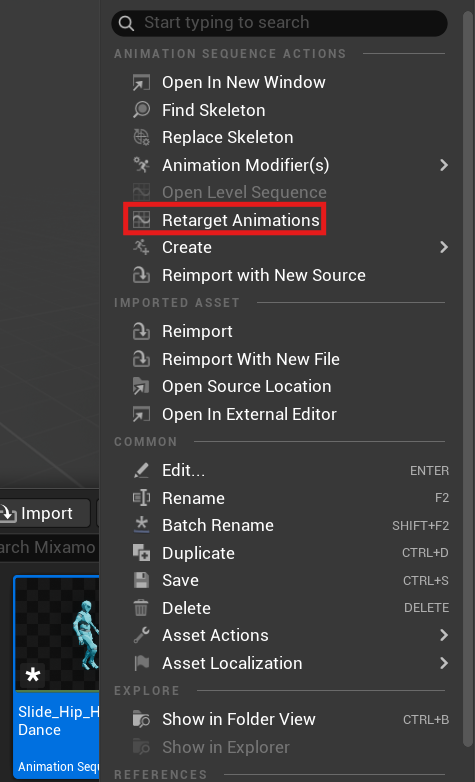
Mixamo Animation을 우클릭하고 Retarget Animations를 선택한다.
Retarget Window에서 사용할 Animation을 선택한 뒤 Target Skeletal Mesh에 Animation을 적용할 MetaHuman의 Body Skeletal Mesh를 지정한다.
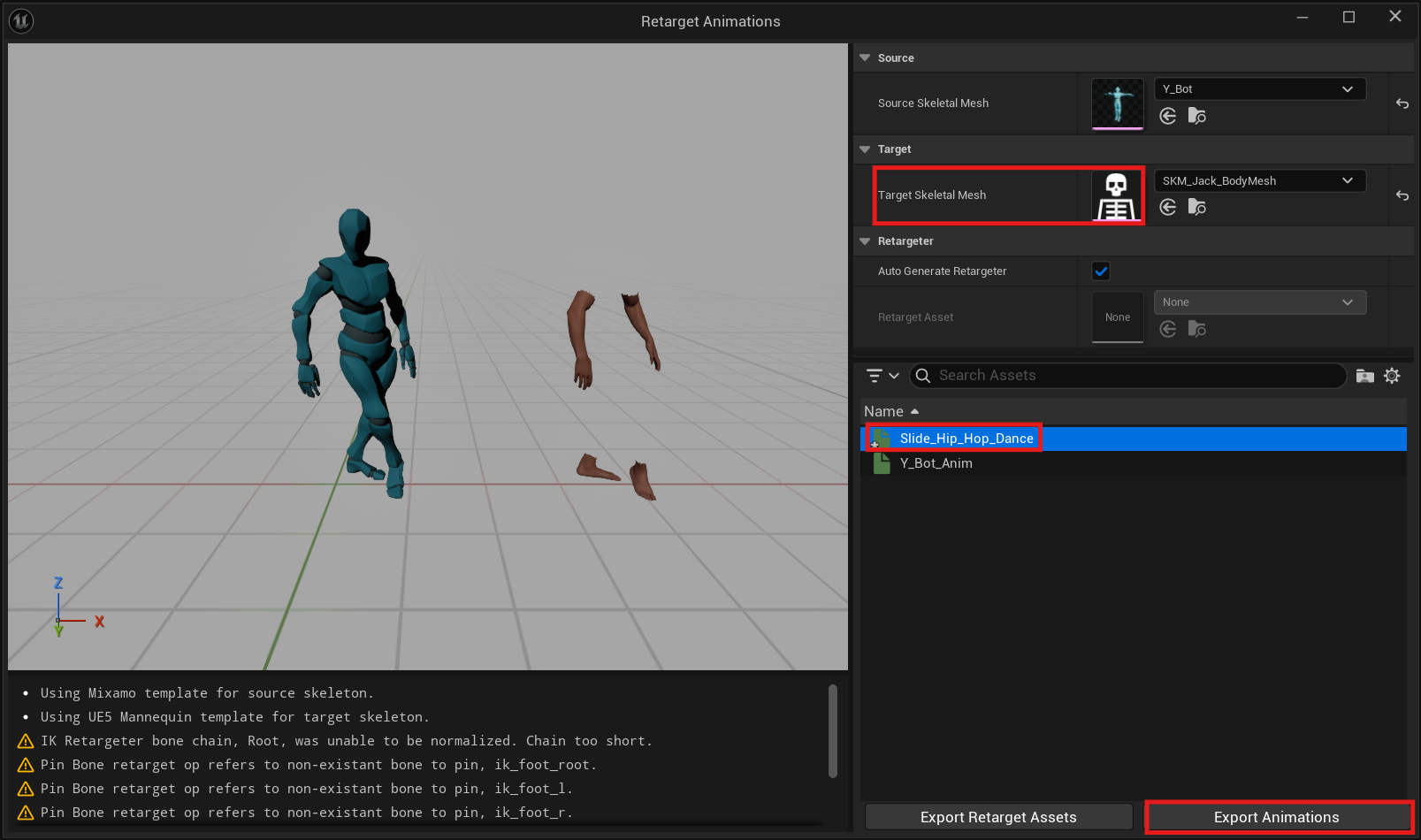
설정이 끝났다면 Export Animation을 실행한다.
그러면 Target MetaHuman Skeleton을 사용하는 새로운 Animation Sequence가 생성된다.
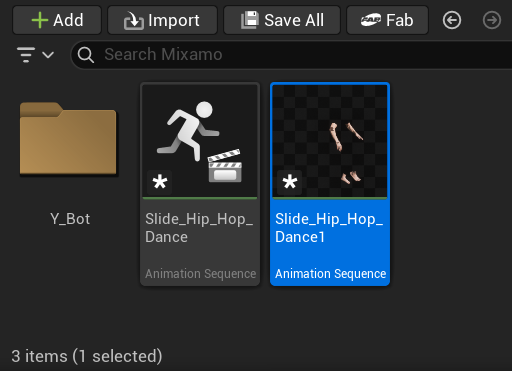
Retarget을 했다고 해서 항상 완벽한 Animation이 만들어지는 것은 아니다.
Source와 Target의 체형과 기본 Pose가 다르면 손, 팔, 골반, 발 등의 위치가 조금씩 달라질 수 있기 때문에 이후 보정 작업이 필요할 수 있다.
Sequencer에 MetaHuman Animation 적용
Level에 Assembly된 MetaHuman BP를 배치한 뒤 Level Sequence를 생성하고 MetaHuman BP Track을 추가한다.
MetaHuman BP 아래에는 Body와 Face 등이 각각 Track으로 나타난다.
MetaHuman을 Sequencer에 추가한 뒤 이번 실습에서는 먼저 기존 Control Rig Track을 제거했다.
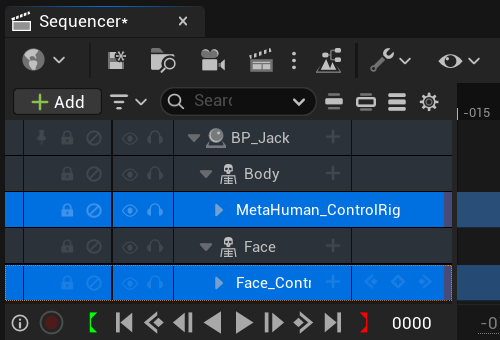
Retarget한 Animation Sequence의 기본 움직임을 먼저 확인하기 위한 과정이며, 이후 필요한 부분을 직접 보정할 때 Layered Control Rig을 다시 추가한다.
Control Rig과 Animation을 함께 사용할 수 없는 것은 아니지만, 이번 작업에서는 Animation을 먼저 적용한 뒤 Layered Control Rig으로 보정하는 순서로 진행했다.
Body의 + 버튼을 누르고 Animation에서 앞에서 Retarget한 Animation을 추가한다.
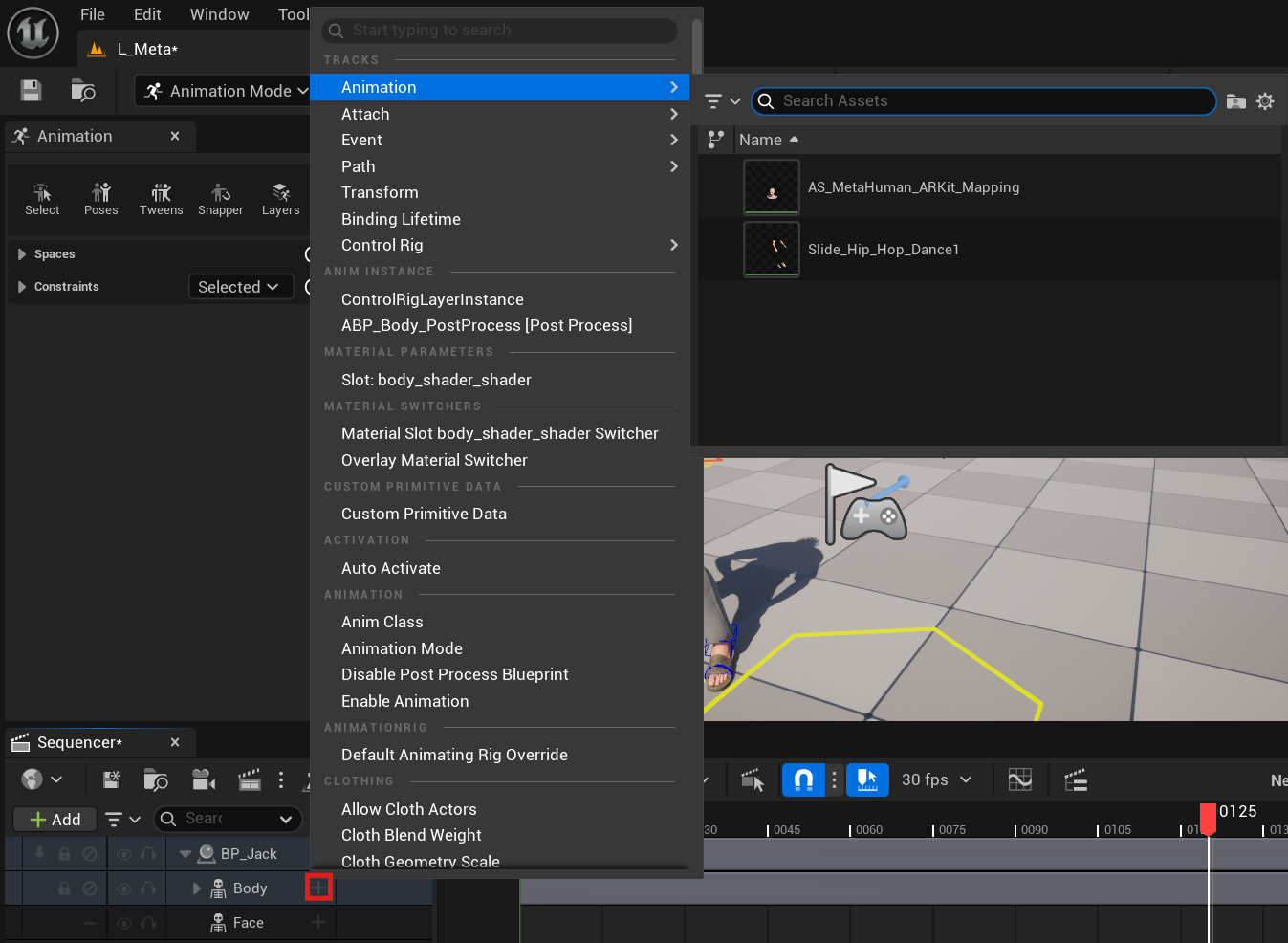
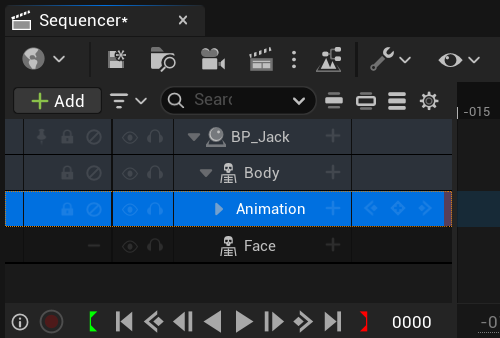
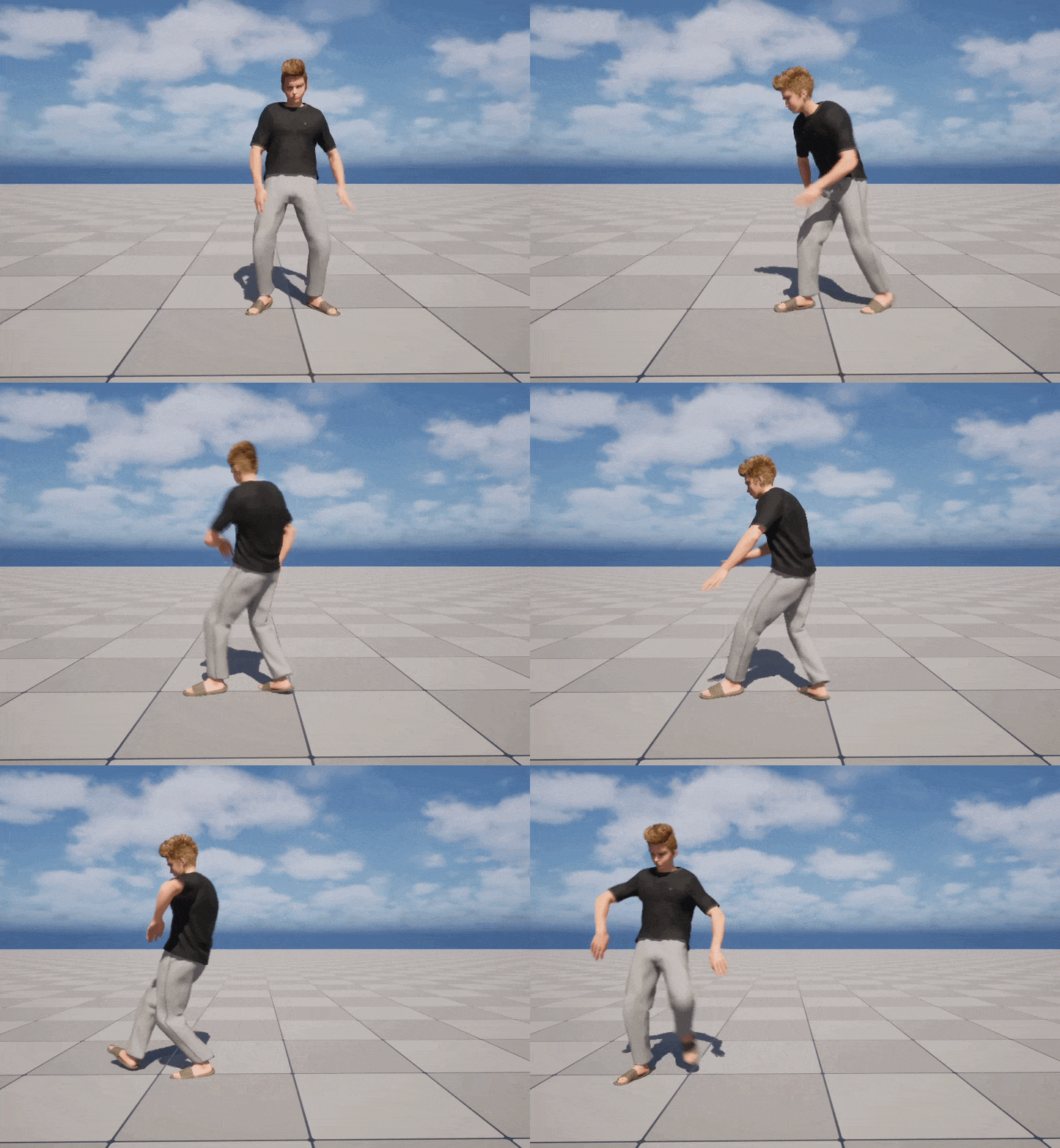
Sequence를 재생하면 MetaHuman에게 Retarget된 Dance Animation이 적용된다.
동작 보정: Layered Control Rig
Body Track의 + 버튼에서 Control Rig을 추가하고 Layered를 활성화한다.
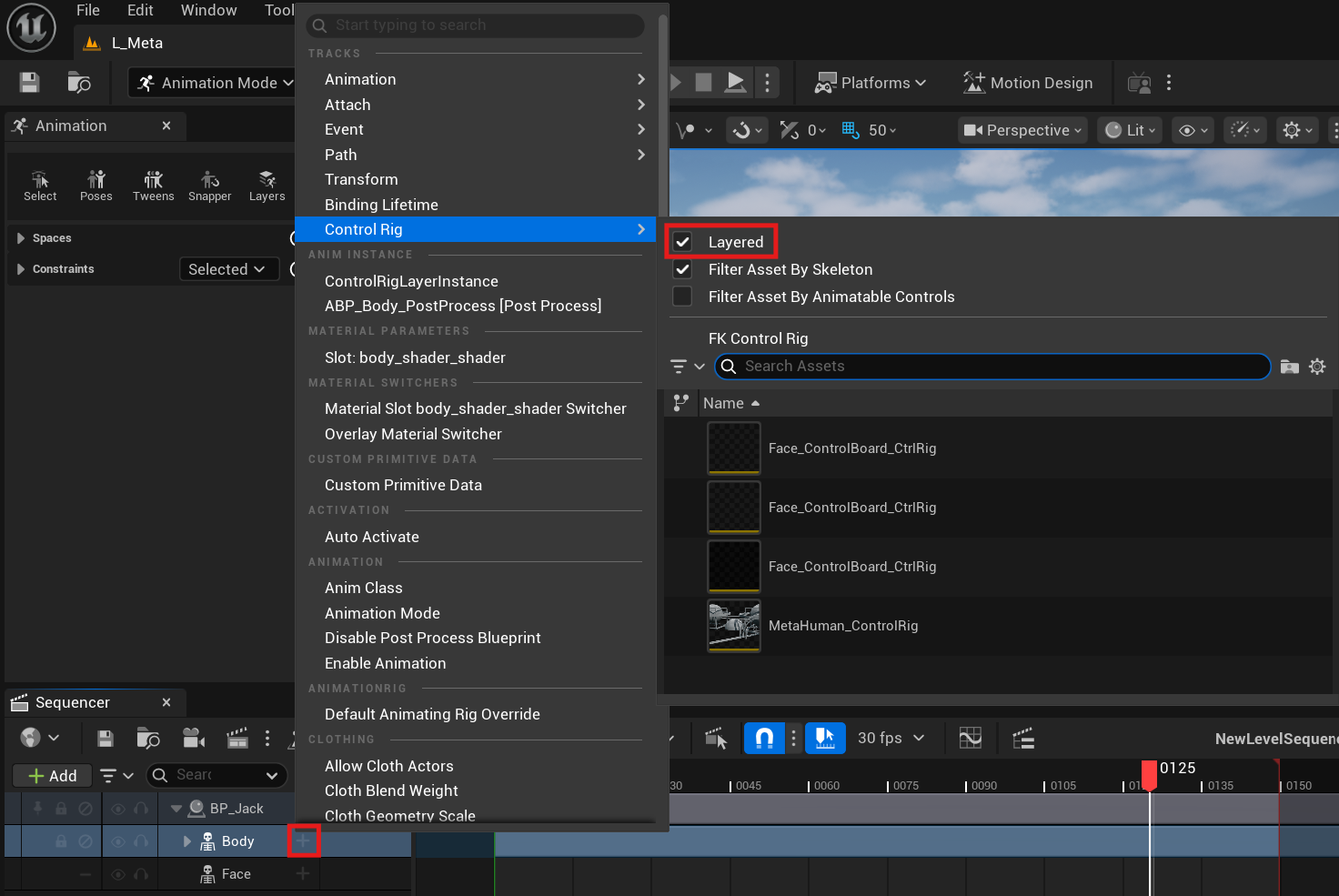
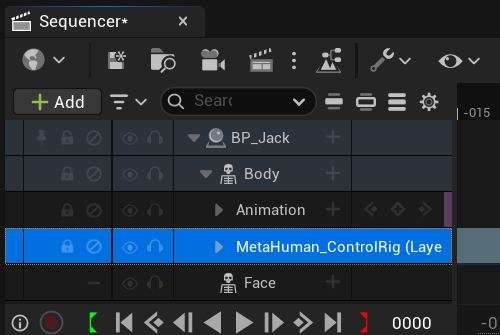
Layered Control Rig은 기존 Animation Sequence의 움직임을 유지하면서 그 위에 추가적인 Pose 수정값을 쌓을 수 있다.
예를 들어 Retarget 후 손이 몸 안으로 들어가거나 팔의 각도가 부자연스럽다면 해당 Body Control을 선택하고 위치나 회전을 수정한다.
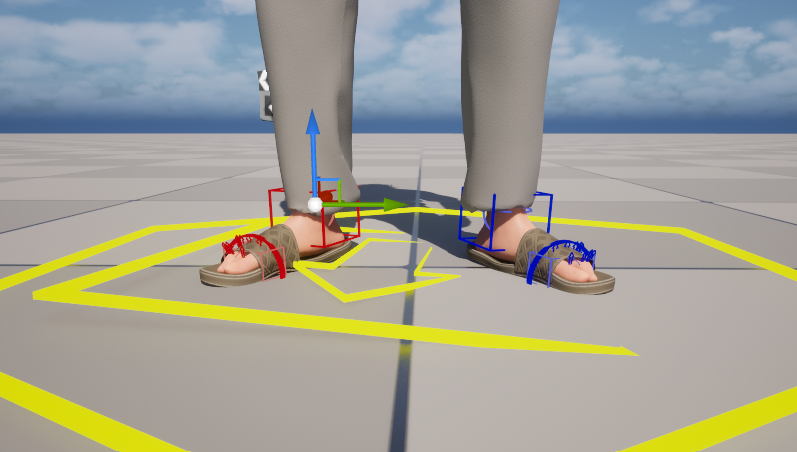
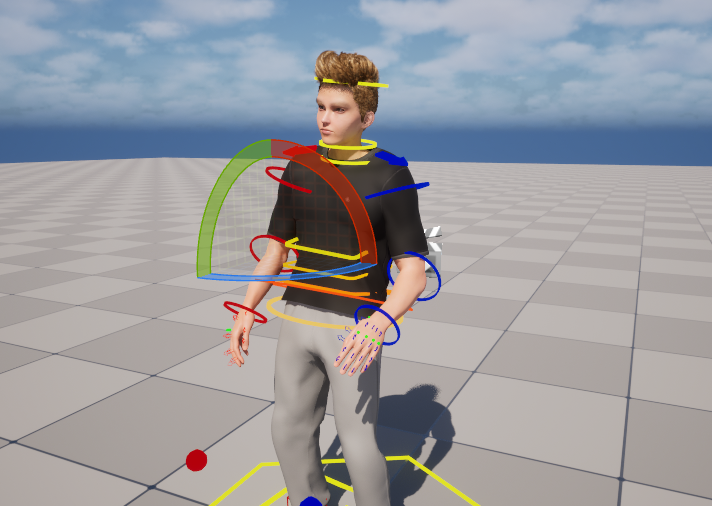
수정하면 Sequencer Timeline에 Key가 자동으로 추가되고, 원하지 않은 Frame에 Key가 생성됐다면 Timeline에서 해당 Key를 찾아 삭제한다.
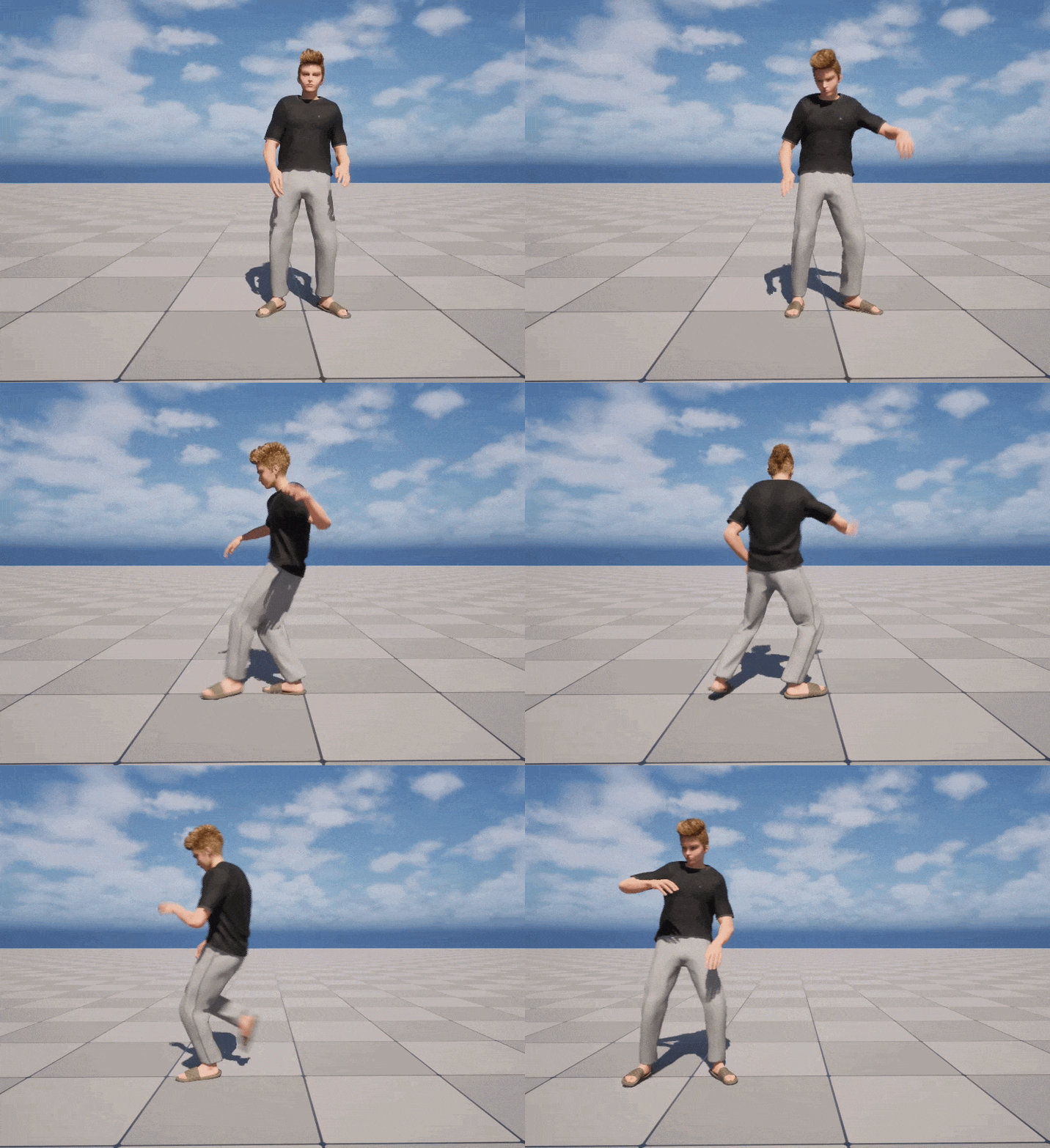
이 단계는 Retarget을 다시 하는 것이 아니라 Retarget 결과 위에 Animator가 필요한 부분만 직접 수정하는 단계다.
자동 Retarget이 90%를 만들어주고 나머지 10%를 Control Rig으로 정리한다고 생각하면 작업 목적이 명확해진다.
Attach 하기
Sequencer에서 무기 Attach
다음으로 Character의 손에 Weapon Static Mesh를 Attach했다.
먼저 사용할 Weapon Static Mesh를 Level에 배치한 뒤 Level Sequence Track에도 추가한다.
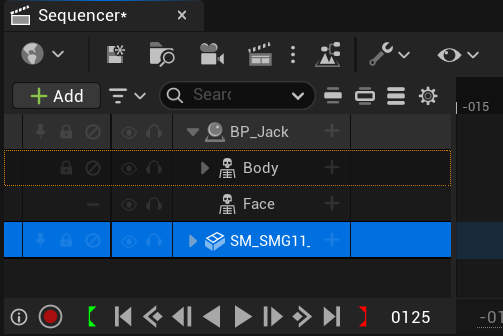
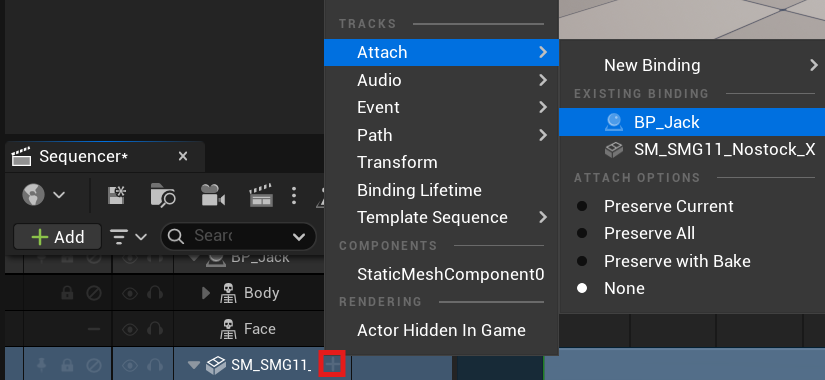
Weapon Track의 + 버튼을 누르고 Attach - MetaHuman BP를 선택한다.
MetaHuman BP처럼 여러 Skeletal Mesh Component를 가진 Actor는 어떤 Component와 Bone에 붙일지를 추가로 선택해야 한다.
이번 실습에서는 Body → hand_r을 선택하여 오른손 Bone에 Weapon을 Attach했다.
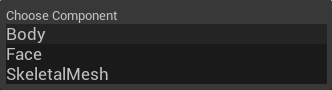
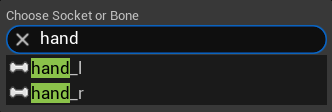
첨부된 Attach 메뉴와 Character 이미지를 보면 SMG가 오른손 움직임을 따라가도록 설정된 것을 확인할 수 있다.
Attachment가 완료된 뒤 Child Actor의 Relative Location을 0, 0, 0으로 설정하면 Weapon Actor의 Pivot이 hand_r의 기준점에 위치한다.
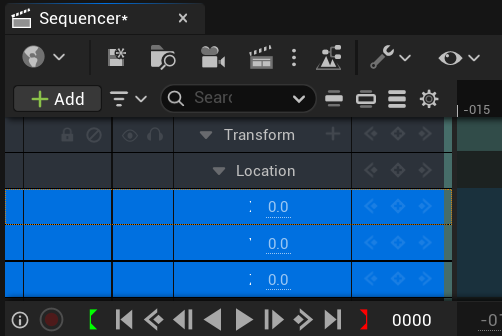
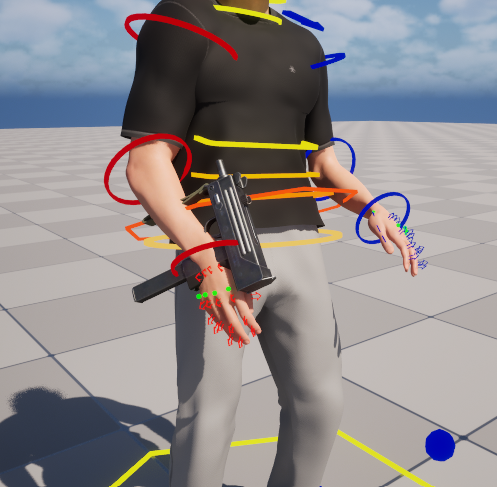
하지만 이것만으로 총이 손에 자연스럽게 잡히는 것은 아니다.
Static Mesh의 Pivot 위치가 총의 손잡이가 아니라 Mesh 중심이나 다른 위치에 있다면 총이 손에서 떨어진 곳에 나타날 수 있다.
따라서 Attach 후에는 Location과 Rotation을 조절해 실제 손잡이가 손바닥에 들어오도록 맞춰준다.
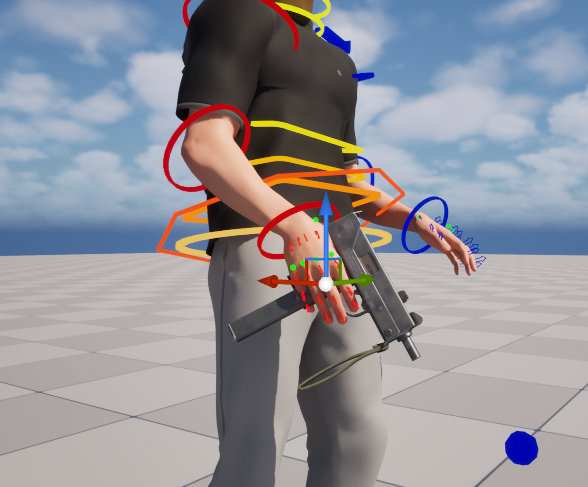
Attachment 작업에서는 Mesh의 모양보다 Pivot의 위치가 어디인지 확인하는 것이 중요하다.
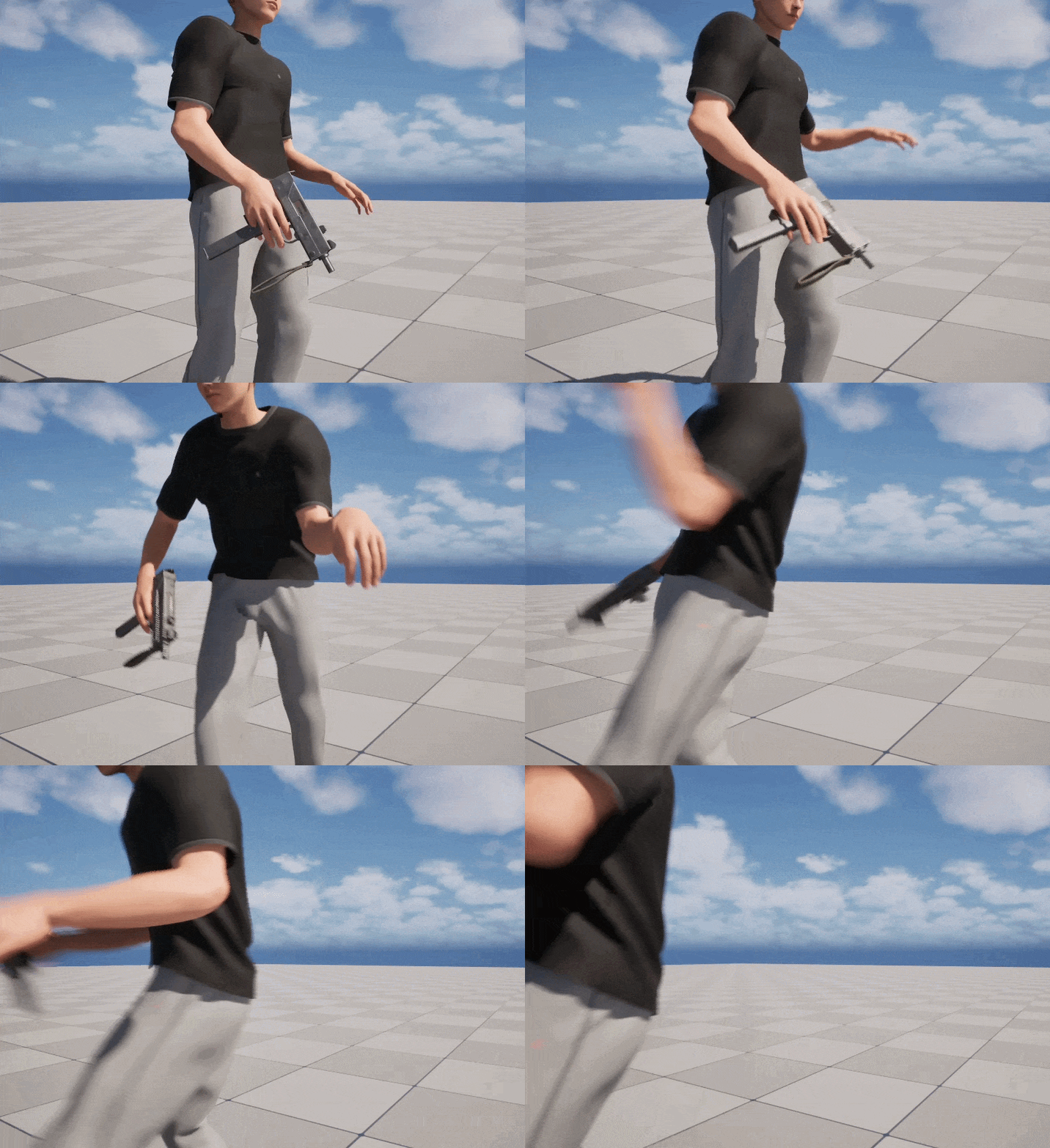
Sequencer Attach를 사용하는 이유
Sequencer Attach는 영상 연출처럼 특정 시간 동안만 소품을 들거나 내려놓아야 할 때 특히 유용하다.
캐릭터가 빈손으로 등장 → 총을 집음 → 몇 초 동안 들고 있음 → 다시 내려놓음
위와 같은 상황에서는 Attach Section의 시작과 끝을 Sequencer에서 관리할 수 있다.
즉 Shot 단위의 연출이라면 Sequencer Attach가 편하다.
Blueprint에서 모자 Attach
이번에는 Sequencer가 아니라 MetaHuman BP 자체에 모자를 Attach했다.
Blueprint의 Components에 사용할 Static Mesh를 드래그 앤 드롭하여 Component로 추가한다.
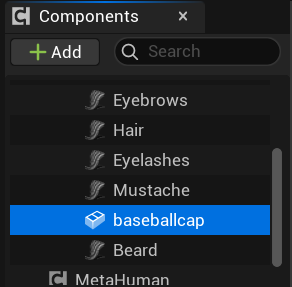
머리와 함께 움직여야 하는 모자는 Face 계열의 적절한 Skeletal Mesh Component에 두고, 손에 들 물건은 Body Component에 두는 방식으로 구성할 수 있다.
Component를 선택한 뒤 Details의 Sockets - Parent Socket에서 원하는 Bone이나 Socket을 지정한다.
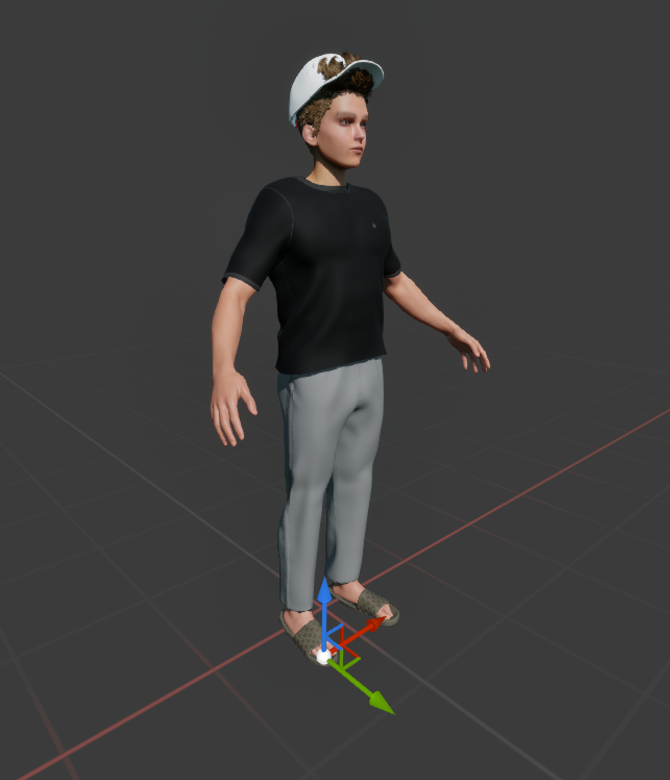
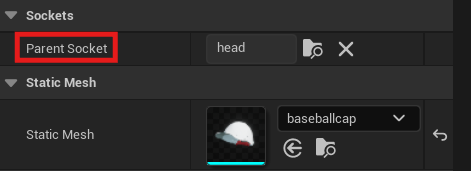
이번 작업에서는 Parent Socket을 head로 지정했고, 그 결과 모자 Component가 Head Bone을 따라 움직이게 된다.
그 뒤 Location과 Rotation을 조정하여 머리에 자연스럽게 맞추고 Compile한다.
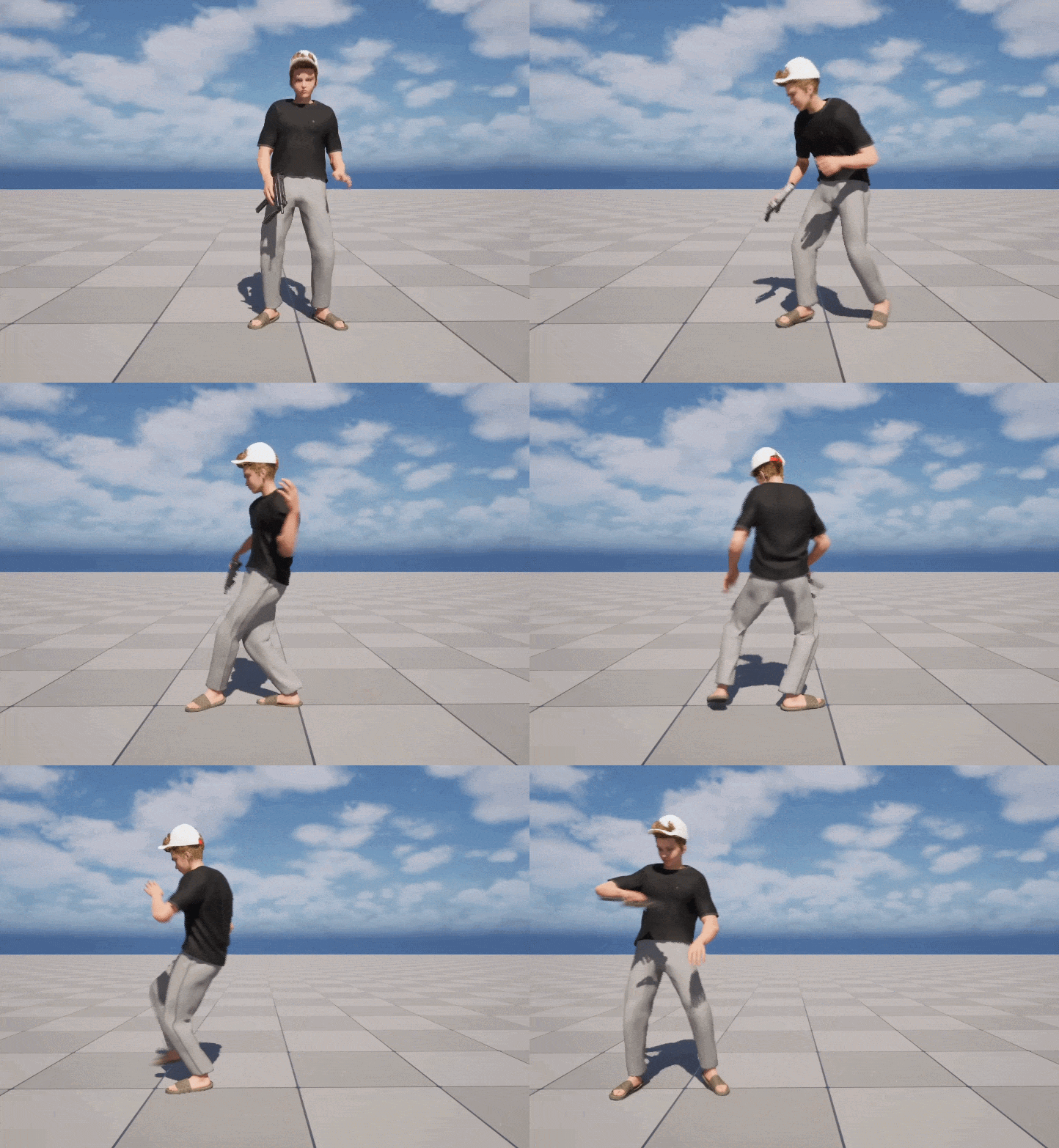
Sequencer Attach & Blueprint Attach의 차이
둘은 같은 Attachment 개념을 사용하지만 목적이 다르다.
Sequencer Attach는 Shot과 시간에 따라 Attachment 상태를 바꿀 때 유리하다.
반면 Blueprint Parent Socket은 모자처럼 Character가 생성될 때부터 지속적으로 장착되어 있어야 하는 요소를 구성하기 편하다.
결국 Attach 방법을 선택하는 기준은 "어떻게 붙이는가"보다 언제까지 붙어 있어야 하는가라고 볼 수 있다.
이번 포스트에서는 MetaHuman Character 자체를 만드는 것보다 Character가 실제 제작 Pipeline에서 어떻게 완성되는지를 전체적으로 확인할 수 있었다.
외부 얼굴 Mesh를 MetaHuman Identity로 분석하고, MetaHuman Character에 Conform한 뒤 외형과 의상을 설정했다.
이후 Full Rig과 Texture Source를 준비하고 Assembly를 거쳐 실제 사용할 BP를 만들었다.
여기에 Mixamo Animation을 Retarget하고, Sequencer에서 Layered Control Rig으로 동작을 보정한 뒤 Weapon과 모자까지 Attach했다.
정리하면 흐름은 다음과 같다.
Identity → Character → Rig/Texture → Assembly → Retarget → Control Rig → Attach
각 기능을 따로 외우는 것보다 이 흐름 안에서 각 단계가 어떤 문제를 해결하는지를 이해해두면 이후 다른 Character나 Animation을 사용할 때도 거의 같은 방식으로 접근할 수 있을 것 같다.
'3D Video Production > Unreal Engine (5.6.1)' 카테고리의 다른 글
| UE 5.6 Animation: Mixamo 애니메이션 블렌딩과 Constraints, C4D Pose Morph로 캐릭터 애니메이션 만들기 (0) | 2026.09.15 |
|---|---|
| UE 5.6 MetaHuman: Facial Animation과 Chaos Cloth, Mixamo Auto Rigging (0) | 2026.09.14 |
| UE 5.6 Lighting: 그림자부터 Light Function까지 (0) | 2026.09.10 |
| UE 5.6 Lighting: 실제 씬 라이팅 수정부터 HDRI·흐린 날·야경 만들기 (0) | 2026.09.09 |
| UE 5.6 Lighting: Lumen부터 하늘·안개·Post Process까지 (0) | 2026.09.08 |