
지난 Modeling Mode 포스트에 이어 이번에는 메시를 결합하고, UV와 노멀을 수정하며, 오브젝트 일부에 다른 Material을 적용하는 방법을 정리했다.
모델링 프로그램에서 완성한 에셋을 가져오더라도 레벨에 배치하면 추가로 손볼 부분이 생긴다.
벽을 길게 늘린 뒤 벽돌 무늬가 늘어지거나, 탁자 상판에만 다른 재질을 적용하고 싶은 상황이 대표적이다.
이런 작업은 형상 수정, UV 수정, 재질 할당을 구분해서 접근하는 것이 중요하다.
이번 포스트에서는 Modeling Mode로 메시의 형상과 표면 표현을 수정하는 방법을 정리했다.
언리얼 내부에서 부위를 선택하고 재질을 나누는 과정부터, FBX로 C4D에 가져가 수정한 뒤 다시 Import하는 과정까지 다뤘다.
Unreal Modeling Mode
Voxel: 여러 메시 결합하기
Voxel 도구는 메시의 부피를 복셀로 처리한 뒤 다시 메시 표면을 만드는 방식으로 작동한다.
기존 면을 그대로 붙이는 작업과 달라서 결합부의 형상이나 표면 구성이 달라질 수 있다.
이번에는 Cube와 Sphere 형태의 오브젝트를 함께 선택해 결합 결과를 비교했다.
레벨에서 두 오브젝트를 선택한 뒤 Modeling Mode - Voxel로 들어가 사용할 도구를 실행한다.
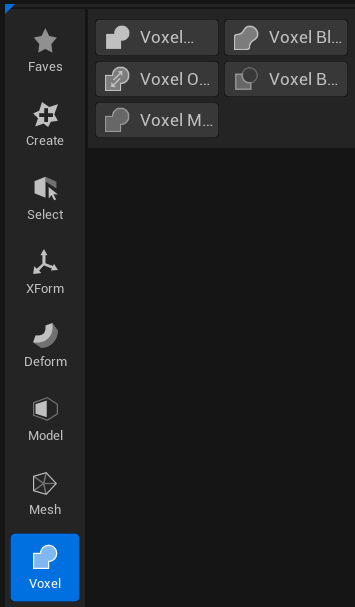
Voxel Wrap: 표면 재구성하기
Voxel Wrap은 선택한 메시를 복셀 기반으로 감싸듯 재구성해 구멍이나 자체 교차, 내부의 불필요한 면 등을 정리하는 데 사용한다.
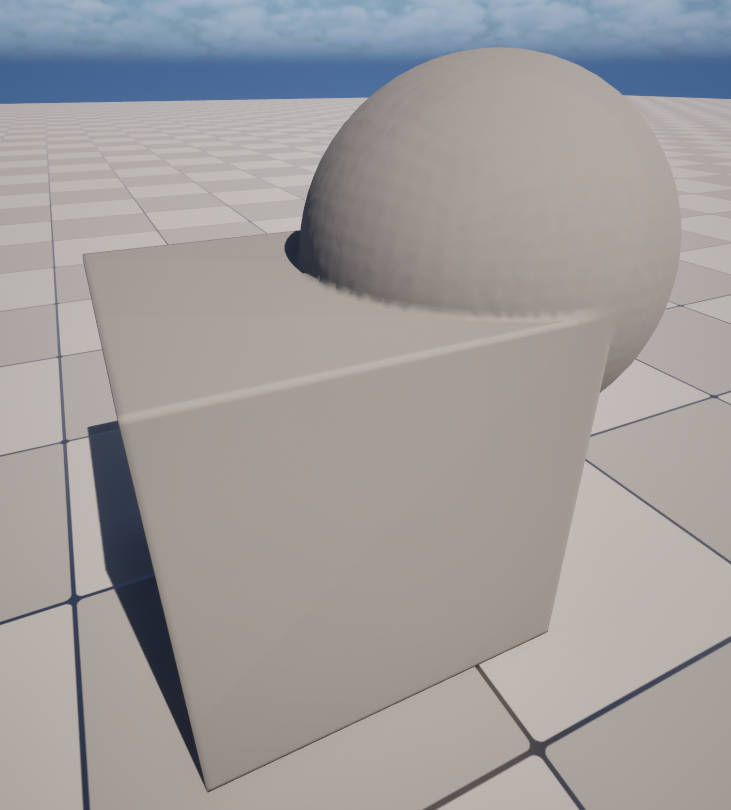
결합할 오브젝트를 함께 선택하고 Voxel Wrap을 실행한 뒤 접합부를 확인하면, 입력 형상을 바탕으로 접합부 주변의 표면이 새롭게 구성된 것을 확인할 수 있다.
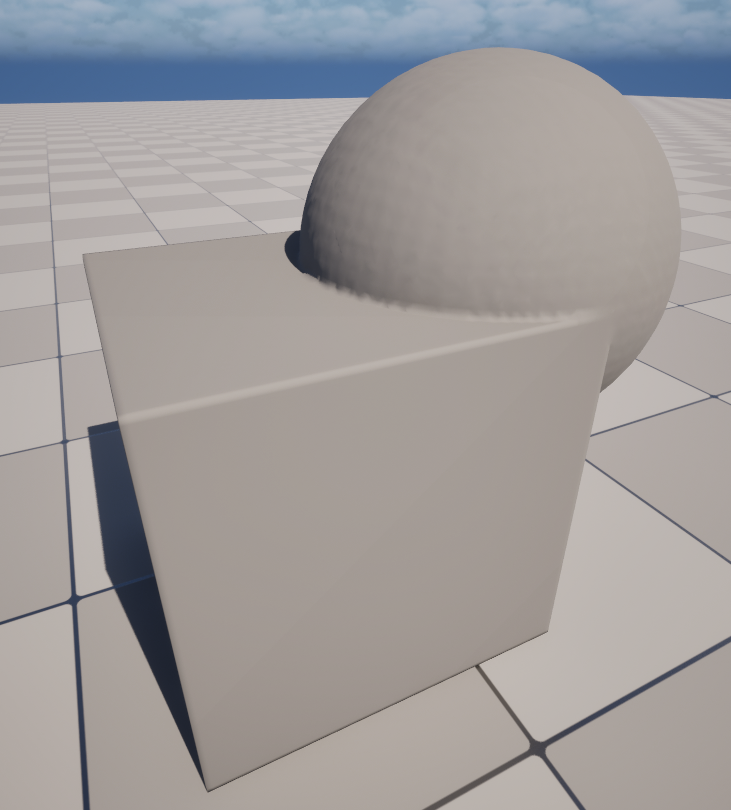
접합부를 자세히 보면 Cube의 위쪽 평면과 Sphere 표면이 만나는 경계가 비교적 뚜렷하지만, 주변에는 약간 거칠게 보이는 부분도 있다.
뒤의 Blend 결과와 비교할 때는 오브젝트 전체보다 이 경계의 형태를 중심으로 보면 차이를 확인하기 쉽다.
Voxel Wrap이 떨어져 있는 모든 메시 사이를 자동으로 연결해 주는 기능은 아니다.
Voxel Blend: 연결부를 부드럽게 만들기
Voxel Blend는 선택한 형상 사이에 부드러운 연결부를 만드는 데 사용한다.
Cube와 Sphere처럼 성격이 다른 형태를 한 덩어리처럼 이어 붙일 때 차이가 잘 드러난다.
두 메시를 선택한 뒤 Voxel Blend를 실행한다.
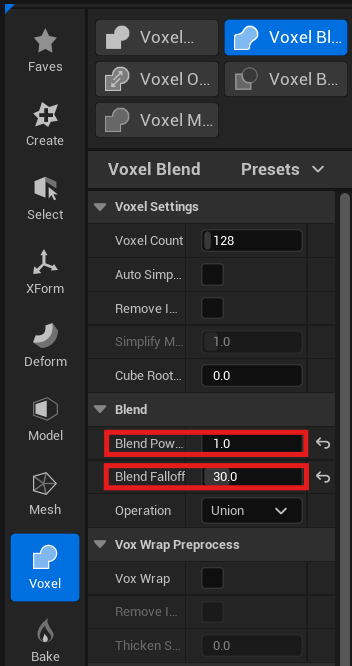
연결되는 범위와 형태를 확인하면서 Blend Power와 Blend Falloff를 조절한 뒤 Accept한다.
| 항목 | 역할 | 화면에서 확인할 부분 |
| Blend Power | 두 형상이 이어지는 블렌딩 형태 조절 | 접합부 곡선의 형태와 볼륨 변화 |
| Blend Falloff | 블렌딩 영역의 크기 조절 | 원래 형상에서 연결부로 변하는 범위 |
두 설정은 각각 연결 형태와 영역 크기로 구분하면 편하다.
따라서 두 값을 모두 단순한 ‘부드러움 강도’로 이해하면 조절 결과를 파악하기 어렵고, 한 번에 하나씩 바꾸면서 비교하는 편이 좋다.
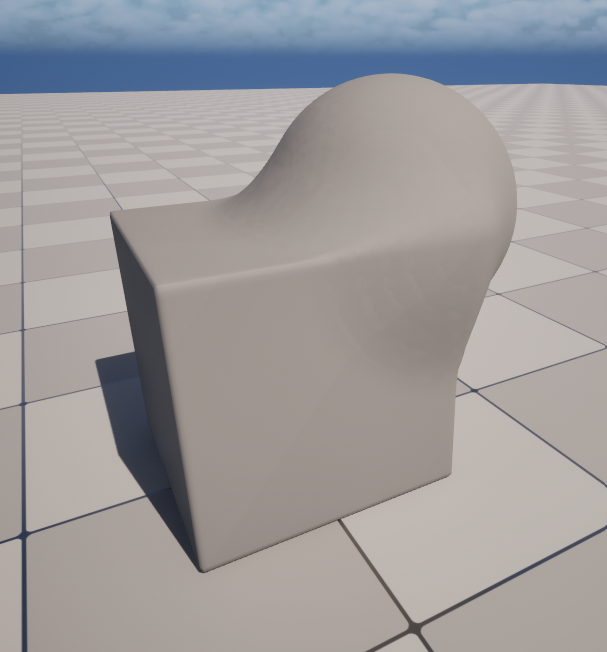
Voxel Wrap과 비교하면 Cube 윗면이 Sphere를 향해 완만하게 올라가며 연결된다.
두 형태가 만나는 경계도 덜 분명해져 하나의 덩어리처럼 보인다.
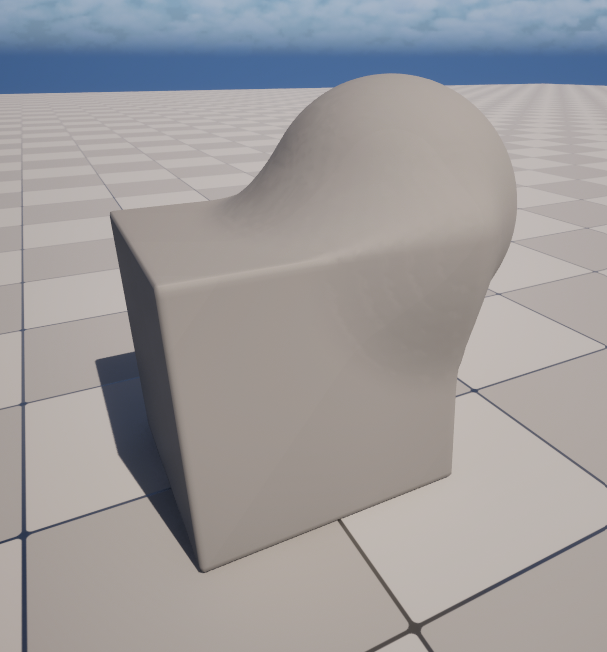
연결 범위를 지나치게 넓히면 원래 유지하려던 평면이나 모서리까지 달라질 수 있다.
접합부뿐 아니라 전체 실루엣도 함께 확인해야 한다.
Voxel Boolean: 더하거나 빼기
Voxel Boolean은 선택한 메시 사이의 Boolean 연산 결과를 복셀 기반으로 처리하는 도구다.
Voxel Bool을 실행한 뒤 Boolean Options의 Operation에서 동작을 선택한다.
| 연산 | 의미 |
| Union | 두 형상의 부피를 합침 |
| Intersection | 서로 겹친 부분만 남김 |
| A - B | A에서 B와 겹치는 부분을 뺌 |
| B - A | B에서 A와 겹치는 부분을 뺌 |
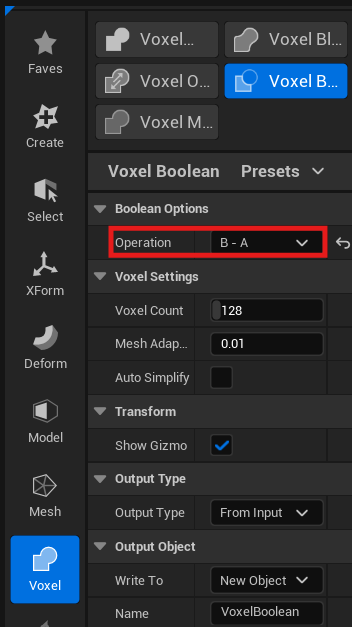

위 이미지에는 Operation이 B - A로 표시돼 있다.
이는 B에서 A에 해당하는 부피를 제거하는 설정이다.
같은 두 메시라도 A - B로 바꾸면 남는 결과가 달라지므로 어떤 메시가 제거되는지 미리보기를 확인해야 한다.
형태를 합친다는 점은 비슷하지만, 부드러운 연결이 필요한지 특정 부피를 제거해야 하는지에 따라 선택할 도구가 달라졌다.
길게 늘어난 Cube의 UV 수정하기
Cube를 늘리면 벽돌 무늬도 늘어지는 이유
Place Actors에서 Cube를 배치하고 한 축으로 길게 늘린 다음 벽돌 Material을 적용했다.
일반적인 UV 기반 Material에서는 길어진 방향으로 벽돌도 함께 늘어나 보일 수 있다.
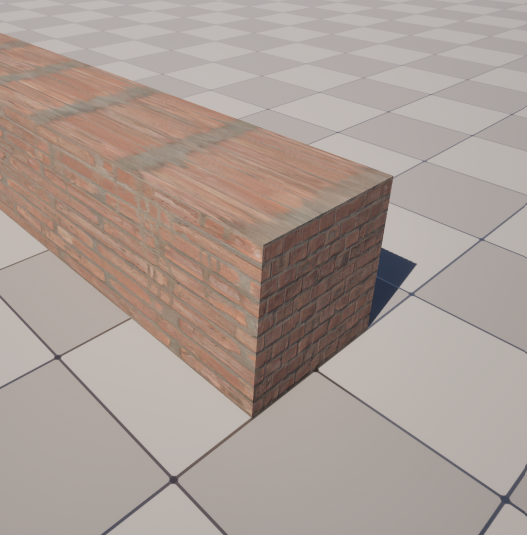
이는 메시 표면의 길이는 늘어났지만 텍스처를 읽는 UV 좌표가 같은 비율로 바뀌지 않았기 때문이다.
동일한 무늬를 더 긴 면적에 펼쳐 놓으면서 벽돌 하나가 차지하는 실제 크기가 커지는 것이다.
즉, 표면 크기와 UV의 비율이 맞지 않아 생긴 문제로 이해하는 편이 정확하다.
월드 좌표를 사용하는 Material 등은 다르게 동작할 수 있다.
편집할 프로젝트용 Static Mesh 준비하기
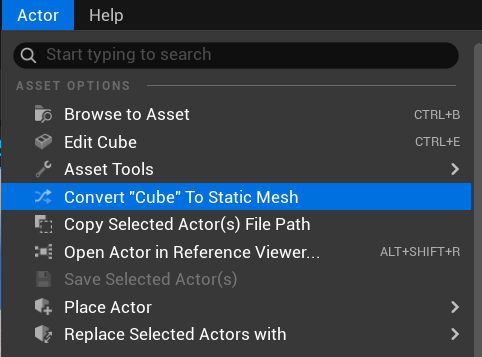
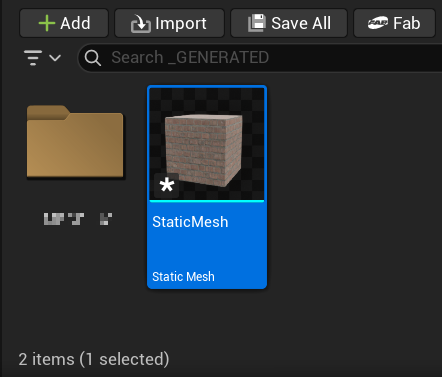
위에서 늘린 Cube를 선택하고 Actor 메뉴의 Convert to Static Mesh로 새로운 Static Mesh를 만들었다.
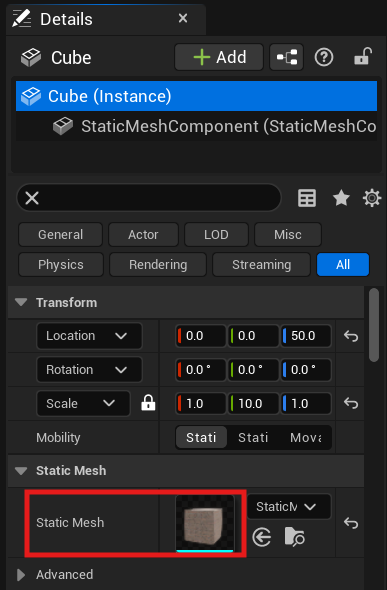
생성한 에셋을 레벨에 배치해 기존 Cube를 교체하고, 위치와 크기가 맞는지 확인한다.
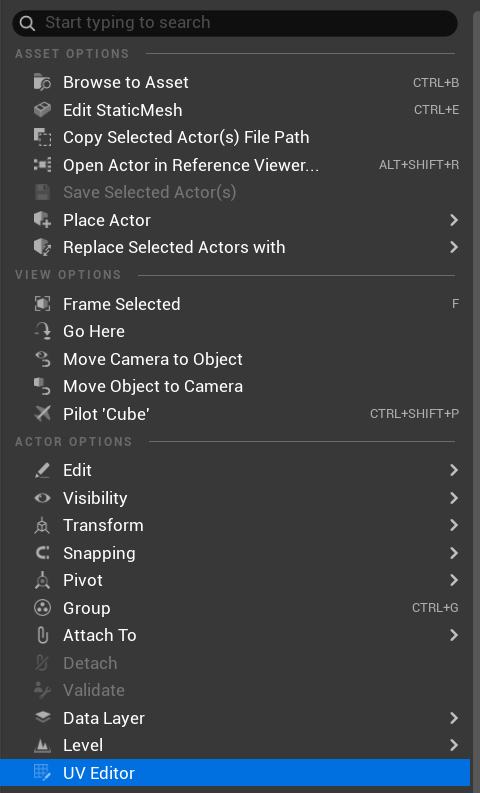
새 메시를 준비한 뒤 콘텐츠 브라우저에서 우클릭해 UV Editor를 열 수 있다.
Modeling Mode의 UVs 카테고리에서도 접근할 수 있다.
UV Projection을 Box 방식으로 설정하기
UV Projection은 지정한 투영 형태를 기준으로 UV를 만드는 도구다.
벽이나 직육면체처럼 여러 평면으로 구성된 오브젝트에는 Box 방식으로 결과를 확인하기 좋다.
- 편집할 Static Mesh 선택
- Modeling Mode의 UVs에서 Project UVs 실행
- 편집할 UV Channel 확인
- Projection Type을 Box로 설정
- Dimensions를 조절하며 표면의 무늬를 확인
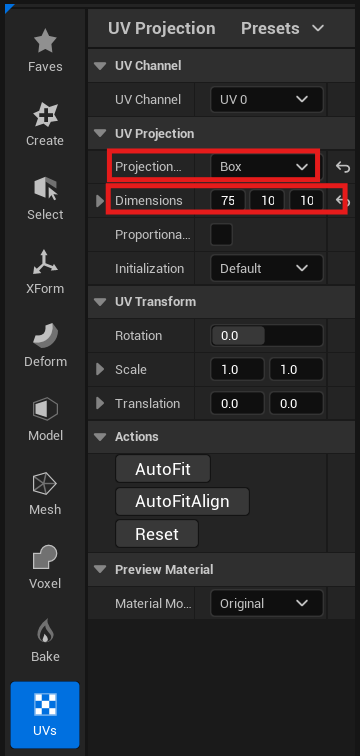
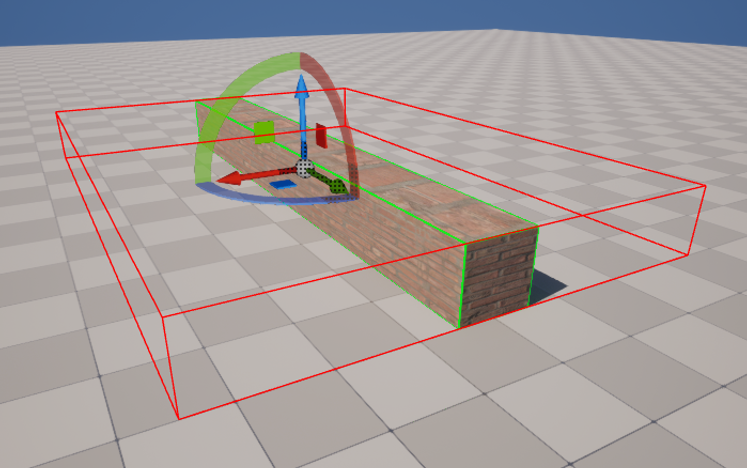
화면에는 UV Channel이 UV 0, Projection Type이 Box, Dimensions가 왼쪽부터 75·100·100으로 표시돼 있다.
이는 X·Y·Z 방향의 투영 박스 크기를 조절하는 값이며, 메시 자체의 크기를 바꾸는 값은 아니다.
| Dimensions 항목 | 조절하는 대상 | Box Projection에서 주로 영향을 받는 면 |
| X | 투영 박스의 X 방향 크기 | X 방향을 UV의 한 축으로 사용하는 면 |
| Y | 투영 박스의 Y 방향 크기 | Y 방향을 UV의 한 축으로 사용하는 면 |
| Z | 투영 박스의 Z 방향 크기 | Z 방향을 UV의 한 축으로 사용하는 면 |
박스가 월드 축과 나란하다면 윗면·아랫면은 주로 X·Y, 앞뒤 면은 X·Z, 좌우 면은 Y·Z 방향의 영향을 받는 식으로 이해할 수 있다.
기즈모를 회전하면 기준도 함께 달라지므로 X가 항상 화면 가로 방향이라고 생각하면 안 된다.
다른 조건을 고정한 일반적인 투영에서는 해당 방향의 Dimensions를 크게 할수록 같은 표면에 배정되는 UV 변화량이 줄어들어 무늬가 크게 보이고, 작게 할수록 반복이 촘촘해진다.
실제 결과는 머티리얼의 타일링 설정도 함께 영향을 준다.
결과 이미지에서 빨간 박스가 길게 늘어난 메시 전체를 감싸고 있다.
이 박스는 UV를 계산하는 기준이며 실제 메시 표면이나 충돌 박스가 아니다.
메시가 박스 안에 들어오도록 크기를 조절하는 것은 투영 방향과 범위를 확인하는 시작점으로 사용할 수 있다.
하지만 박스가 메시를 감싸기만 하면 텍스처 비율이 자동으로 맞는 것은 아니다.
길쭉한 메시를 따라 박스도 한 축으로 길게 만들면 면별 무늬 크기가 원하는 비율과 다르게 나타날 수 있다.
중요한 것은 박스의 포함 여부보다 표면에 나타나는 벽돌의 가로·세로 비율과 반복 크기다.
윗면과 옆면을 번갈아 보면서 Dimensions를 조절한다.
AutoFit은 투영 크기를 메시 형태에 맞추는 데 사용할 수 있지만, 여러 벽의 무늬 크기를 통일하는 최종 기준과는 구분해야 한다.

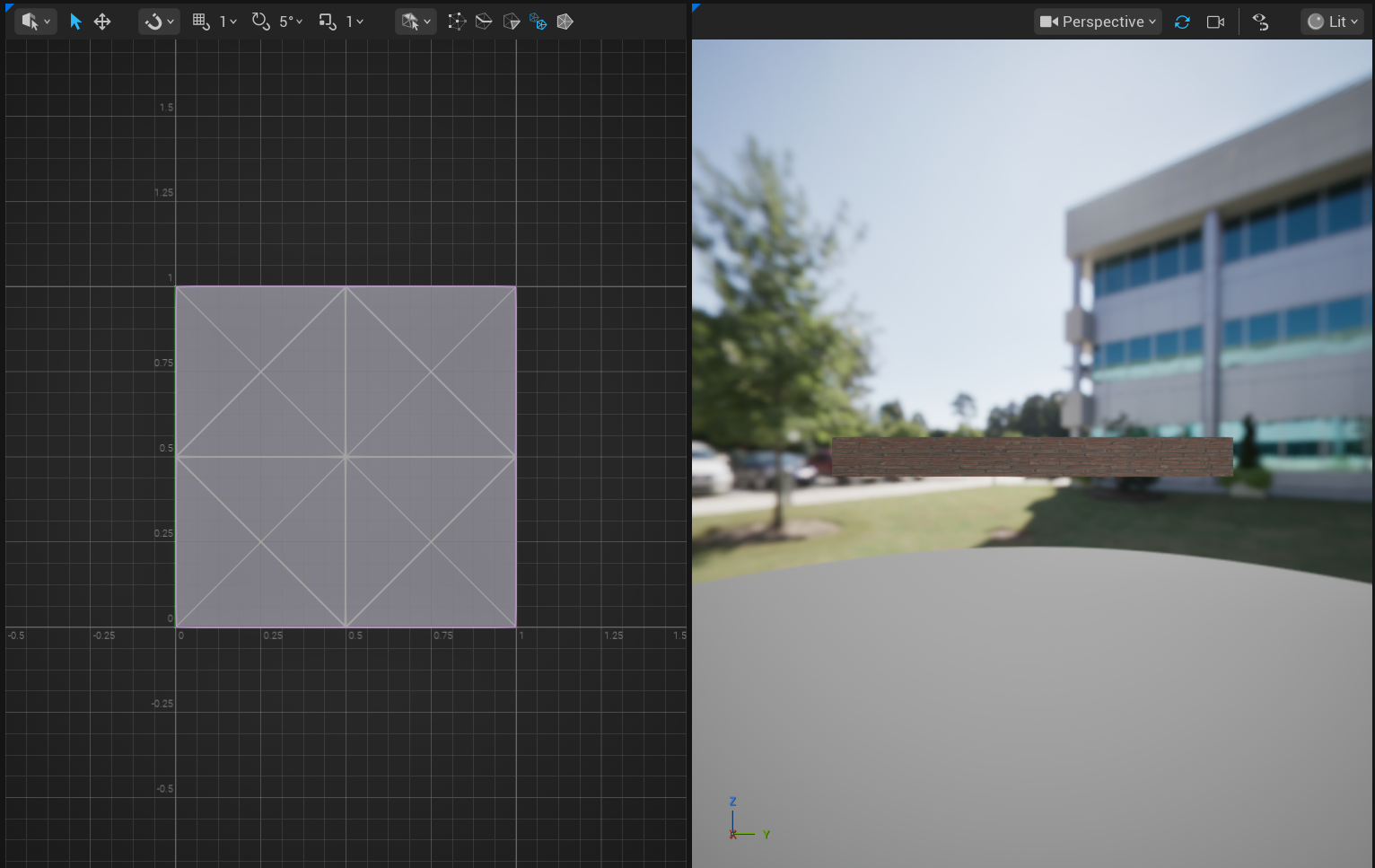
미리보기에서 결과를 확인한 뒤 Accept를 누르면 계산한 UV가 메시의 선택한 UV 채널에 적용된다.
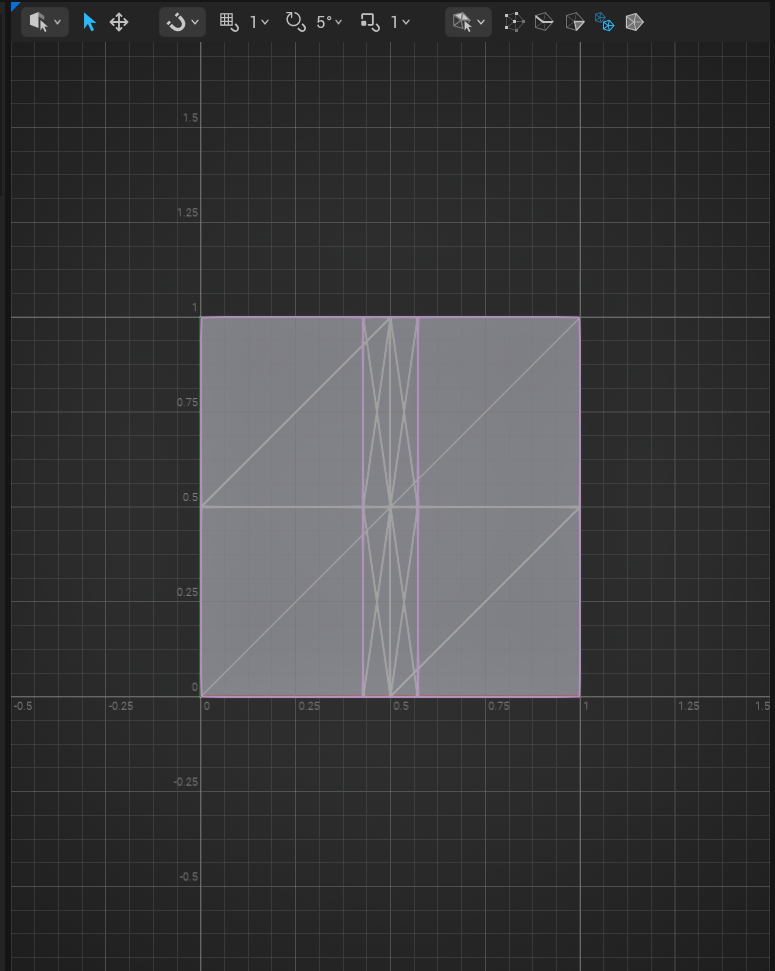
이 화면에서는 사각형 영역 안에 여러 삼각형 선이 겹쳐 있고 중앙에 좁은 띠 모양의 구간이 보이는데, 이전과 비교해보면 UV가 바뀌었다는 걸 확인할 수 있다.
UV Transform: 특정 면의 방향과 크기 수정하기
Projection으로 전체적인 비율을 맞췄더라도 일부 면의 벽돌 방향이 다르게 보일 수 있다.
이때 UVs의 Transform UVs에서 해당 면에 대응하는 UV 영역을 선택해 수정한다.
선택한 영역의 UV를 회전하면 무늬의 방향이 바뀌고, Scale을 조절하면 무늬의 크기가 바뀐다.
Translation을 조절하면 무늬의 시작 위치를 옮길 수 있다.
UV 영역을 크게 늘리면 반복 텍스처를 더 넓은 범위에서 읽으므로 표면의 무늬는 작고 촘촘하게 보인다.
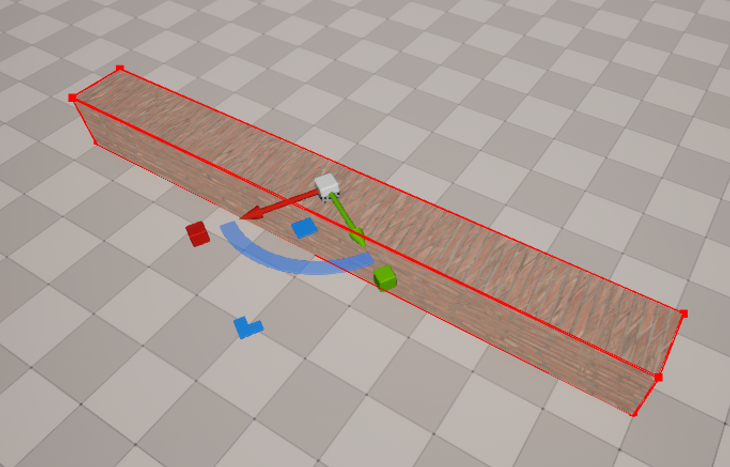
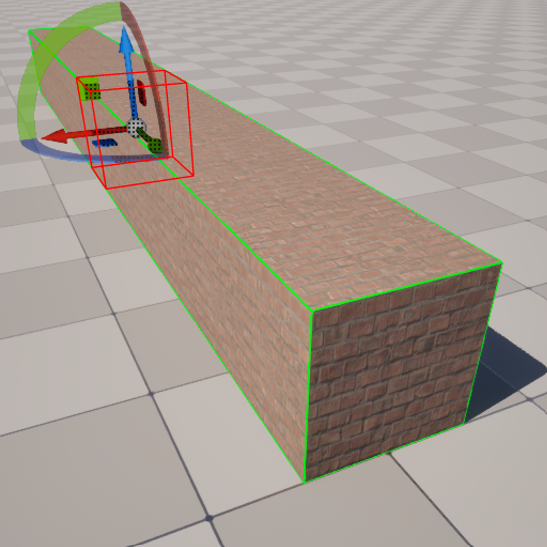
해당 측면을 선택해 UV를 90° 회전하면 방향을 바꾸는 식으로 수정할 수 있다.
수정 후에는 인접 면의 패턴 크기와 경계가 어색하지 않은지도 확인한다.
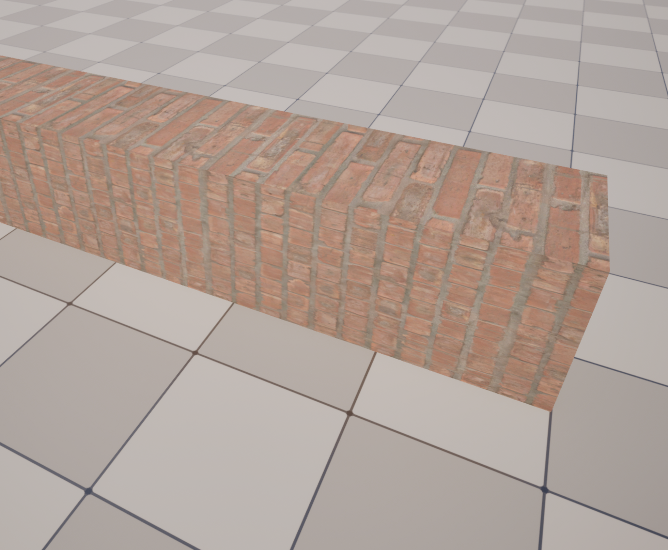
UV 창에서 정돈돼 보이는 것보다 실제 Material을 적용한 표면에서 무늬를 확인하는 과정이 더 중요했다.
언리얼 UV Editor에서 UV 직접 편집하기
2D UV & 3D 메시 함께 보기
UV Editor를 열면 왼쪽의 2D 화면에서 UV를 편집하고, 오른쪽의 3D 화면에서 해당 영역을 확인할 수 있다.
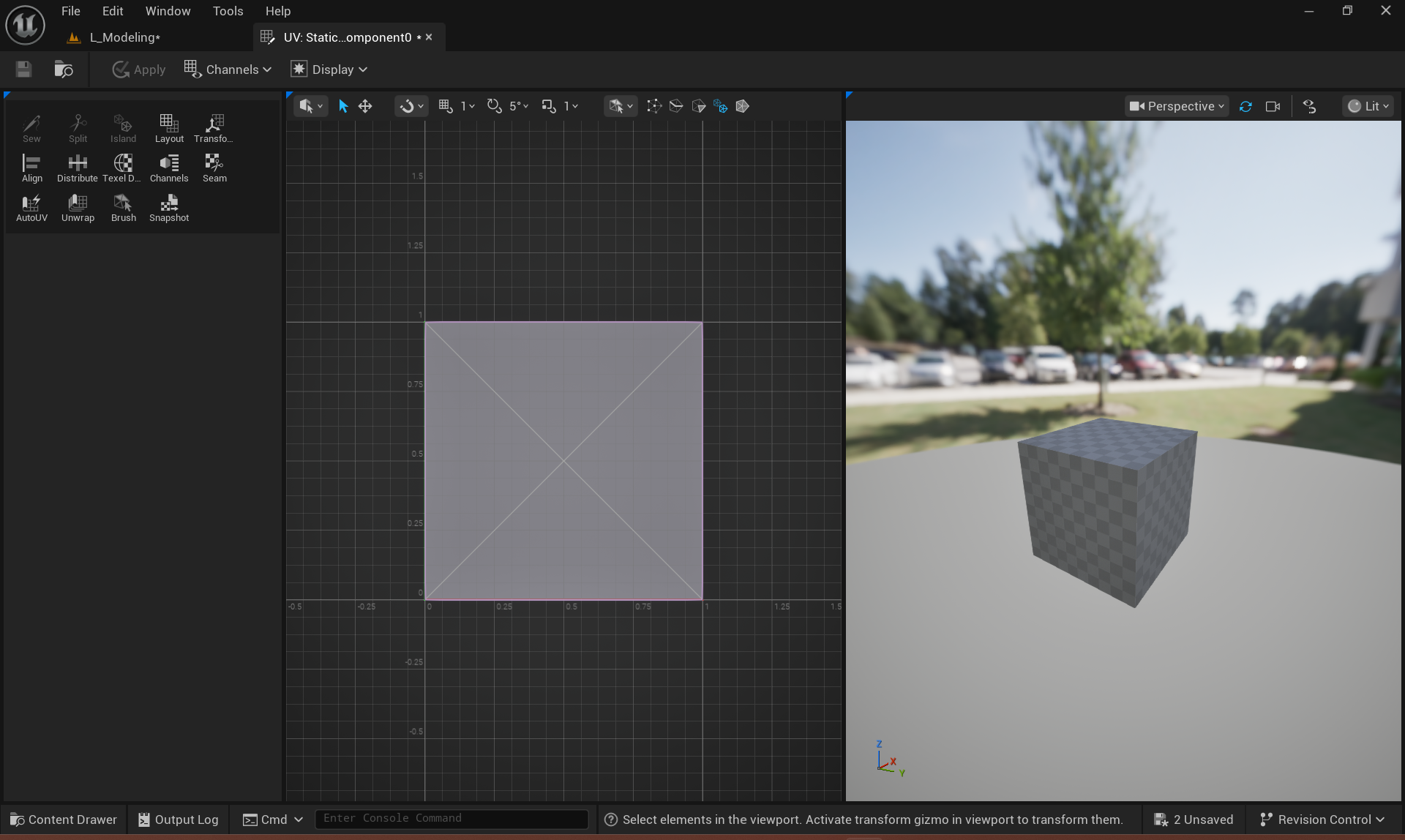
왼쪽에는 사각형으로 표시된 UV 영역과 대각선이 있고, 오른쪽에는 체크 패턴이 적용된 Cube가 보인다.
왼쪽에서 선택한 UV가 오른쪽 메시의 어느 면에 해당하는지 확인하면서 작업하면 어느 면을 수정하고 있는지 확인하기 쉽다.
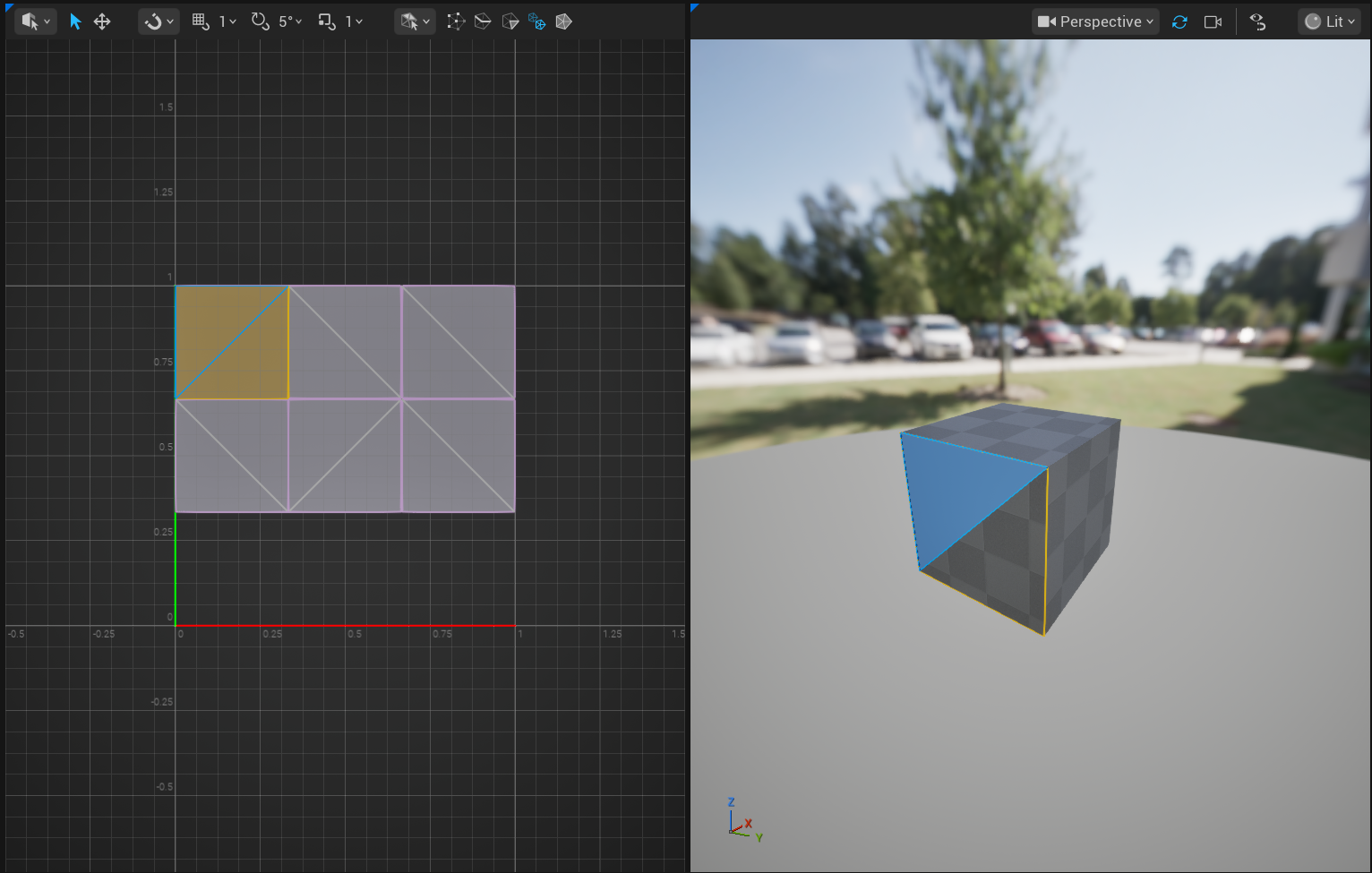
화면에 사각형 하나가 보이더라도 실제 UV Island가 하나라고 단정할 수는 없다.
여러 면의 UV가 같은 위치에 겹쳐 있을 수도 있기 때문에 선택해서 대응 관계를 확인해야 한다.
AutoUV: UV 자동 전개하기
AutoUV는 UV 전개와 배치를 자동으로 처리할 때 사용한다.
도구를 실행하고 Method를 바꿔 가며 결과를 비교한다.
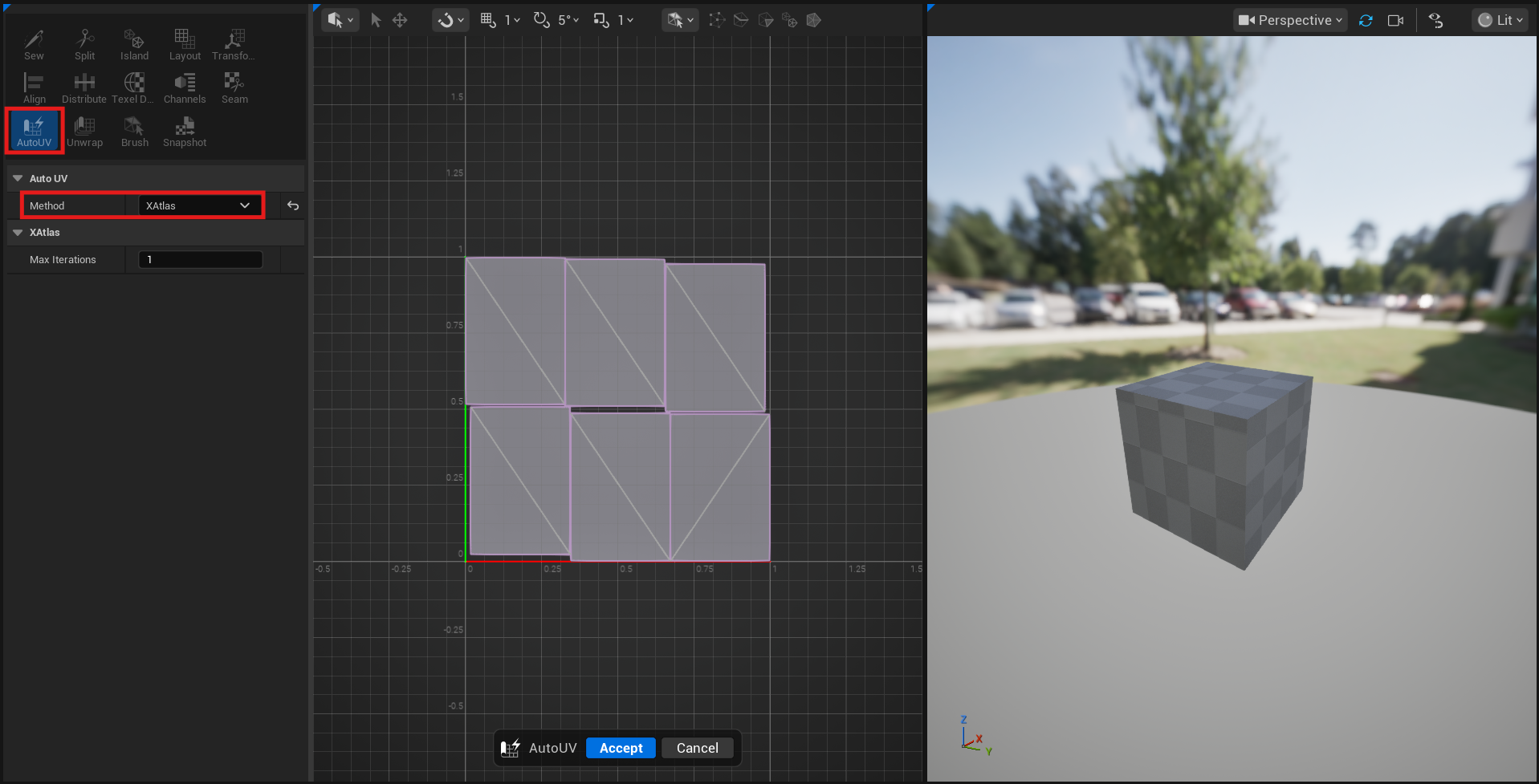
UE 5.6에서는 Patch Builder, UV Atlas, XAtlas 방식이 제공된다.
이번 작업에서는 자동 결과를 그대로 확정하기보다 면이 지나치게 잘게 나뉘는지를 보고 적절한 결과를 골랐다.
AutoUV는 메시와 작업 목적에 따라 추가 조정이 필요하다.
자동으로 생성한 UV가 초안으로 충분한 경우도 있고, 눈에 잘 보이는 면을 다시 다듬어야 하는 경우도 있다.
Unwrap: 기존 분할 다시 펼치기
Unwrap은 기존 UV Island나 PolyGroup 구분을 바탕으로 UV를 다시 계산하는 데 사용한다.
Unwrap Type을 바꿔 가며 같은 면이 어떻게 펼쳐지는지 비교한다.
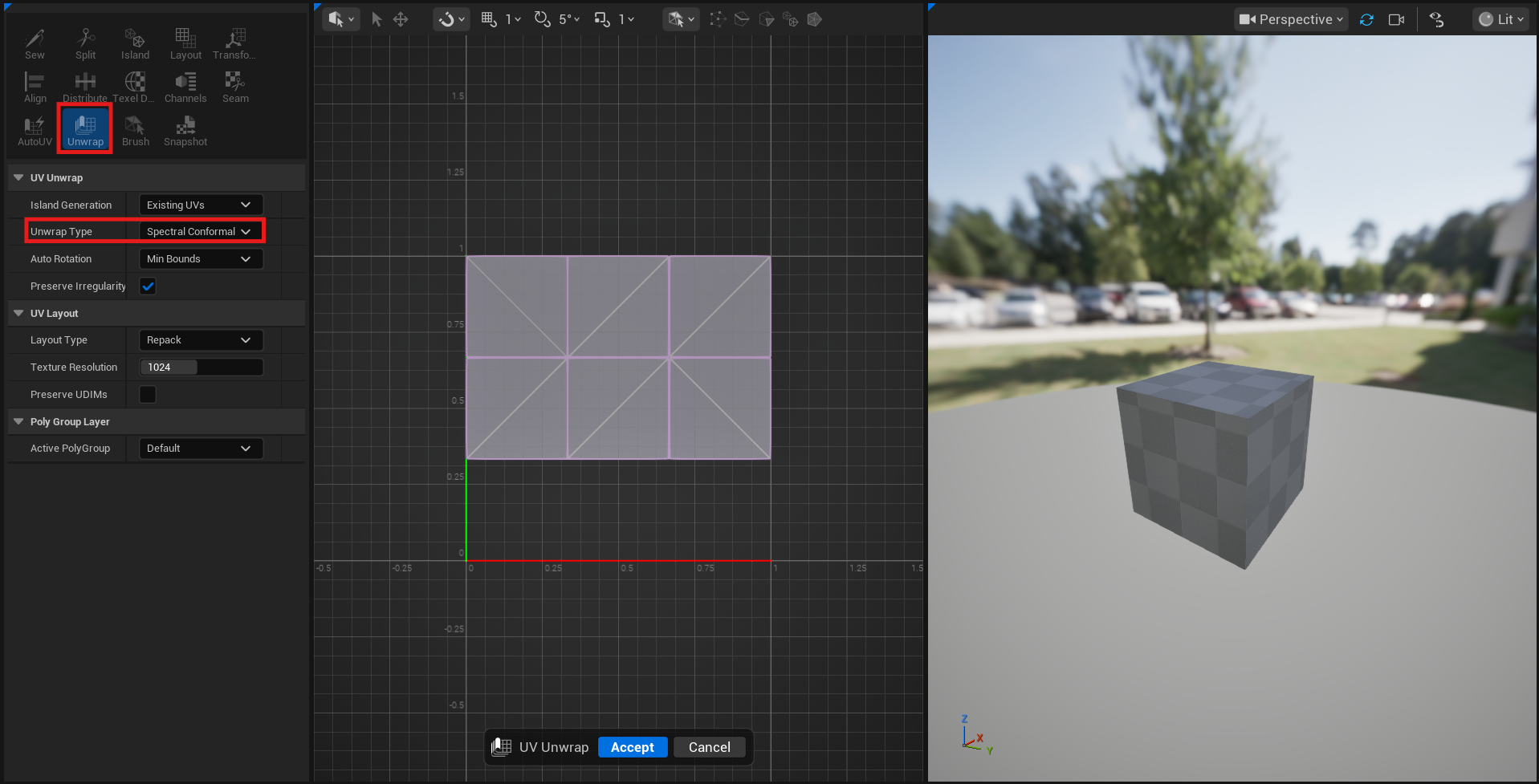
Unwrap Type에는 ExpMap, Conformal, SpectralConformal, Island Merging이 있다.
결과를 고를 때는 2D 모양만 보지 않고 3D 표면의 왜곡과 필요한 경계가 유지되는지도 확인해야 한다.
Q·W & 선택 단위 구분하기
Q로 선택 상태로 돌아가고, W로 변형 기즈모를 사용해 선택한 UV를 조절할 수 있다.
먼저 화면 상단에서 선택 단위를 Island로 맞추고 UV 덩어리를 선택한다.
이후 W로 기즈모를 표시해 위치를 옮기거나 회전 핸들로 각도를 조절한다.
오른쪽 메시에서 어떤 면이 함께 선택됐는지 확인하면 잘못된 영역을 수정하는 일을 줄일 수 있다.
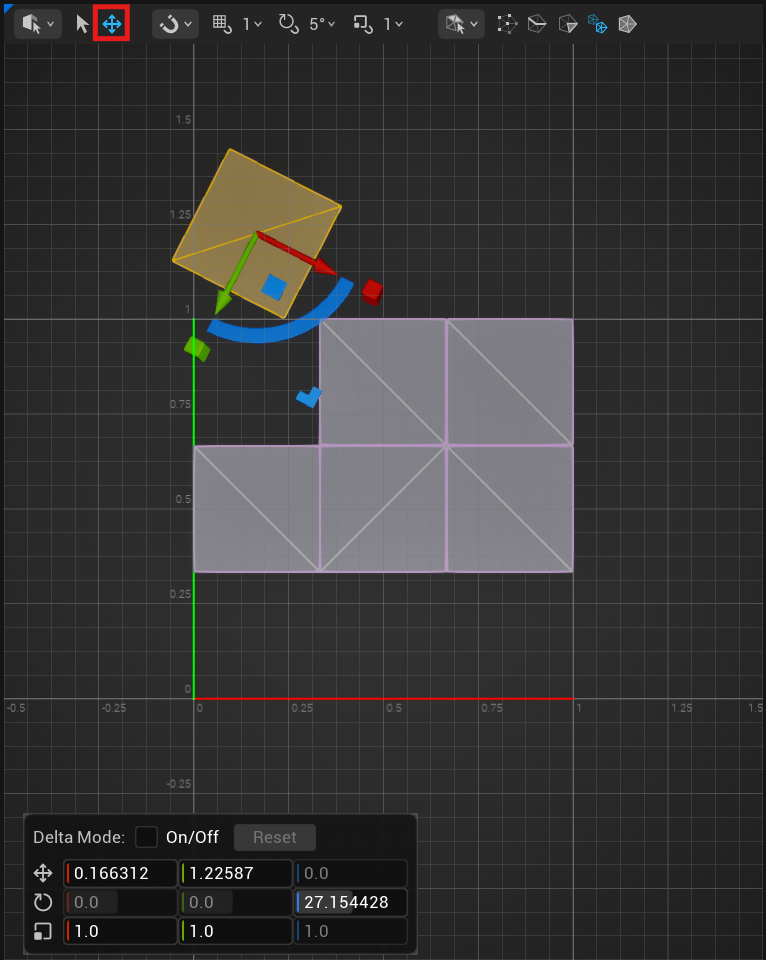
점·선·삼각형처럼 더 작은 단위로 편집하고 싶다면 선택 모드를 바꾼다.
드래그로 범위를 지정할 때도 현재 활성화된 선택 단위에 따라 결과가 달라지므로 먼저 확인한다.
그리고 Snap을 활성화하면 UV를 자유롭게 움직이는 대신 설정한 간격이나 각도에 맞춰 조절할 수 있다.
반복되는 면의 방향을 맞추거나 일정한 위치로 정리할 때 편리하다.
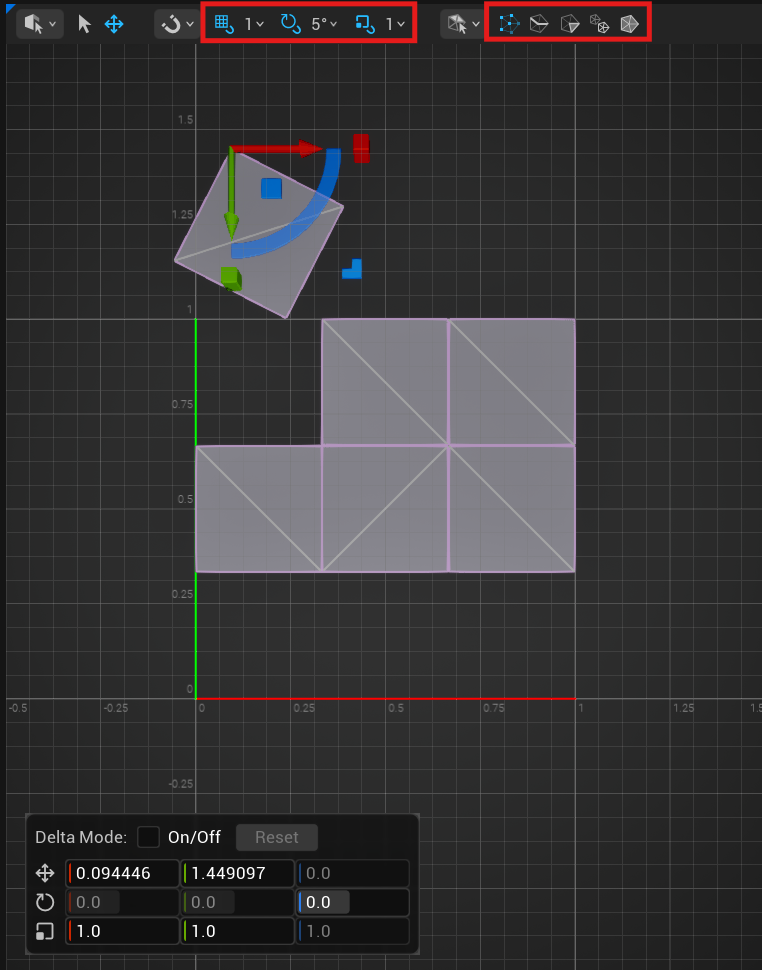
스냅을 켠 뒤에는 작은 움직임이 한 단계씩 크게 바뀔 수 있다.
원하는 위치로 움직이지 않을 때는 도구 오류로 판단하기 전에 스냅 간격과 활성화 상태를 확인한다.
Display Background: 패턴 확인하기
Display의 Display Background를 활성화하면 설정된 배경을 UV 화면에 표시할 수 있다.
배경이 체크 패턴으로 지정돼 있다면 체크무늬를 기준으로 UV 상태를 확인한다.
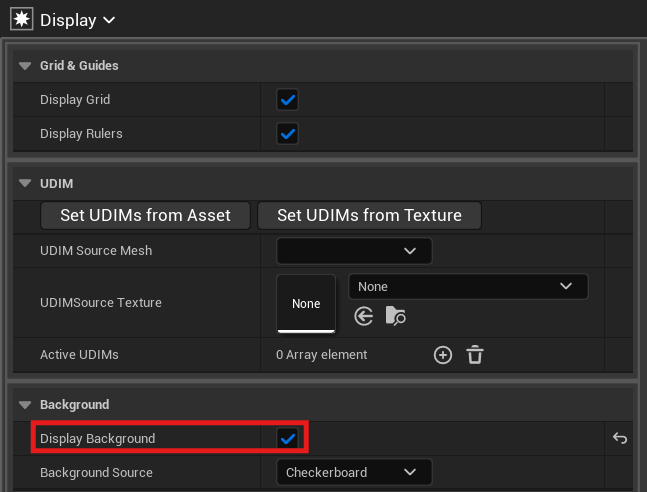
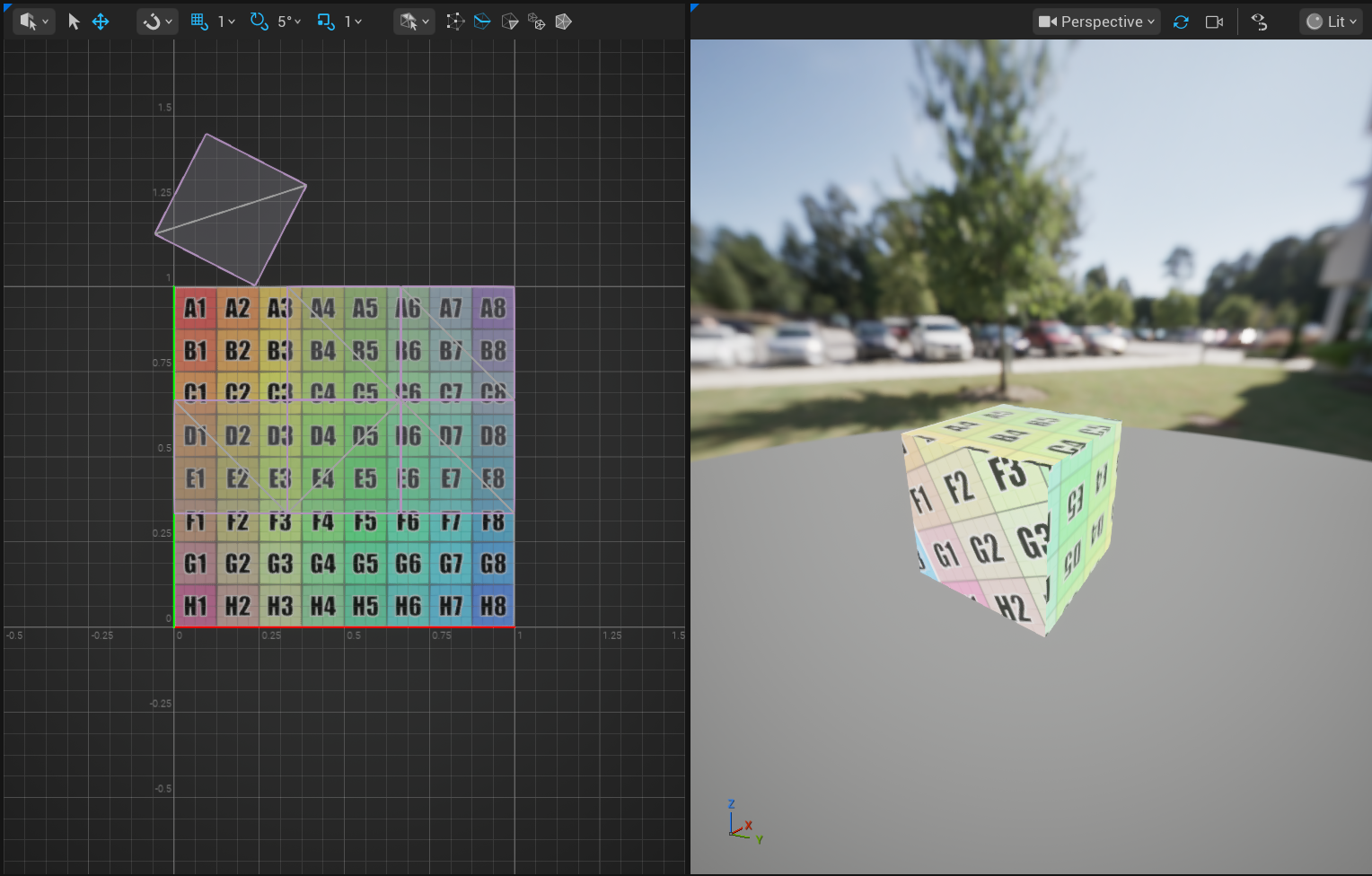
2D 화면의 배경은 UV가 텍스처의 어느 영역에 놓이는지 확인하는 데 사용한다.
실제 표면의 늘어짐과 패턴 밀도는 오른쪽 3D 화면에 체크 패턴을 표시한 상태에서 확인한다.
특정 면의 체크가 길게 늘어나면 UV 비율을, 다른 면보다 크게 보이면 상대적인 패턴 밀도를 점검한다.
Quick Translate·Quick Rotate: 수치 편집하기
Transform의 Quick Translate와 Quick Rotate는 정해진 값만큼 빠르게 이동하거나 회전할 때 사용한다.
수치 입력칸에 원하는 값을 직접 입력하면 기즈모를 눈대중으로 움직이는 것보다 일정하게 맞출 수 있다.
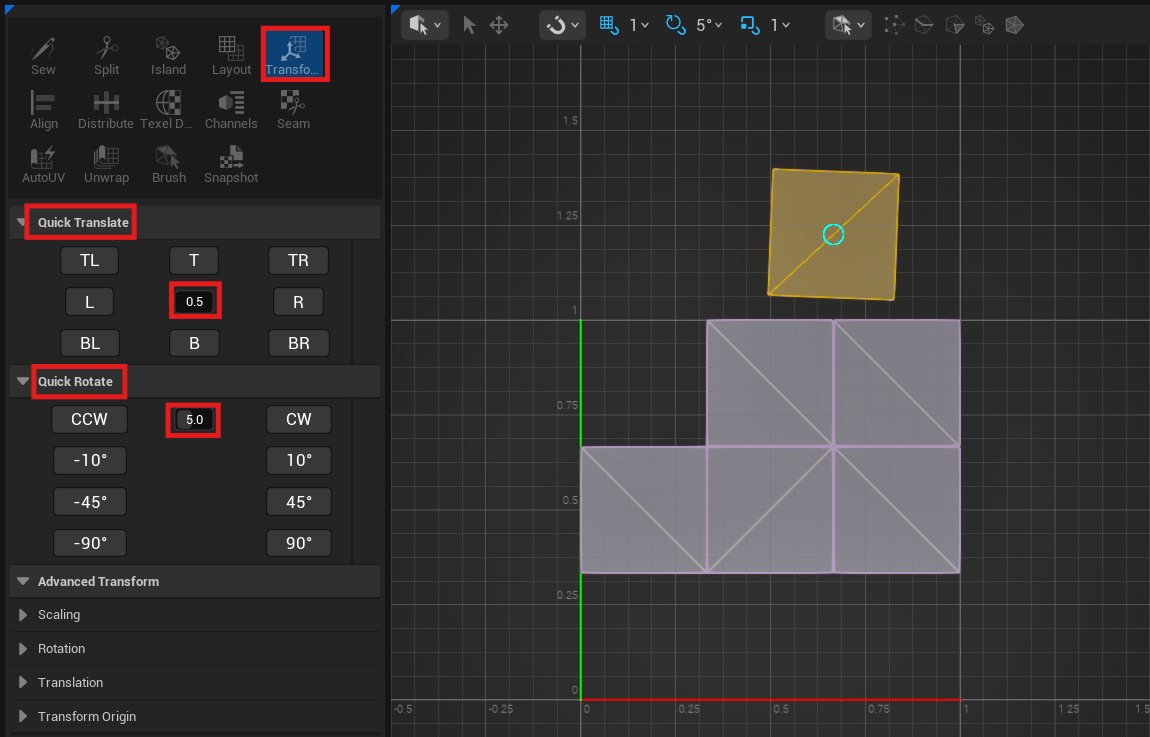
여러 면의 방향을 통일할 때는 먼저 한 면의 결과를 맞추고 같은 회전값을 적용한다.
회전 후 무늬 위치가 예상과 다르면 회전 기준점과 선택 범위도 확인한다.
Snapshot: UV 이미지 추출하기
Snapshot은 현재 펼친 UV의 선과 배치를 이미지로 출력하는 용도로 사용한다.
UV Editor에서 필요한 채널과 배치를 확인하고 Snapshot 도구의 출력 설정을 지정해 결과를 만든다.
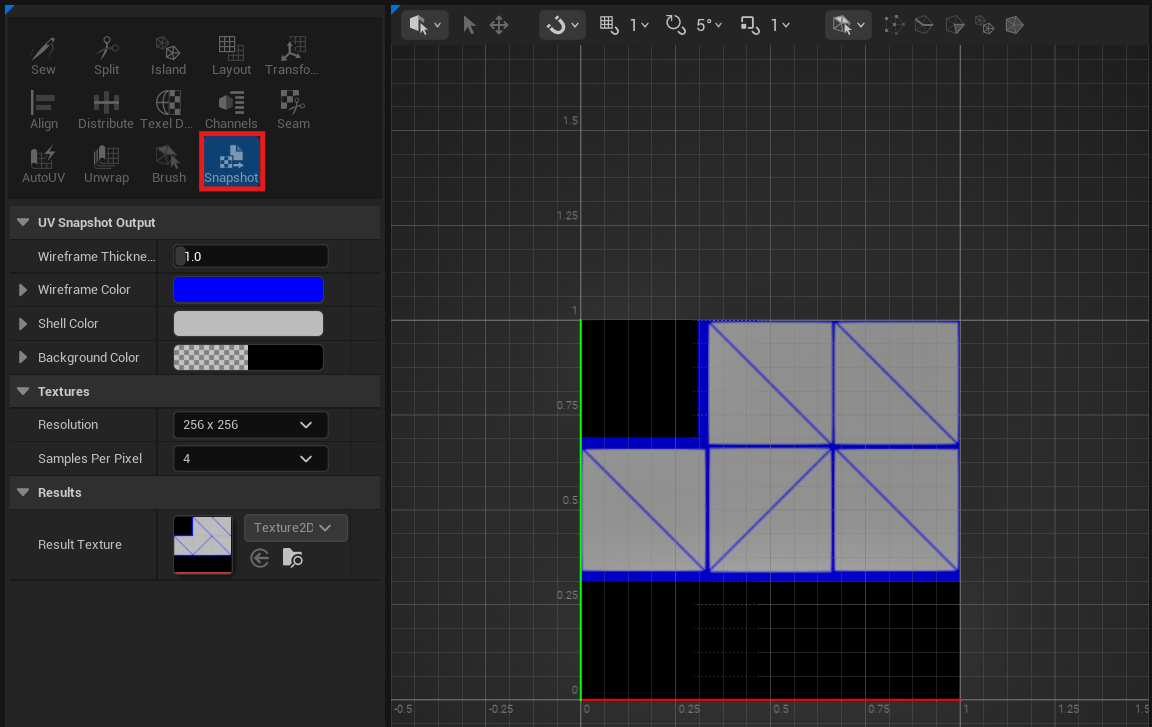
여기서 얻는 이미지는 UV 배치를 참고하기 위한 것이다.
Material의 색상·Roughness·Normal을 모두 합친 최종 재질 이미지가 자동으로 만들어지는 것은 아니다.
그리고 UV Editor에서 편집한 내용은 상단 Apply를 눌러 원본 메시로 반영한다.
편집 화면 안에서 달라진 것과 레벨에서 사용하는 에셋에 적용된 것을 구분해야 한다.
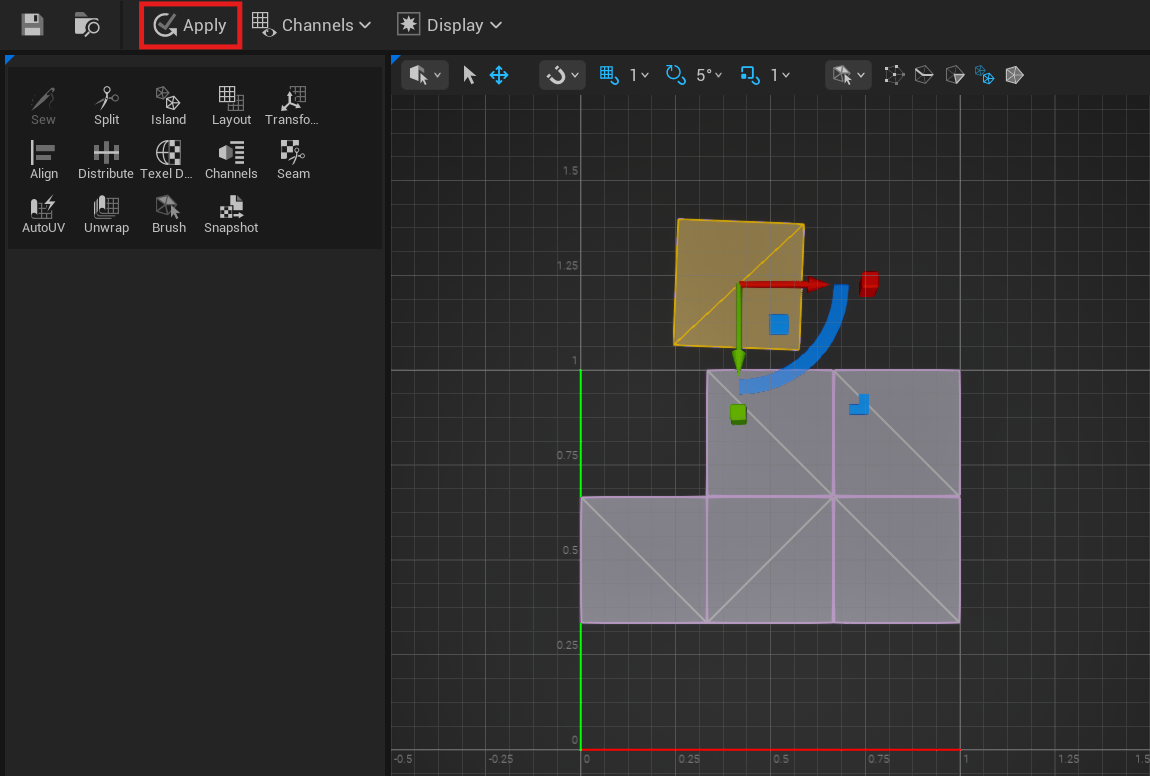
Apply 후 레벨로 돌아가 Material이 의도대로 보이는지 확인하고 에셋을 저장한다.
Modeling 도구의 Accept, UV Editor의 Apply, 에셋 저장을 각각 확인하면 수정한 결과가 반영되지 않은 채 작업을 끝내는 실수를 줄일 수 있다.
Edit Normals: 셰이딩 정리하기
노멀을 수정하는 목적
노멀은 표면의 방향을 나타내며 빛과 반사를 계산하는 데 사용된다.
실제 형상은 같은 Cube여도 노멀 연결 방식에 따라 평평한 면이 둥글거나 울퉁불퉁하게 보일 수 있다.
Modeling Mode의 Attribs에서 Edit Normals를 실행하고 Recompute Normals로 노멀을 다시 계산한다.
이때 기존 형상을 바꾸는 것이 아니라 표면의 방향 정보를 재정리한다.
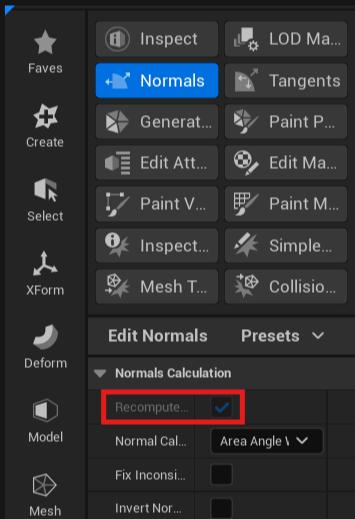
Sharp Edge Angle Threshold
Split Normal Method를 Face Normal Threshold로 설정하면 인접한 면의 노멀 각도를 기준으로 경계를 나눌 수 있다.
Sharp Edge Angle Threshold는 그 경계를 날카롭게 처리할 기준각이다.

기준각을 낮추면 더 작은 각도 차이에서도 노멀이 분리될 수 있어 경계가 더 많이 드러난다.
높이면 더 큰 각도 차이까지 부드럽게 이어질 수 있다. 면 자체를 회전시키거나 실제 모서리를 둥글게 만드는 수치는 아니다.
원래 각진 형상을 유지할지, 곡면을 부드럽게 보이게 할지에 따라 결과를 확인하며 조절해야 한다.
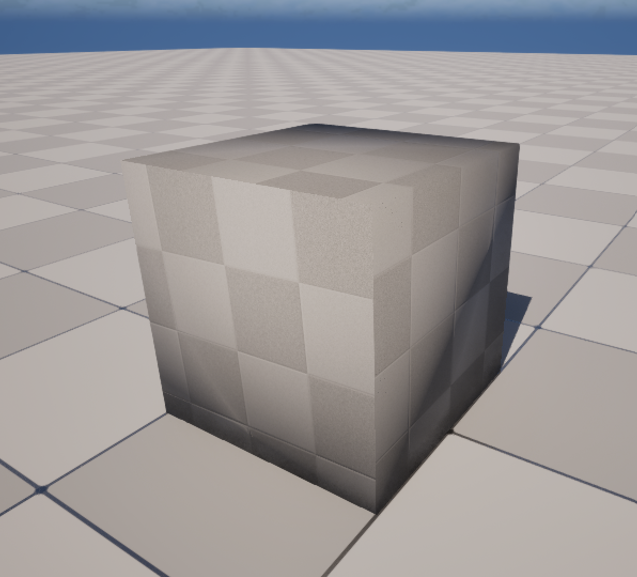
위 결과가 반영된 Cube는 실루엣이 각진 상태인데도 면 내부에 넓은 밝기 변화가 있어 표면이 둥글거나 눌린 것처럼 보인다.
카메라에 크게 잡히는 오브젝트는 셰이딩 경계나 각진 실루엣이 더 잘 드러난다.
원래 평면인 부분까지 억지로 부드럽게 연결하지 말고, 실제 형상에 맞는 경계를 유지한다.
화면 바깥 윤곽이 각진 문제는 노멀만으로 해결되지 않는다.
이번 노멀 수정에서는 표면 안쪽의 밝기 변화와 면 사이 연결이 자연스러운지를 중심으로 확인한다.
‘더 부드러운 값’보다 ‘원래 형상에 맞는 값’을 찾는 것이 중요했다.
Generate PolyGroups: 편집할 부위 구분하기
PolyGroup이 필요한 이유
복잡한 메시를 Triangle Select나 Triangle Edit에서 수정하려면 많은 삼각형 중 필요한 부분을 골라야 한다.
Model의 PolyGroup Edit에서도 메시가 하나의 그룹으로 구성돼 있으면 원하는 부위 대신 전체가 한 번에 선택될 수 있다.

PolyGroup은 여러 삼각형을 하나의 편집 그룹으로 묶은 것이다.
눈으로는 상판과 다리가 나뉘어 보여도 편집 도구가 그 의미를 자동으로 알고 있는 것은 아니다.
Conversion Mode: 그룹 생성하기
Attribs의 Generate PolyGroups를 실행하고 Conversion Mode를 바꿔 가며 분할 결과를 확인한다.
여기서 선택하는 것은 면들을 어떤 기준으로 묶을지다.
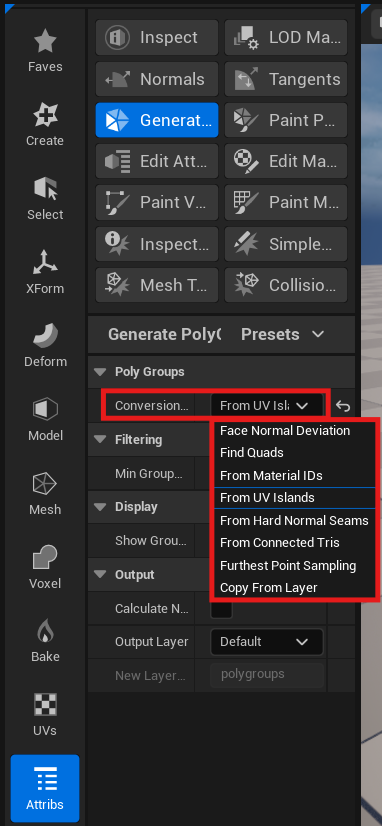
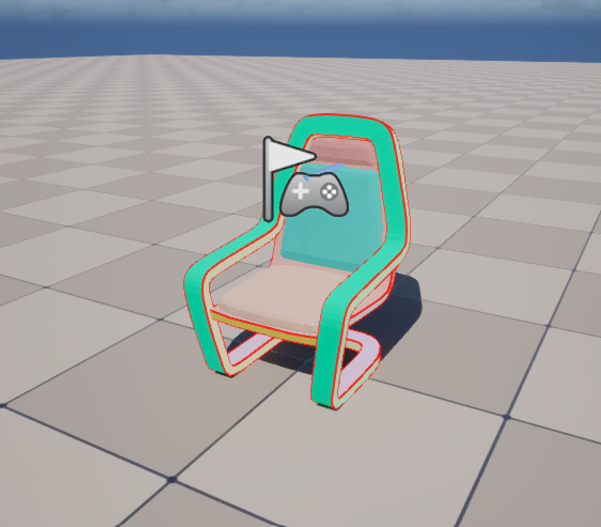
| 방식 | 그룹을 만드는 기준 |
| Face Normal Deviation | 면 노멀의 각도 차이 |
| Find Quads | 삼각형 쌍으로 구성한 사각형 단위 |
| From UV Islands | 기존 UV Island |
| From Hard Normal Seams | 하드 노멀 경계 |
| From Connected Tris | 연결된 삼각형 덩어리 |
상판처럼 평평한 부위를 구분하려면 면 각도 기준이 도움이 될 수 있다.
이미 UV가 부품별로 잘 나뉘어 있다면 UV Island 기준을 검토할 수 있다.
단순히 색이 많이 나뉜 결과보다 실제 수정할 부위와 경계가 맞는 결과를 선택한다.
생성한 그룹을 PolyGroup Edit에서 사용하기
분할 결과를 Accept한 뒤 Model의 PolyGroup Edit으로 돌아간다.
그룹이 적절히 생성됐다면 해당 그룹 단위로 선택하고 필요한 부분만 수정할 수 있다.
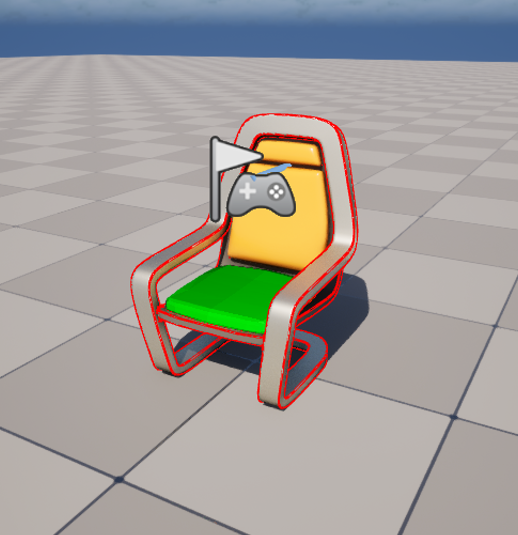
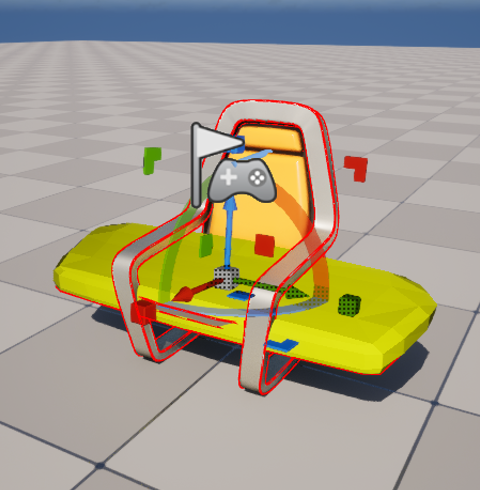
PolyGroup을 나눴다고 오브젝트가 여러 개 생기거나 다른 Material이 자동으로 할당되는 것은 아니다.
선택한 면을 별도 오브젝트로 만들려면 수업에서 사용한 Mesh의 Triangle Select와 Separate 과정을 이어서 사용한다.
Edit Materials: 일부 면에 다른 재질 적용하기
오브젝트의 UV가 여러 Island로 나뉘어 있어도 모든 면이 같은 Material ID를 사용하면 하나의 Material이 적용된다.
상판과 다리의 UV가 떨어져 있다는 이유만으로 재질을 따로 바꿀 수 있는 것은 아니다.
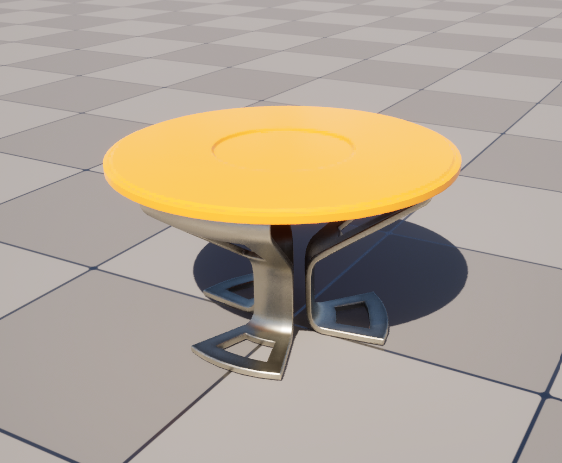
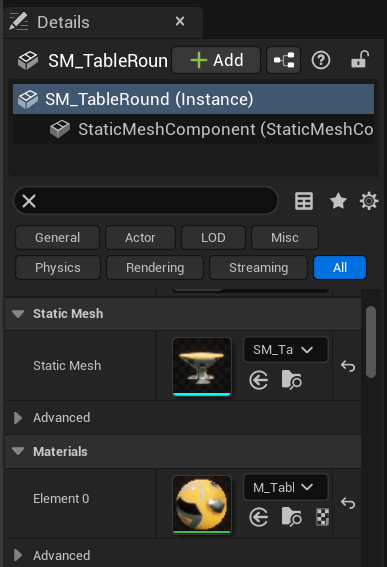
일부 면에 다른 재질을 넣으려면 새로운 Material Slot을 만들고, 해당 면에 슬롯의 Material ID를 할당해야 한다.
Attribs에서 Edit Materials를 실행한다.
Selection Mode를 현재 메시에서 필요한 부위를 선택하기 쉬운 방식으로 정하고, 다른 재질을 넣을 면을 선택한다.
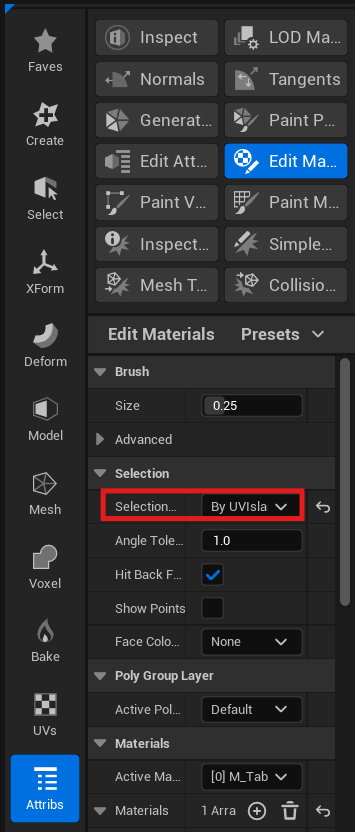
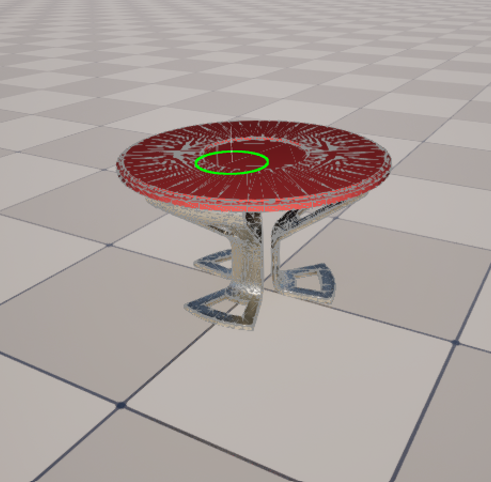
선택이 끝나면 앞면뿐 아니라 측면과 뒷면도 확인한다.
재질을 적용하고 나서 빠진 삼각형을 찾는 것보다 이 단계에서 범위를 확인하는 편이 편하다.
Material Slot 추가 & Active Material 지정
Materials의 + 버튼으로 슬롯을 추가한다.
기존 슬롯이 Index [0] 하나였다면 새 슬롯은 Index [1]이 된다.
Active Material에서 새로 만든 [1]을 선택한다.

면 선택과 Active Material을 확인한 뒤 Assign Active Material을 누른다.
이 과정에서 선택한 면들이 해당 슬롯을 사용하도록 바뀐다.
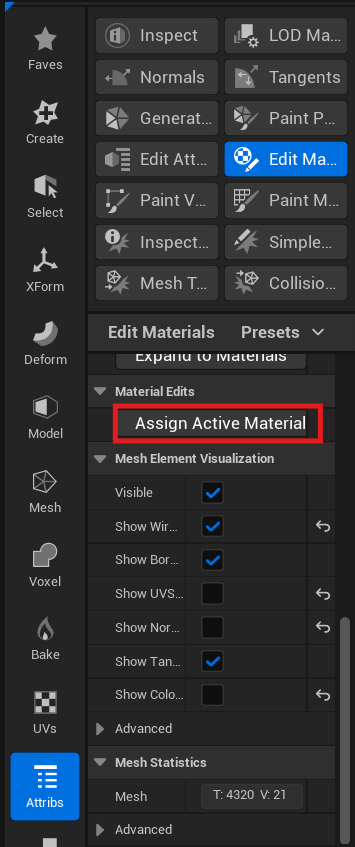
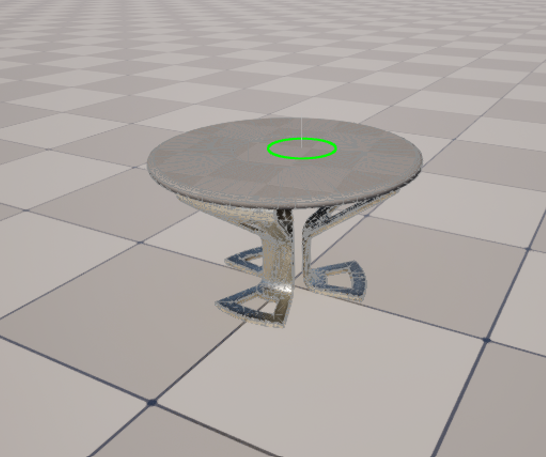
새 슬롯에 Material을 넣었는데 표면이 바뀌지 않는다면 해당 면에 이 할당 작업을 했는지 확인한다.
Index [1]에 원하는 Material 또는 Material Instance를 지정하면 선택했던 부위에만 재질이 바뀌는 것을 확인할 수 있다.
적용 범위가 맞는지 확인한 뒤 Accept를 눌러 변경사항을 확정하고 에셋을 저장한다.
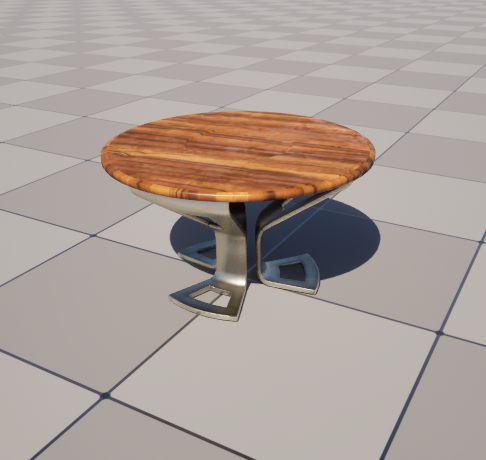
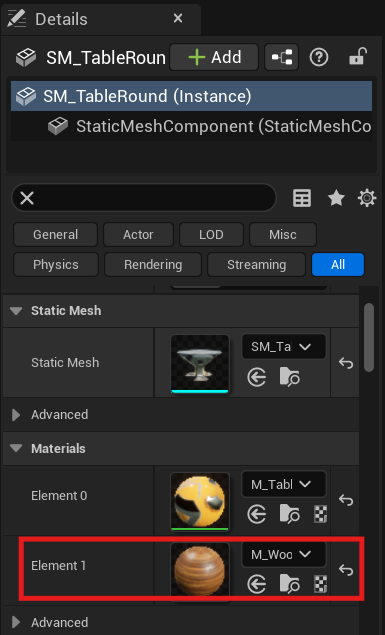
위와 같이 탁자 상판은 나무, 다리는 금속으로 설정할 수 있다.
오브젝트를 분리하지 않아도 한 메시 안에서 재질을 나눌 수 있다는 점이 이 작업의 목적이다.
Triangle Select에서 일부 메시 분리하기
재질만 바꾸는 것을 넘어 부품을 독립적으로 배치하려면 메시를 별도 오브젝트로 분리해야 한다.
Mesh의 Triangle Select에서 Brush로 분리할 부위의 일부 삼각형을 선택한다.
처음부터 모든 면을 칠하기보다 해당 부위를 대표하는 작은 영역을 선택한 뒤 확장하는 방식으로 진행했다.
Flood Fill을 실행하면 선택한 면에서 연결된 영역으로 선택을 확장할 수 있다.
다만 ‘탁자 상판’ 같은 부품의 의미를 인식하는 기능은 아니다.
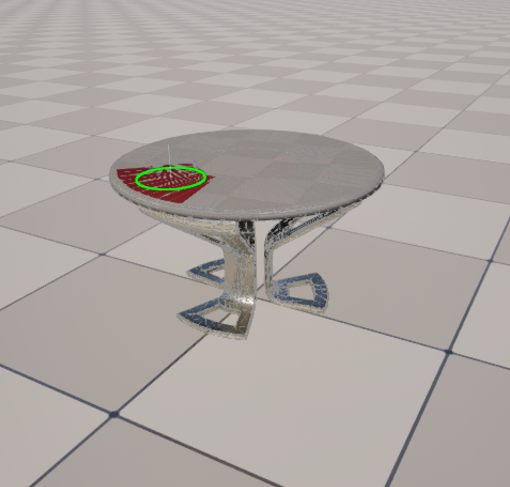
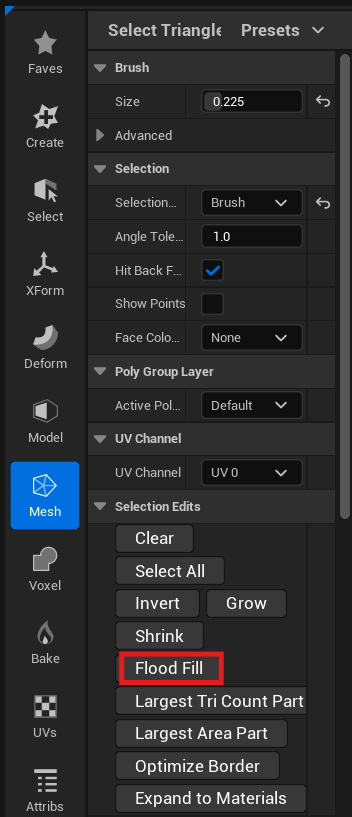
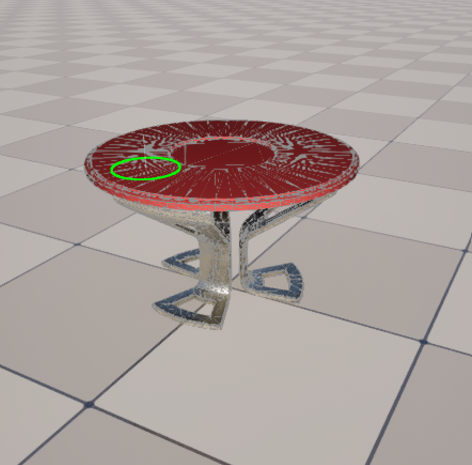
상판과 다리가 연결된 구조라면 예상보다 넓은 범위가 선택될 수 있다.
결과를 회전해서 보고 필요한 면만 선택됐는지 확인한다.
Separate: 별도 오브젝트 만들기
선택한 영역을 Separate로 분리한다.
결과를 확정한 뒤 새 오브젝트를 독립적으로 선택할 수 있는지 확인한다.
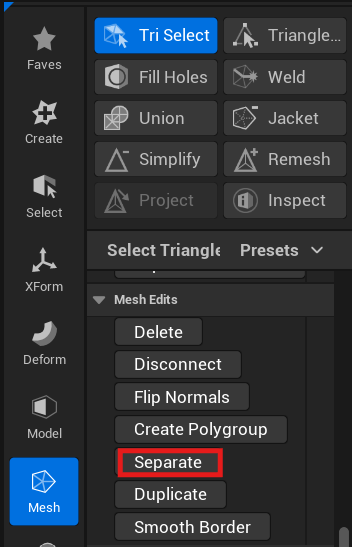
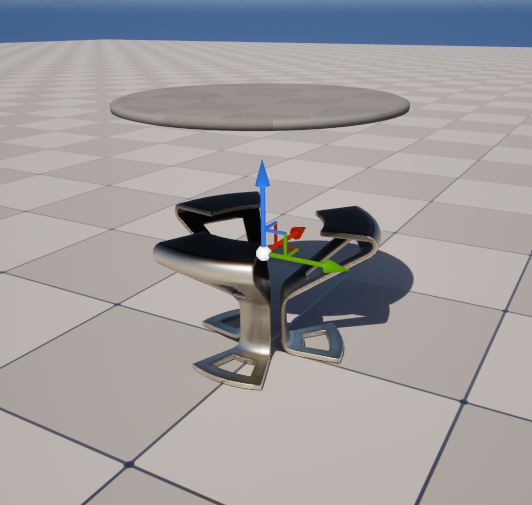
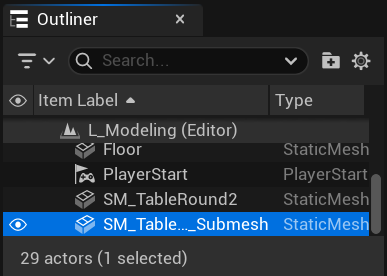
분리된 오브젝트에는 원하는 Material을 직접 적용한다.
이후 위치를 따로 옮길 수 있으므로 단순한 재질 변경뿐 아니라 부품 재배치에도 활용할 수 있다.
경계에 구멍이나 빠진 면이 생기지 않았는지도 확인한다.
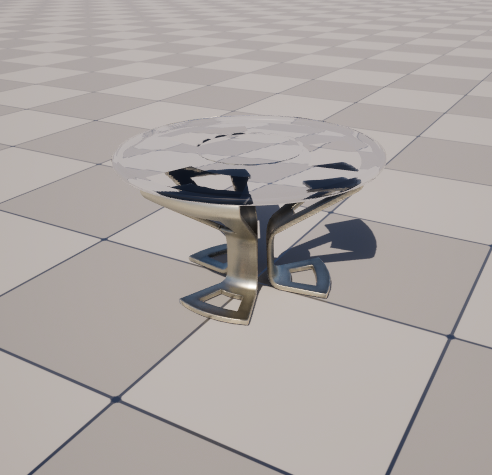
언리얼 메시를 FBX로 내보내 C4D에서 수정하기
Static Mesh Export 설정
콘텐츠 브라우저에서 Static Mesh를 우클릭하고 Asset Actions - Export를 선택한다.
파일 형식은 FBX로 지정한다.
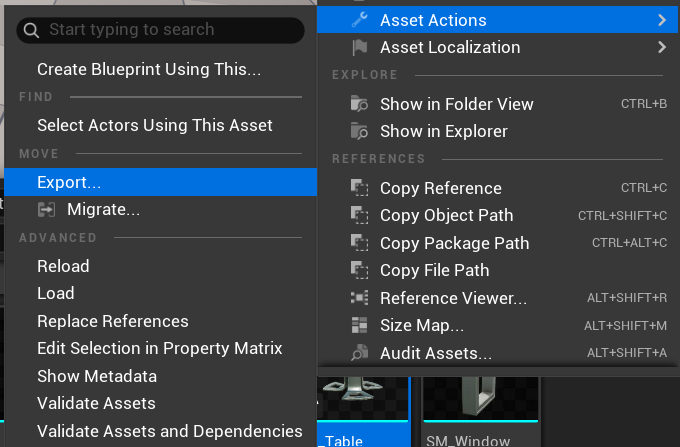
이번 작업에서는 형상 편집에 필요한 데이터 위주로 다음과 같이 설정했다.
| 옵션 | 이번 작업 설정 | 의미와 주의점 |
| Vertex Color | 비활성화 | 버텍스 컬러를 제외; 이를 사용하는 Material이라면 유지 여부를 다시 판단 |
| Level Of Detail | 비활성화 | 여러 LOD를 함께 내보내는 설정을 끔 |
| Collision | 비활성화 | 충돌용 형상 제외 |
| Export Morph Targets | 비활성화 | 이번 Static Mesh 편집에는 필요하지 않은 항목 |
| Export Preview Mesh | 활성화 | 이번 작업에서는 체크했지만 일반 Static Mesh Export의 필수 조건은 아님 |
Export Preview Mesh는 내보내는 애니메이션에 연결된 프리뷰 메시를 함께 내보내는 옵션이다.
이를 ‘Static Mesh가 Export되도록 반드시 켜야 하는 설정’으로 이해하지 않도록 한다.
C4D에서 탁자 상판 선택하고 분리하기
C4D에서 내보낸 FBX를 연 뒤 폴리곤 모드로 들어간다.
수업에서 사용한 U ~ F의 Fill Selection으로 상판 영역을 선택하고, 선택이 필요한 부분까지 이어졌는지 확인한다.
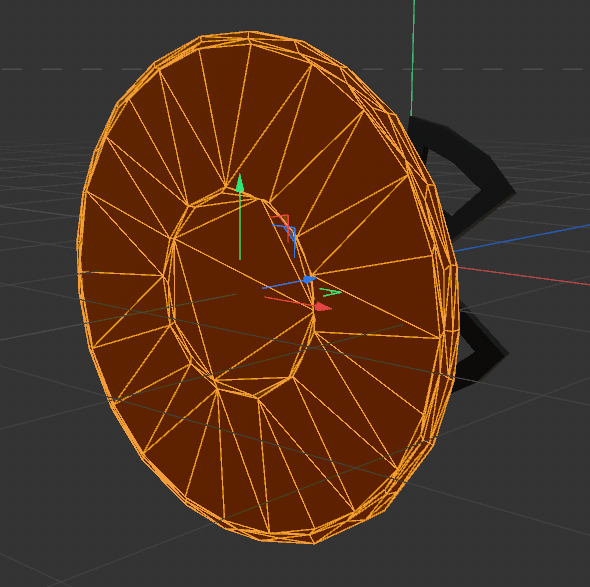
U ~ P의 Split을 사용하면 선택한 폴리곤을 별도 오브젝트로 만들 수 있다.
여기서 주의할 점은 Split 후 원본에도 선택한 폴리곤이 남을 수 있다는 것이다.
상판을 실제로 떼어 내는 목적이라면 원본에 중복된 상판이 남아 있는지 확인하고 정리한다.
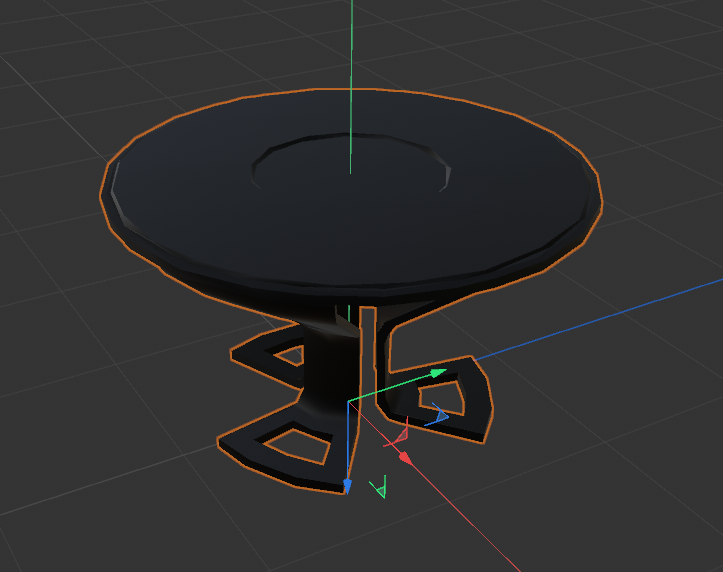
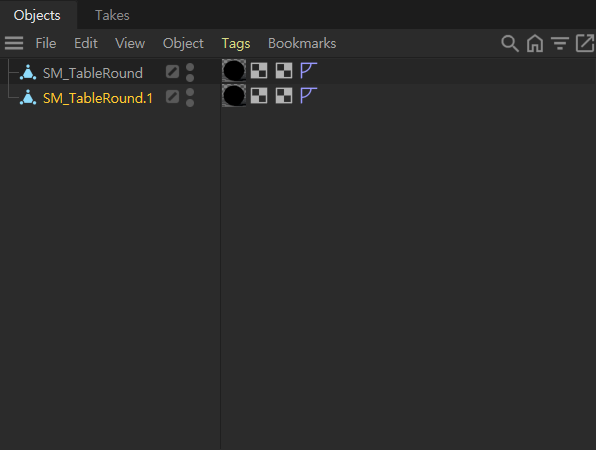
분리한 상판과 나머지 구조가 각각 선택되는지 확인한다.
필요하면 탁자가 정상적으로 서고 상판이 위를 향하도록 방향을 수정한다.
이미 올바른 방향이라면 불필요한 회전을 추가하지 않는다.
수정이 끝나면 C4D의 FBX Export에서 Up Axis를 확인한다.
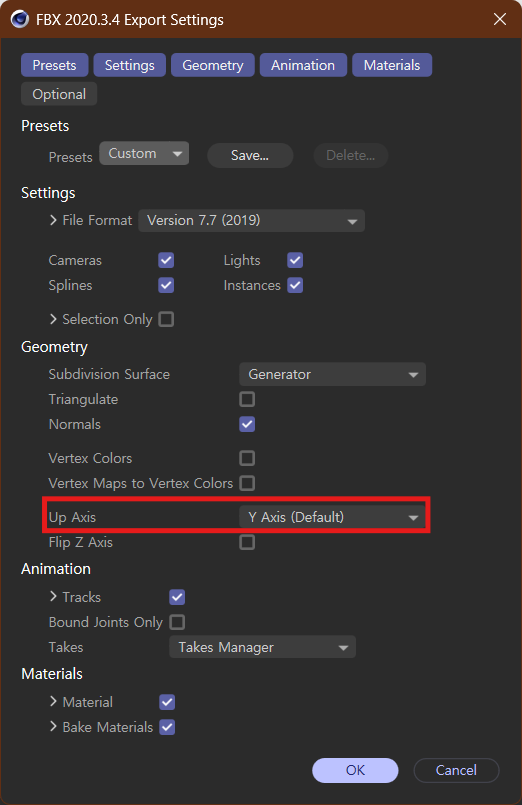
Up Axis가 Y Axis (Default)로 설정돼 있는데, 이는 이번 작업에서 사용한 출력 기준이다.
이 값은 FBX에 기록되는 위쪽 축 기준이며, 언리얼의 월드 위쪽 축을 Y로 바꾸는 설정은 아니다.
파일 안의 축 정보와 Import 과정의 좌표 변환이 함께 작동하므로, Y Axis를 선택했다고 무조건 추가로 90° 회전해야 하는 것도 아니다.
Export 전에 C4D에서 방향을 확인하고, Import 후 언리얼에서 다시 확인한다.
언리얼에서 두 Static Mesh로 Import하기
수정한 FBX를 언리얼로 Import한다.
상판과 나머지 부분이 두 개의 메시 오브젝트로 저장돼 있고, Import에서 하나로 합치지 않도록 설정했다면 각각의 Static Mesh로 가져올 수 있다.
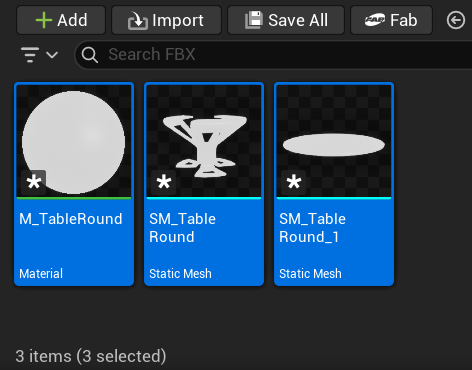
Import 결과가 하나의 SM이라면 C4D에서 실제로 두 오브젝트로 나뉘었는지와 Import의 결합 설정을 확인한다.
정상적으로 나뉘었다면 각각 레벨에 배치하고 Material을 할당한다.
언리얼에서 편집한 SM과 C4D에서 수정한 SM을 비교해보면, C4D에서 Import한 SM의 폴리곤 수가 줄어든 것을 확인할 수 있다.
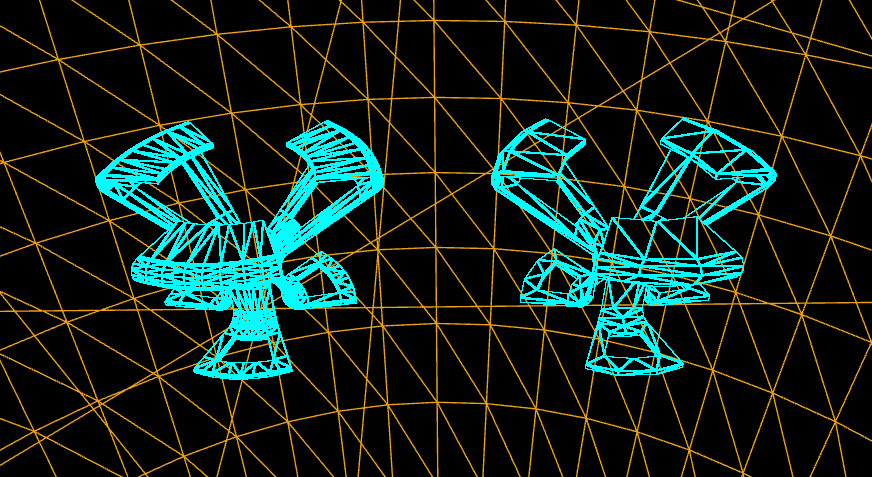
Export하기 전 해당 Static Mesh에는 Nanite가 활성화돼 있었다.
Nanite 에셋에는 고해상도 형상과 별도로 단순화된 Fallback Mesh가 생성될 수 있으므로, FBX Export에서 어떤 메시 데이터를 내보냈는지 확인할 필요가 있다.
Fallback Mesh가 내보내진 경우에는 C4D에서 수정하기 전부터 폴리곤 수와 세부 형상이 줄어들어 있을 수 있다.
이를 확인하기 위해 Export할 메시의 Nanite를 비활성화하고 변경사항을 적용·저장한 뒤 FBX를 다시 내보낸다.
C4D에서 새 파일을 열어 이전 파일과 실루엣·세부 형상을 비교한다.
Nanite를 끄는 것만으로 모든 메시 손실이 복원되는 것은 아니다.
이미 단순화된 데이터만 있다면 별도 원본이 필요하다. 또한 언리얼의 Triangle 수와 C4D의 Polygon 수는 집계 단위가 다를 수 있어 숫자만 비교하지 않는다.
Use Edge Breaks & Phong Angle 조절하기
C4D로 가져온 메시의 표면이 잘게 갈라져 보이면 Phong Tag 설정을 확인한다.
이번 작업에서는 Use Edge Breaks를 비활성화하고 Phong Angle을 조절해 결과를 비교했다.

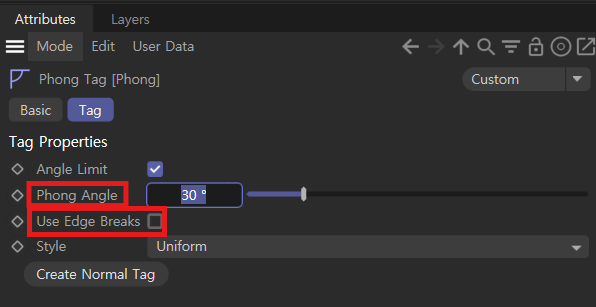
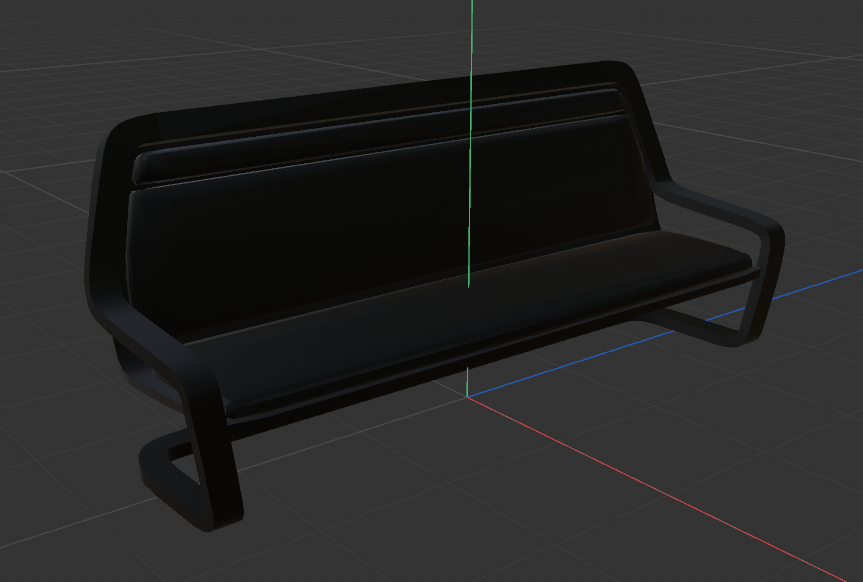
Use Edge Breaks를 끄면 별도로 지정된 Phong 경계의 영향을 사용하지 않고, 활성화된 각도 기준 등을 바탕으로 스무딩 결과를 확인할 수 있다.
Phong Angle은 인접한 표면을 어느 각도까지 부드럽게 이어 보이게 할지 정하는 값이다.
실제 폴리곤을 회전시키거나 줄이는 기능은 아니다.
Lightmap UV & 조명 데이터를 구분하기
언리얼 에셋에는 Material용 UV 외에 Lightmap용 UV 채널이 들어 있을 수 있다.
FBX로 전달된 추가 UV 정보가 C4D에서 함께 보인다고 해서 베이크된 조명 결과 자체가 자동으로 전달된 것은 아니다.
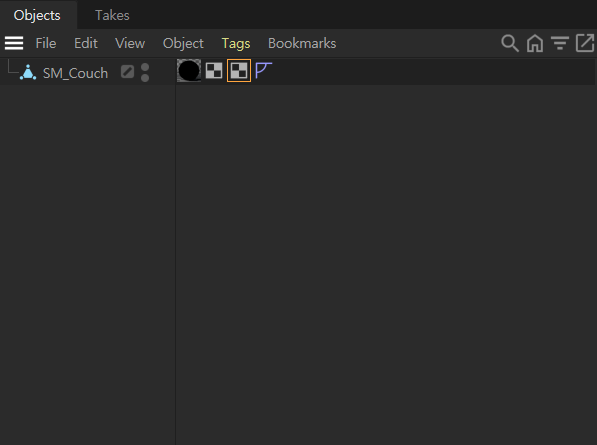
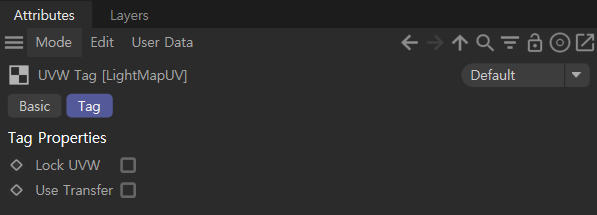
이번 작업에서는 Lightmap UV가 필요하지 않기에 지워주었다.
다시 언리얼로 가져와 베이크 조명을 사용할 예정이라면 Lightmap UV가 필요한지도 확인해야 한다.
Lightmap UV는 조명을 저장한 이미지 자체가 아니라 그 조명 정보를 표면에 대응시키기 위한 좌표다.
Phong 경계로 면을 선택하고 다시 분리하기
일반 선택으로 철제 프레임에 해당하는 면을 고르기 어려운 경우에는 U ~ N의 Phong Break Selection으로 선택을 시도한다.
이 기능은 Phong 스무딩 영역과 경계를 활용해 관련 면을 선택하는 데 도움이 된다.
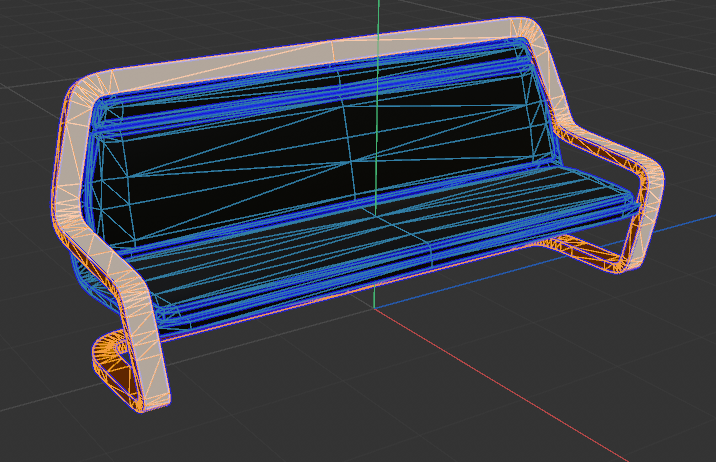
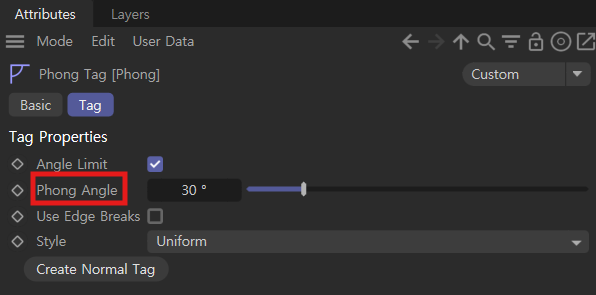
Phong Angle을 조절하면서 철제 프레임에 해당하는 영역만 선택되는지 확인한 뒤 U ~ P로 Split한다.
각도 값을 바꿨다는 이유만으로 부품이 자동 분리되는 것은 아니며, 선택한 범위를 먼저 점검해야 한다.
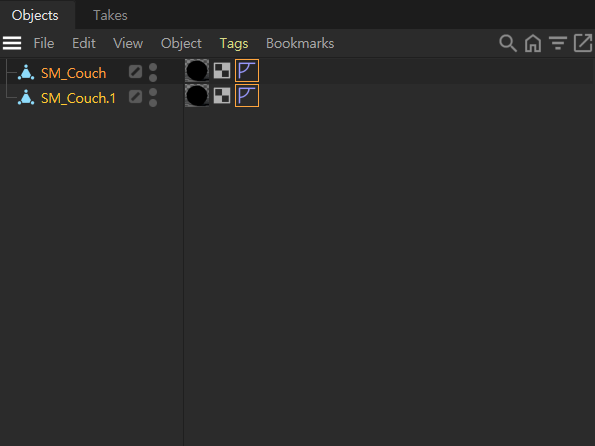
분리 후에는 원본에 중복 면이 남았는지 확인하고, 앞의 절차와 같이 FBX로 Export한다.
언리얼에서 각 메시가 별도 SM으로 들어왔는지 확인한 뒤 각각 Material을 할당한다.

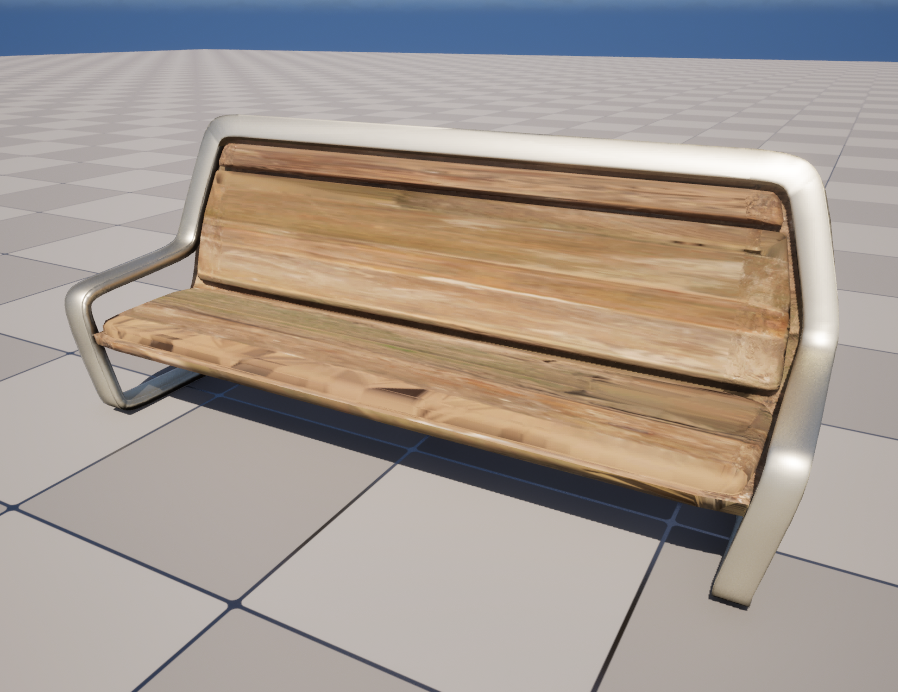
외부 프로그램으로 옮기는 작업은 파일을 열고 저장하는 것으로 끝나지 않고, 형상과 표면 정보가 의도대로 유지됐는지 확인하는 과정까지 포함했다.
이번 포스트에서는 Modeling Mode로 메시를 결합하고, UV와 노멀을 수정하며, 필요한 부위에 다른 Material을 적용하는 방법을 정리했다.
언리얼 내부에서 부품을 분리하는 방법과 FBX로 C4D를 오가며 수정하는 과정도 함께 확인했다.
같은 오브젝트의 문제라도 형상, UV, 노멀, 재질 할당 중 어느 부분을 수정해야 하는지 구분하는 것이 중요했다.
'3D Video Production > Unreal Engine (5.6.1)' 카테고리의 다른 글
| UE 5.6 Lighting: Lumen부터 하늘·안개·Post Process까지 (0) | 2026.09.08 |
|---|---|
| UE 5.6 실내 모델링 & C4D 아치형 창문 만들기 (0) | 2026.09.08 |
| UE 5.6 PCG & Modeling Mode (0) | 2026.09.04 |
| UE 5.6 Foliage & Motion Design (0) | 2026.09.03 |
| UE 5.6 Landscape: Landmass를 활용한 지형 제작 (0) | 2026.09.02 |