
이번 포스트에서는 언리얼 엔진의 Modeling Mode로 실내 공간을 구성하고, Cinema 4D에서 아치형 창문과 벽을 만드는 과정을 정리했다.
기본 벽과 창문 에셋을 활용한 공간 구성부터 곡선 형태의 창틀을 직접 제작하는 방법까지 이어지는 내용이다.
먼저 Triangle Edit과 Pattern으로 벽과 창문의 크기·배치를 맞추고, UV와 Material을 조절해 표면 무늬를 정리했다.
이후 바닥·천장·몰딩으로 실내를 마무리하고, C4D의 Bevel과 Spline을 활용해 아치형 개구부와 창틀을 별도로 제작했다.
실내 모델링에서는 공간의 비율뿐 아니라 벽의 접합부, 재질의 반복 크기, 창틀의 두께와 곡면 분할도 함께 확인해야 한다.
각 단계에서 사용한 도구와 함께, 언리얼에서 형태와 재질을 확인할 때 주의할 점도 살펴봤다.
실내 모델링의 작업 범위와 주의사항
앞부분에서는 방이나 거실처럼 하나의 실내 공간을 만든다.
벽·바닥·천장·몰딩을 중심으로 기본 형태를 구성하고, 가구와 조명은 에셋을 활용한다.
뒷부분에서는 실내 구성에 활용할 수 있는 아치형 창문과 벽을 C4D로 별도 제작한다.
| 항목 | 이번 실습의 적용 기준 |
| 작업 범위 | 조감도처럼 모든 방을 만들기보다 선택한 실내 한 공간에 집중 |
| 벽 에셋 | Starter Content의 Architecture 에셋 활용 |
| 기본 구조 | 벽·천장·바닥·몰딩을 중심으로 만듦 |
| 메시 구성 | 꺾이는 벽과 바닥·천장을 별도 메시로 구성 |
| 벽 두께 | 지나치게 얇은 벽으로 인한 빛샘에 주의 |
| 메시 교차 | 보이지 않는 내부 부분은 교차할 수 있지만 보이는 표면은 겹치지 않게 함 |
| 외부 범위 | 집 외관 전체는 제작하지 않으며, 후반부에서 아치형 창문이 들어갈 벽 한 부분을 별도 제작 |
| 창문·문 | 기본 창문·문은 에셋을 활용하고, 아치형 창문과 벽은 C4D에서 별도 제작 |
| 가구·장식 | 책상·의자·조명은 준비된 에셋 활용 |
벽과 바닥·천장을 나누는 이유
메시를 나누는 것은 선택을 편하게 하는 목적뿐 아니라 Lumen의 표면 표현과도 관련이 있다.
복잡한 실내 전체를 하나의 메시로 만들면 내부 표면을 적절히 처리하기 어려울 수 있다.
벽 두께와 빛샘 확인하기
벽을 너무 얇게 만들면 특히 Lumen의 Software Ray Tracing에서 거리장으로 형상을 표현하기 어려워 빛샘이 생길 수 있다.
UE 5.6 공식 문서는 이 조건에서 벽 두께를 최소 10cm로 구성하도록 안내한다.
이는 모든 렌더링 방식에서 10cm만 넘으면 빛샘이 사라진다는 보장은 아니다.
실제 장면에서는 벽의 틈, 메시의 폐쇄 여부와 연결부도 확인해야 한다.
벽으로 공간 형태를 잡고 창문 맞추기
벽을 배치해 실내 형태 만들기
벽 에셋을 배치해 공간의 폭과 깊이, 창문을 넣을 위치를 먼저 정한다.
처음부터 작은 장식을 추가하기보다 실내의 대략적인 비율과 동선을 확인한다.
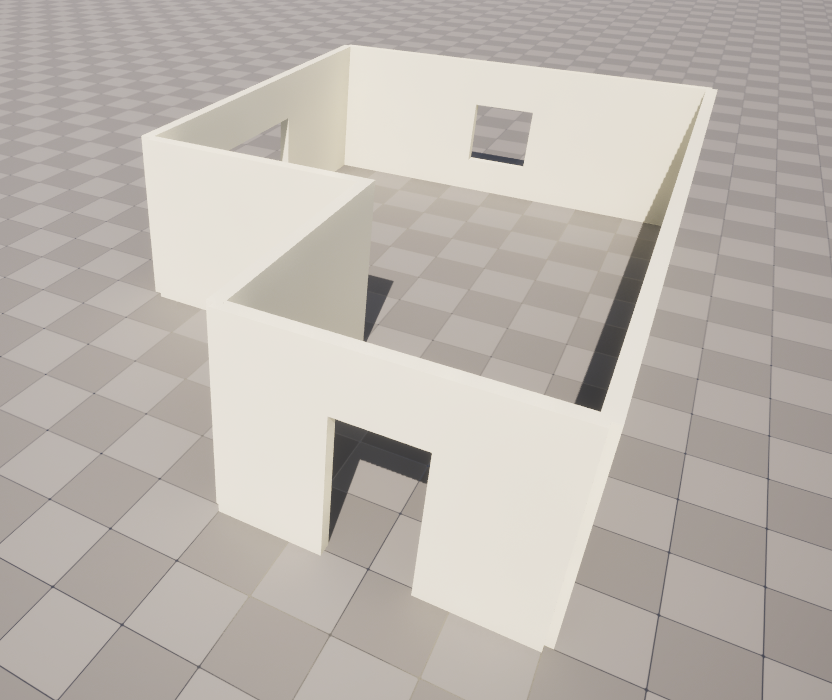
인접한 벽의 끝을 맞출 때는 Snap과 위치 수치를 활용한다.
이번 작업은 실제 시공 도면 제작은 아니지만, 눈대중만으로 배치하면 작은 틈이나 면 겹침을 놓치기 쉬우므로 접합부를 가까이에서 확인해야 한다.
보이는 면이 겹칠 때 발생하는 Z-fighting
두 표면이 거의 같은 위치에 겹치면 어느 면을 앞에 표시할지 불안정해져 반짝거리거나 얼룩이 움직이는 현상이 나타날 수 있다.
이를 Z-fighting이라고 한다.
벽끼리 정상적으로 맞닿는 것 자체가 문제는 아니다.
보이는 면이 동일한 평면에서 겹치는 상태를 피하는 것이 핵심이다.
접합부를 맞춘 뒤 겹친 표면을 정리하거나 필요한 만큼만 위치를 조절한다.
보이지 않는 내부 부분의 교차는 허용할 수 있지만, 겹침을 피하려고 벽 사이를 과도하게 벌리면 틈이나 빛샘이 생길 수 있으므로 함께 확인한다.
창문이 들어갈 개구부 만들기
벽에 창문이 들어갈 공간을 만들고 창문 에셋을 배치한다.
창틀과 벽의 구멍 크기, 높이, 깊이가 맞는지 확인하면서 수정한다.
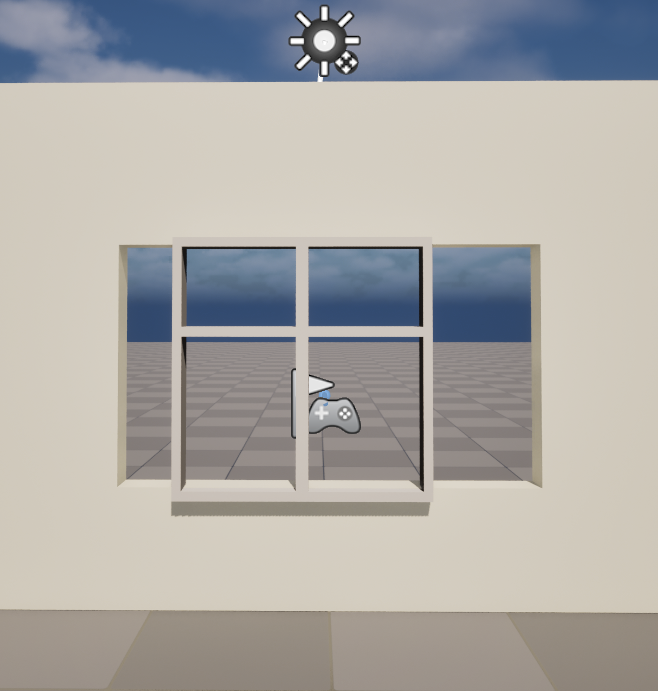
점 선택으로 벽 수정하기: Triangle Edit
벽을 선택하고 Triangle Edit으로 들어간다.
Select Vertices에서 Point 선택을 사용하도록 설정하고 창문에 맞춰 옮길 구간의 점들을 선택한다.
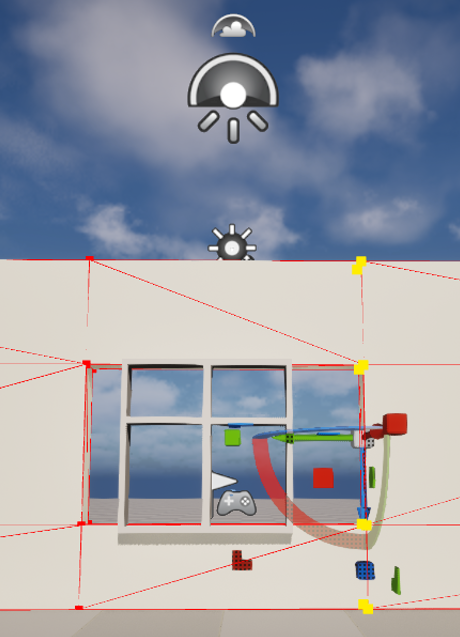
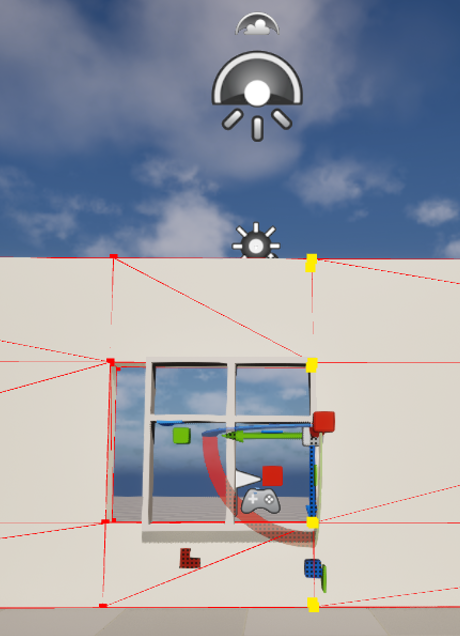
벽에 두께가 있다면 앞면의 점만 선택하지 말고 대응하는 뒷면의 점도 포함됐는지 확인한다.
일부 점이 빠지면 벽 두께나 개구부 주변 면이 비틀릴 수 있다.
선택한 점들을 이동해 창틀의 위치와 벽 경계를 맞춘다.
벽 전체의 Scale을 바꾸는 것보다 필요한 구간만 수정하면 나머지 벽과 다른 개구부의 위치를 유지하기 좋다.
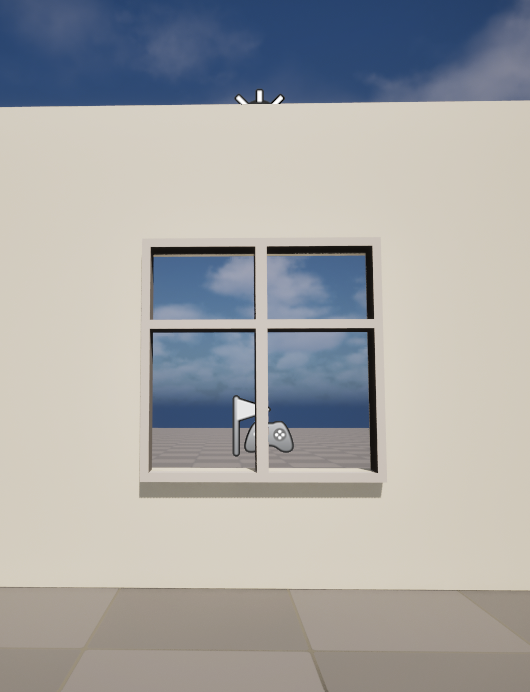
다만 점을 움직였다고 UV가 자동으로 보정되는 것은 아니다.
수정이 끝나면 벽돌이나 벽지 패턴이 늘어지지 않았는지 확인하고, 필요한 부분의 UV를 다시 조절한다.
창문을 반복 배치하기: Pattern
기본 창문 하나를 길게 늘리면 창틀 두께와 유리 비율도 함께 달라질 수 있다.
같은 창문 모듈을 반복해 긴 창을 만들고 싶다면 XForm의 Pattern을 사용한다.
창문을 선택하고 Pattern을 실행한 뒤 Shape를 Line으로 설정한다.
Direction에서 창문을 이어 붙일 축을 고르고 Count와 Extent를 조절한다.
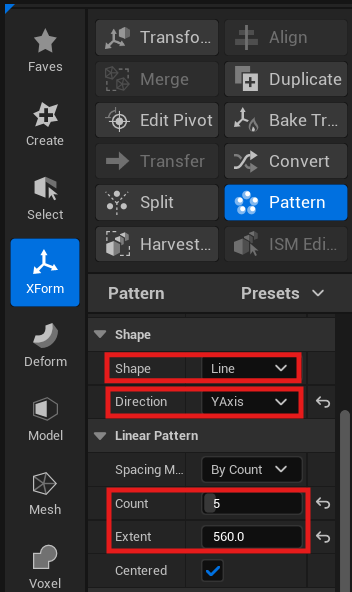
| 항목 | 화면의 값 | 확인할 내용 |
| Shape | Line | 직선 방향으로 배치 |
| Direction | Y Axis | Y축 방향으로 반복 |
| Spacing Mode | By Count | 개수를 기준으로 배치 |
| Count | 5 | 패턴의 배치 개수 |
| Extent | 560.0 | 반복 배치가 펼쳐지는 범위 |
| Centered | 활성화 | 중심 기준으로 배치 범위를 구성 |
Count를 바꾸면 창문 수가 달라지고, 같은 Count에서 Extent를 바꾸면 창문 사이의 간격이 달라진다.
Extent는 창문 하나의 폭을 직접 바꾸는 값이 아니므로 창틀 사이가 겹치거나 벌어지지 않았는지 미리보기에서 확인한다.
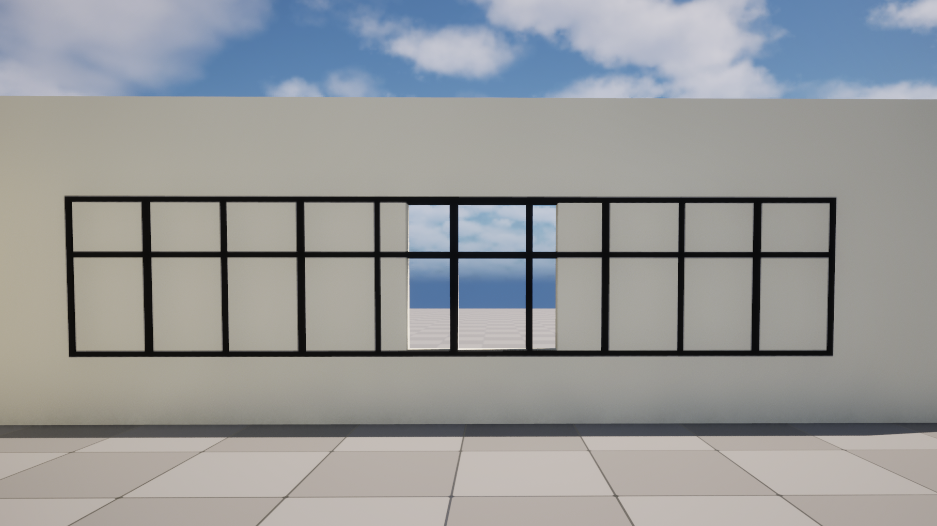
반복한 창문 길이에 맞춰 벽 다시 수정하기
창문의 수와 배치가 정해지면 Accept로 결과를 확정한다.
이후 벽의 Triangle Edit으로 돌아가 개구부 주변 점들을 선택하고 전체 창문 폭에 맞춰 옮긴다.
창문 에셋을 늘려 비율을 망가뜨리기보다 반복 배치로 길이를 정하고 벽을 맞추는 흐름이다.
수정 후에는 창틀이 벽에 묻히거나 틈이 생기지 않았는지, UV가 늘어나지 않았는지 확인한다.
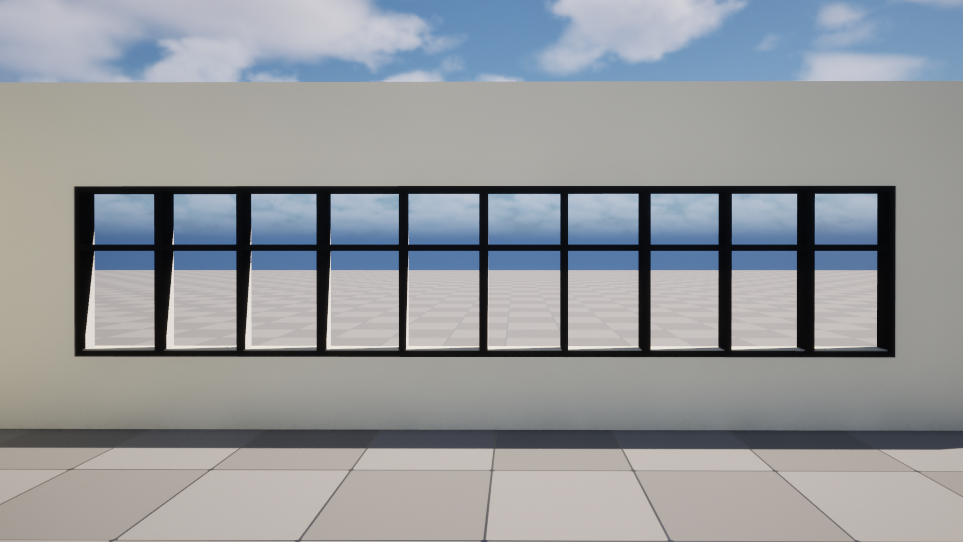
반복 모듈의 간격이 일정하면 작은 창문 하나만으로도 긴 창의 구조가 정돈돼 보였다.
벽의 UV와 Material 패턴 통일하기
벽마다 크기와 Scale, UV 상태가 다르면 같은 Material을 사용해도 벽돌이나 벽지 무늬가 서로 다른 크기로 보일 수 있다.
따라서 같은 Material을 할당하는 것과 같은 패턴 밀도를 만드는 것은 구분해야 한다.
UV 기준 맞추기: Box Projection
각 벽을 선택하고 UVs의 Project UVs에서 Projection Type을 Box로 설정한다.
이번 작업에서는 Dimensions를 기본 상태로 돌려놓고 결과를 비교했다.
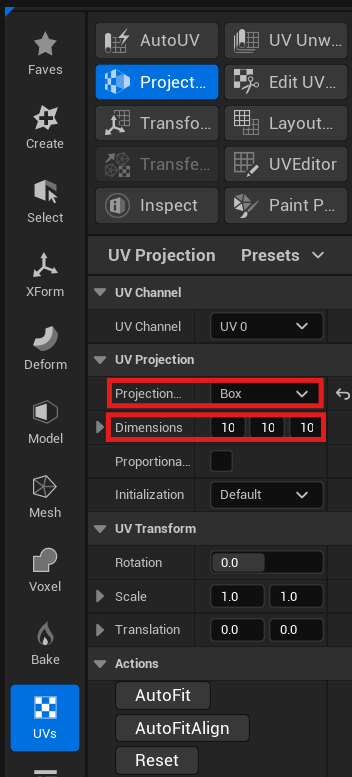

이 과정의 목적은 벽마다 달라진 UV 투영 기준을 정리하는 데 있다.
하지만 기본값이라는 이유만으로 모든 벽의 패턴이 같아지는 것은 아니다.
특히 메시마다 AutoFit을 적용하면 벽 크기에 따라 투영 박스도 달라질 수 있다.
기준 벽 하나에서 원하는 무늬 크기를 정한 다음 다른 벽에서도 이에 맞는 투영 크기와 방향을 사용한다.
액터 Scale과 Material 타일링도 확인한다.
결과를 Accept한 뒤 코너 양쪽 벽의 무늬 크기를 비교한다.
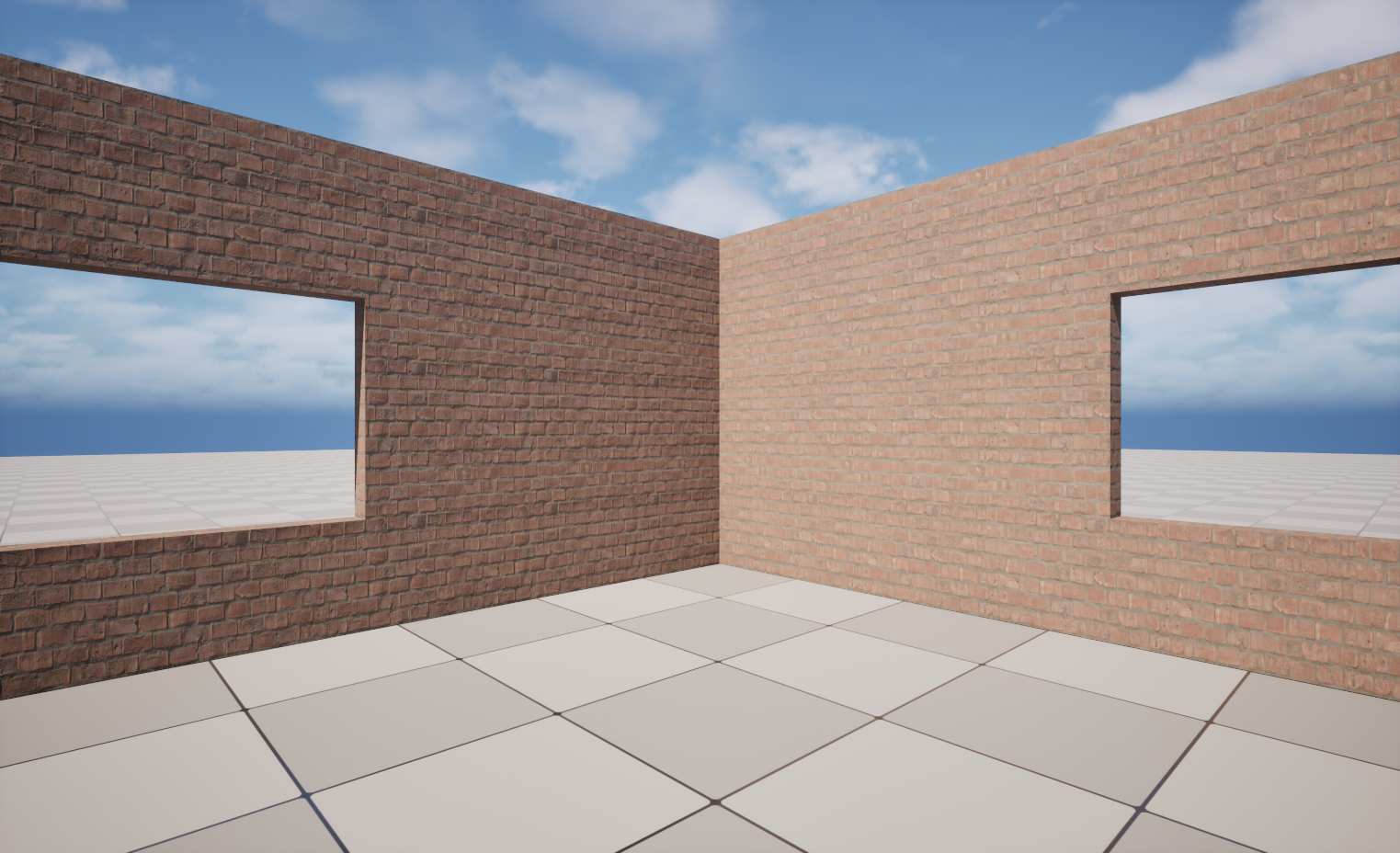
패턴 크기가 같아도 무늬의 시작 위치나 방향은 다를 수 있다.
이 부분은 지난 Modeling Mode 포스트에서 다룬 UV Transform이나, Material Instance에 제공되는 조절 항목을 활용해 정리할 수 있다.
벽별 Material Instance로 필요한 부분 조절하기
벽마다 패턴 방향이나 반복 수를 다르게 조절해야 한다면 같은 부모 Material에서 벽별 MI를 만들어 적용한다.
각 MI에서 노출된 타일링·회전·오프셋 파라미터를 수정하고, 다른 벽까지 함께 바뀌지 않는지 확인한다.
같은 MI를 여러 벽에 사용한 상태에서 그 MI 값을 바꾸면 해당 벽들에 모두 반영되기 때문이다.
단, 모든 MI가 이런 파라미터를 제공하는 것은 아니다.
부모 Material에 해당 조절 기능이 있어야 한다.
벽들의 패턴이 이미 맞는다면 벽마다 MI를 별도로 만들 필요도 없다.
바닥·천장·몰딩으로 실내 구조 마무리하기
벽과 창문 배치가 정리되면 바닥과 천장을 추가한다.
각각 별도의 메시로 구성하고 벽과 만나는 부분에 틈이나 겹친 표면이 없는지 확인한다.
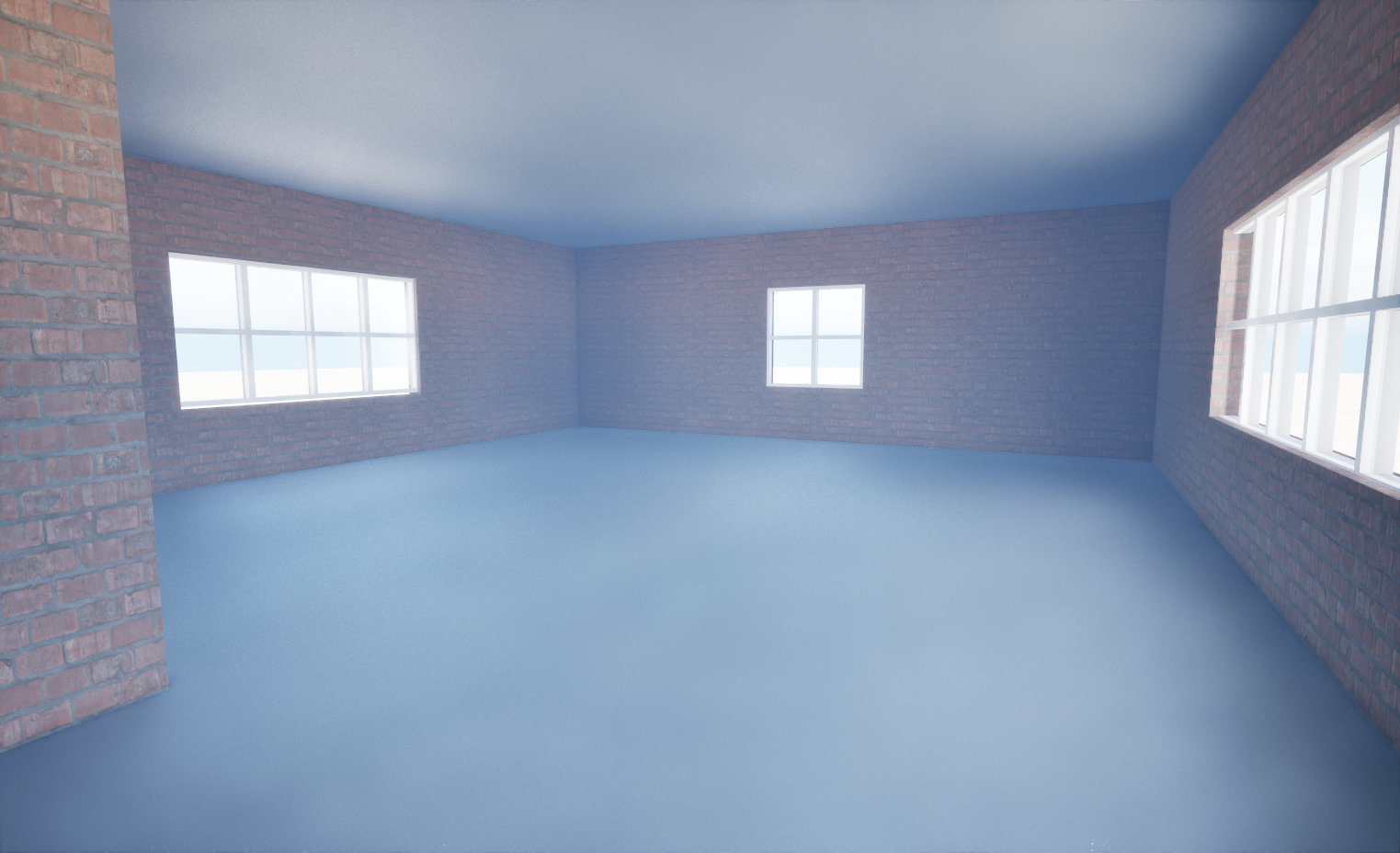
바닥과 천장을 넣으면 개방된 벽만 있을 때와 실내에 들어오는 빛의 상태가 달라진다.
구조를 완성한 상태에서 밝기와 재질을 다시 확인한다.
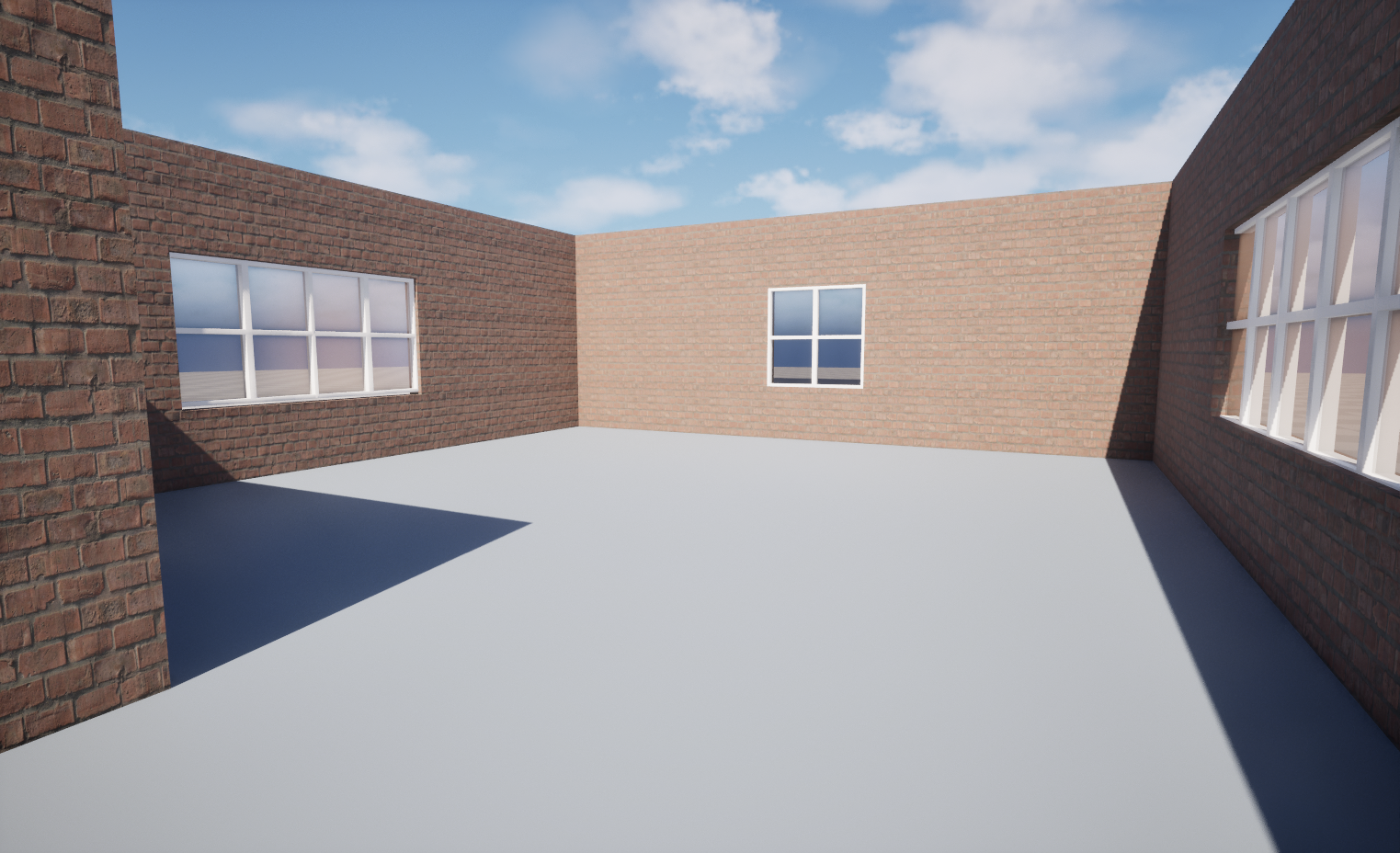
바닥과 천장에 사용할 Material을 준비해 해당 메시나 Material 슬롯에 적용한다.
같은 재질이라도 표면 크기와 UV 방향에 따라 인상이 달라지므로 무늬 크기와 방향을 먼저 확인한다.
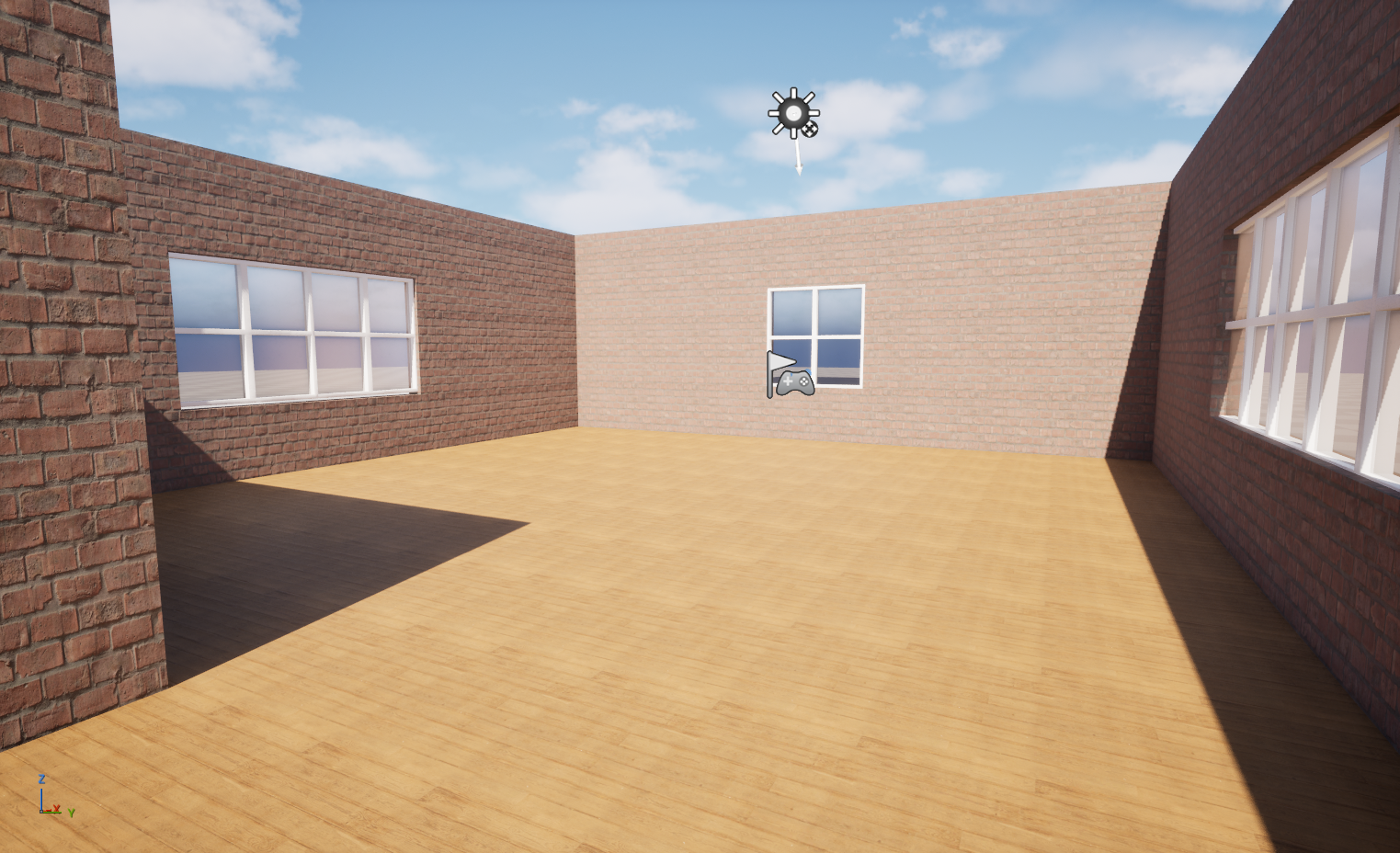
바닥과 천장은 해당 표면에 맞는 반복 크기로 조절한다. 재질 자체를 바꾸기 전에 UV가 늘어진 것인지도 구분한다.
라이팅을 보며 바닥 색상과 Roughness 조절하기
바닥은 화면에서 차지하는 면적이 크고 반사도 눈에 잘 띈다.
실내에 적용할 라이팅을 켠 상태에서 Base Color 또는 제공되는 Tint, Roughness를 조절한다.
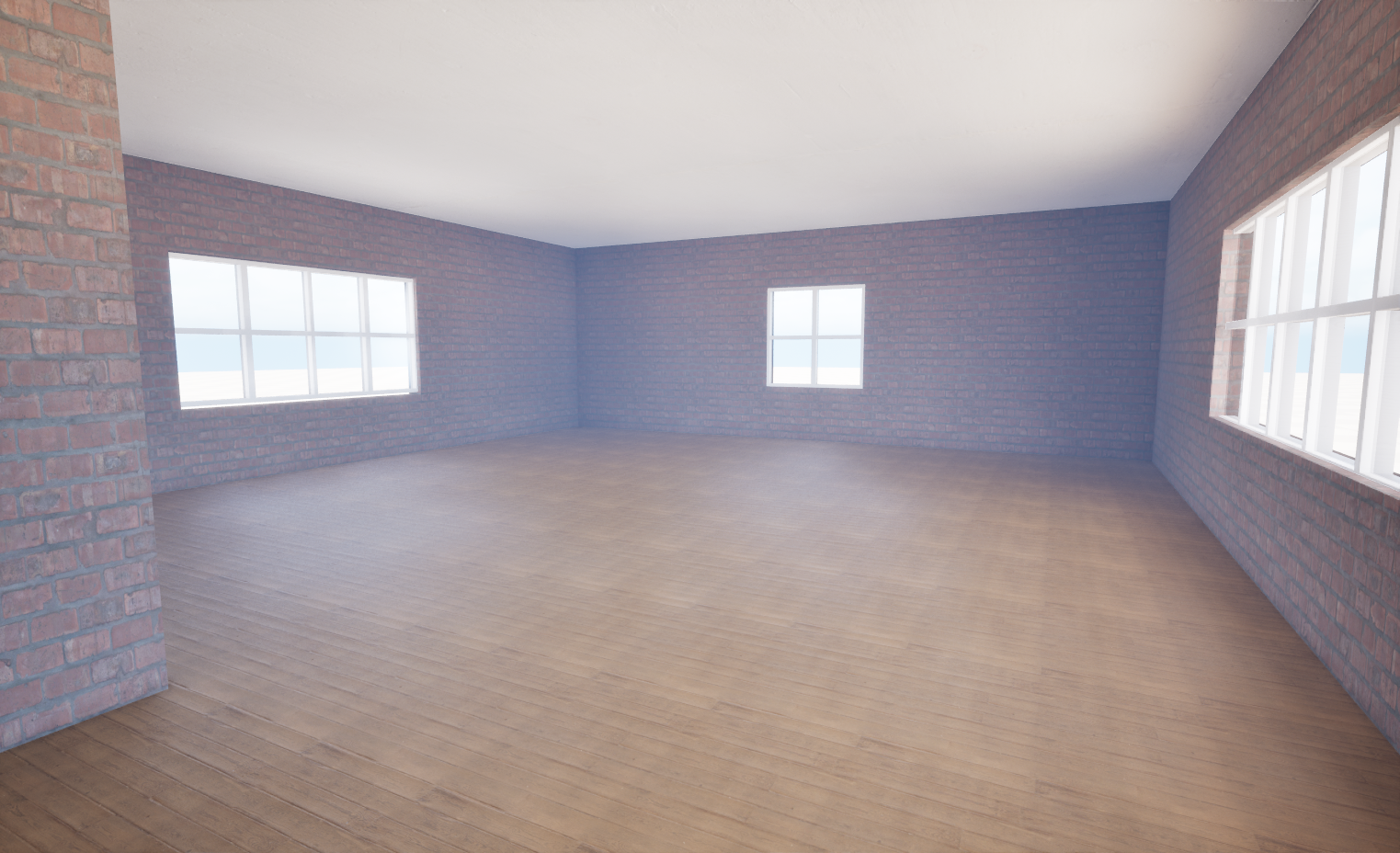
Roughness를 낮추면 반사가 더 선명하게 보이고, 높이면 반사가 넓게 퍼진다.
무조건 낮추기보다 의도한 바닥재의 표면에 맞춰 조절한다.
창문이나 조명이 바닥에서 과도하게 눈에 띄면 색상만 바꾸기 전에 Roughness와 반사 상태를 함께 확인한다.
바닥 색상은 실내에서 반사되는 빛의 인상에도 영향을 줄 수 있어 재질 미리보기만으로 결정하지 않고 장면 안에서 확인하는 편이 좋다.
Molding으로 접합부에 디테일 추가하기
벽과 바닥, 벽과 천장이 만나는 부분에 Molding을 배치하면 단순한 평면 경계를 정리할 수 있다.
기본 공간을 유지하면서 실내 마감 요소를 더하는 과정이다.
몰딩의 길이와 위치를 벽에 맞추고, 코너에서 끊기거나 겹친 면이 보이지 않는지 확인한다.
작은 부재라도 높이와 두께가 공간 비율에 맞지 않으면 과장돼 보일 수 있으므로 전체 화면과 가까운 화면을 번갈아 본다.
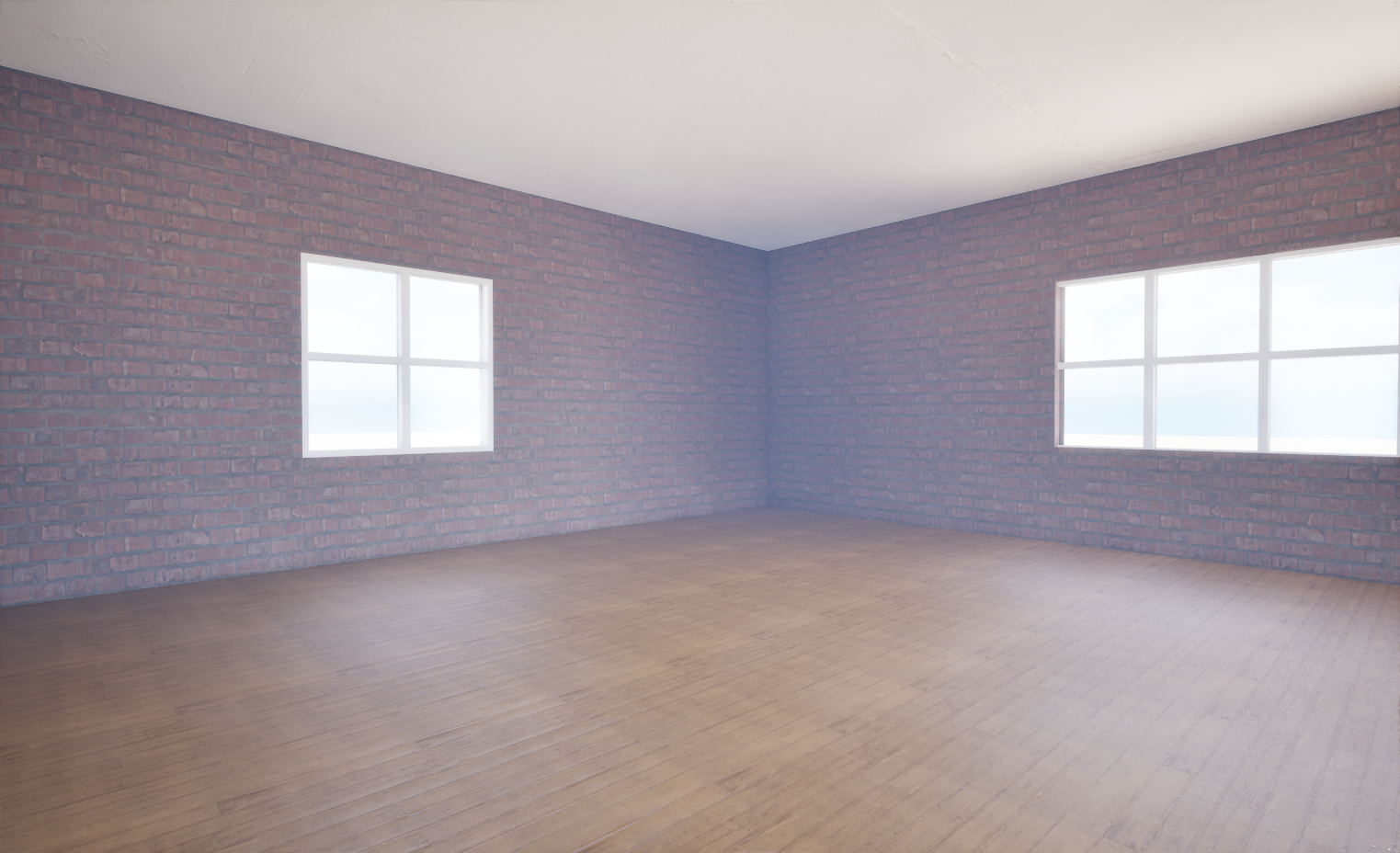
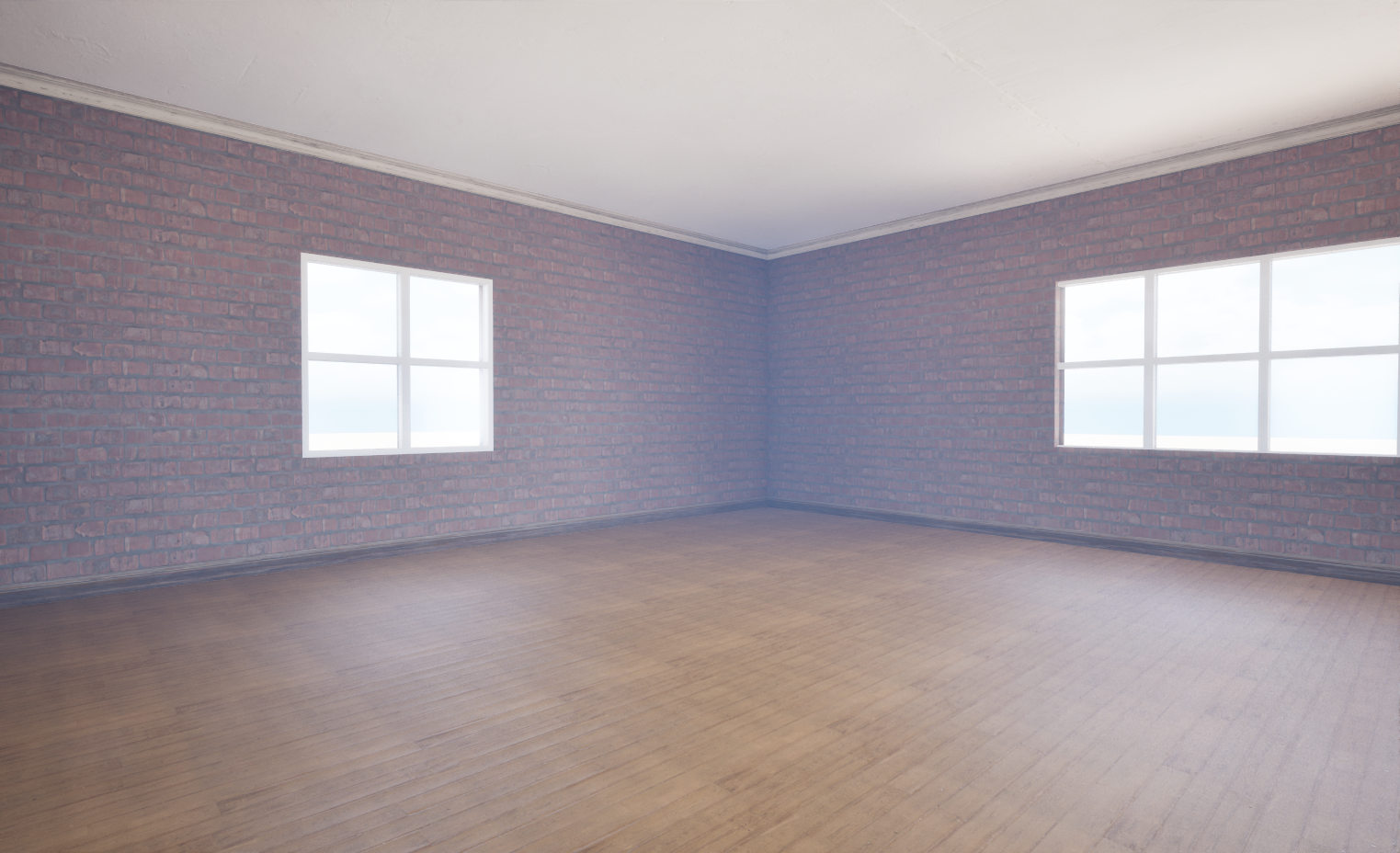
벽과 바닥만 있을 때보다 접합부에 작은 마감 요소가 들어갔을 때 공간이 더 완성된 실내처럼 읽혔다.
Third Person 템플릿의 캐릭터를 배치해 사람과 비교했을 때 공간과 재질 무늬의 크기가 자연스러운지 확인한다.
캐릭터의 크기와 Scale을 먼저 확인한 뒤, 창문 높이와 바닥·벽의 패턴 크기를 상대적으로 비교하는 기준으로 사용한다.

여기까지는 언리얼의 Modeling Mode와 준비된 에셋으로 실내의 기본 구조를 구성했다.
이어서 기본 창문 에셋과 다른 형태가 필요할 때 활용할 수 있도록, C4D에서 아치형 창문과 벽을 만드는 방법을 살펴본다.
C4D로 아치형 창문과 벽 만들기
벽 두께와 창문 크기 정하기
창문이 들어갈 벽을 만들기 전에 벽의 가로·세로 크기와 두께부터 정해준다.
이번 작업에서는 외벽 두께를 약 20~30cm, 내벽은 약 10~15cm로 잡는 기준을 참고했다.
이 수치는 모델링을 시작할 때 사용하는 대략적인 기준이다.
실제 벽 두께는 구조 방식과 단열·마감 구성에 따라 달라지므로, 모든 건물에 적용되는 규격으로 보지는 않는다.
- Cube를 추가하고 벽의 가로·세로 크기 조절
- 깊이 방향의 크기를 조절해 벽 두께를 만듦
- 창문의 폭과 높이를 정하고 벽 가장자리에 남길 여유 확인
- C를 눌러 편집 가능한 폴리곤 오브젝트로 변환
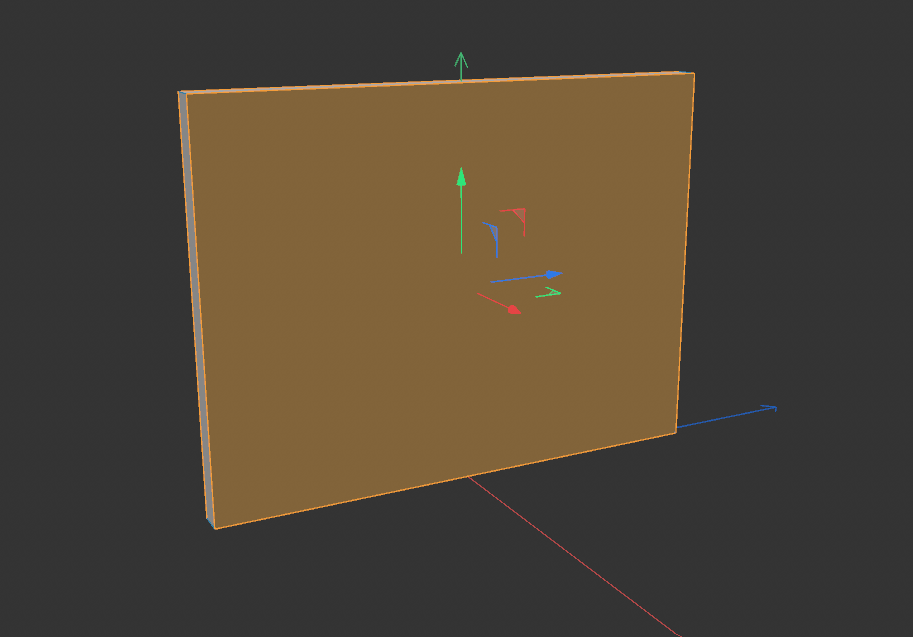
정면에서만 보면 벽 두께가 잘 드러나지 않지만, 창문 구멍을 뚫고 비스듬히 보면 안쪽 단면이 보이게 된다.
이 단면이 있어야 창문이 얇은 판에 붙어 있는 느낌을 줄일 수 있다.
앞에서 살펴본 빛샘 문제를 피하려면 아치 주변에도 필요한 벽 두께가 유지돼야 한다.
창틀을 만들기 전에 벽 두께부터 잡아두면, 나중에 창틀이 벽 안으로 얼마나 들어가야 하는지도 판단하기 편하다.
사각형 개구부 만들기: Inset & Bridge
먼저 벽에서 창문이 들어갈 영역을 구분한다.
Polygon 모드에서 벽의 앞면을 선택하고 Inset을 적용하면, 바깥쪽 벽과 안쪽 창문 영역을 나눌 수 있다.
- 벽의 앞면에 Inset 적용
- 안쪽 면이나 경계의 크기와 위치를 조절해 세로로 긴 창문 형태를 만듦
- 뒷면에도 같은 위치와 크기의 개구부 경계를 만듦
- 앞뒤 창문 영역이 정확히 마주 보는지 확인
Inset은 기본적으로 선택한 면의 안쪽으로 테두리를 만드는 기능이다.
창문을 세로로 길게 만들려면 Inset 값만 바꾸기보다, 생성된 안쪽 영역의 가로·세로 크기도 함께 조절해주는 편이 이해하기 쉽다.
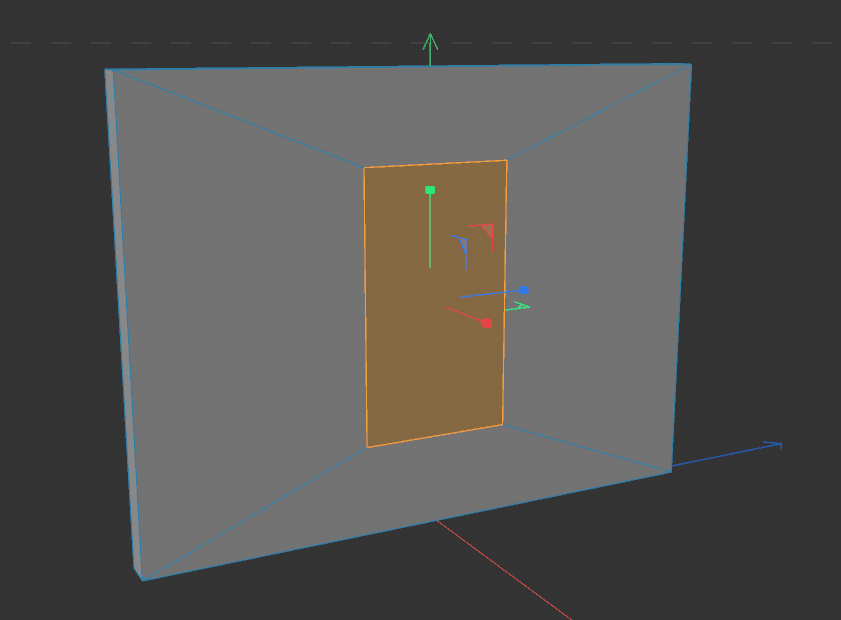
앞뒤 개구부의 크기가 다르거나 위치가 어긋나 있으면 이후 Bridge로 연결할 때 단면이 비틀어질 수 있다.
정면과 측면을 번갈아 보면서 위치를 확인해준다.
앞뒤에 만든 창문 영역의 면을 삭제하면 벽을 관통하는 구멍이 생긴다.
하지만 면을 삭제한 것만으로 창문 안쪽 단면까지 완성되는 것은 아니다.
Bridge를 사용해 앞면과 뒷면 개구부의 대응하는 경계를 연결한다.
위쪽, 양옆, 아래쪽에 벽 두께를 따라 면이 생기도록 연결하면 된다.
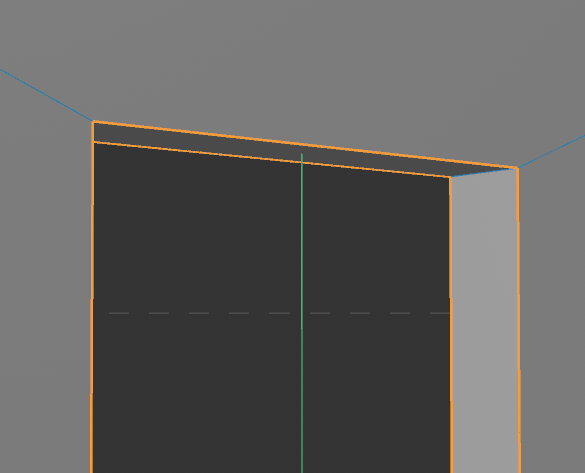
완료한 뒤에는 카메라를 비스듬히 돌려 구멍 안쪽을 확인한다.
단면이 끊겨 있거나 엉뚱한 꼭짓점끼리 연결된 부분이 없는지 살펴본다.
창문 위쪽을 아치 형태로 만들기: Bevel
사각형 개구부가 완성되면 위쪽 두 모서리를 둥글게 만들어준다.
Edge 모드에서 개구부의 위쪽 양 모서리에 해당하는, 벽 두께 방향의 모서리를 선택하고 Bevel을 적용한다.
- Edge 모드로 전환
- 창문 개구부의 위쪽 양 모서리 선택
- Bevel 실행하고 폭 조절
- 양쪽 곡선이 중앙에서 자연스럽게 만나는지 확인
여기서 선택하는 것은 벽 바깥쪽 테두리가 아니라 창문 구멍의 상단 모서리다.
선택 위치가 다르면 벽 외곽이 둥글어지거나 의도와 다른 부분에 Bevel이 들어간다.
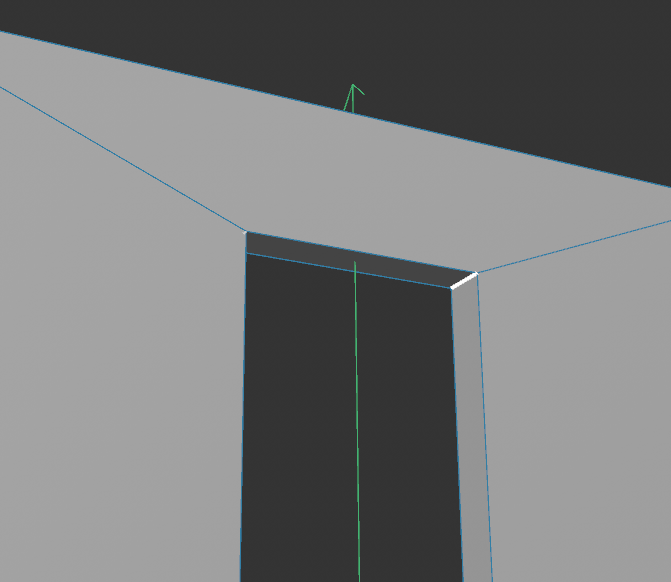
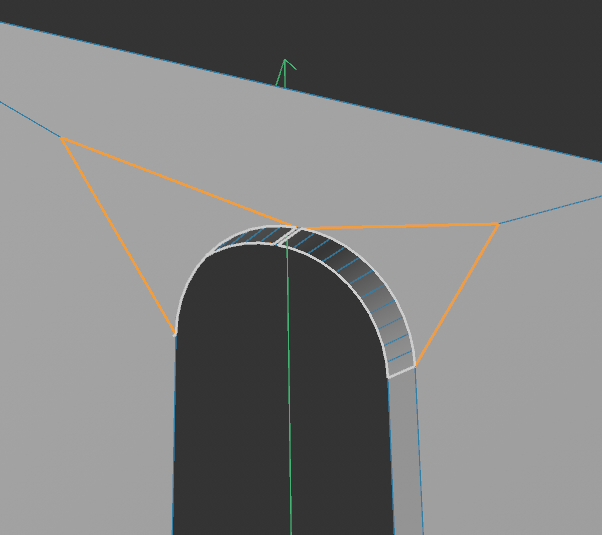
폭이 작으면 위 모서리만 둥근 사각형이 된다.
폭을 더 키우면 상단의 직선 구간이 줄어들면서 아치에 가까운 형태가 만들어진다.
반원형 상단을 목표로 한다면 창문 폭의 절반에 가까운 곡률 반경을 생각하면서 조절하되, 실제 도구의 폭 측정 방식과 겹침 제한도 확인한다.
Bevel 폭과 Subdivision 구분하기
Bevel의 폭은 둥글게 깎이는 범위를, Subdivision은 그 곡면을 나누는 분할 수를 조절한다.
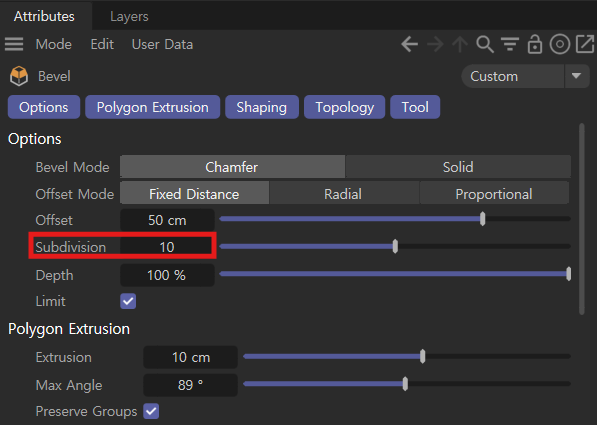
Subdivision을 높이면 같은 곡선에 더 많은 면이 생겨 윤곽이 부드러워진다.
반대로 낮추면 둥근 부분이 각져 보인다.
아치의 반지름을 바꾸고 싶을 때는 Subdivision이 아니라 Bevel 폭과 프로파일을 확인해야 한다.
너무 많은 분할을 처음부터 넣기보다는 최종 카메라 거리에서 곡선이 꺾여 보이지 않을 정도로 조절한다.
멀리 보이는 창문과 화면을 크게 차지하는 창문은 필요한 분할 수가 다르다.
아치의 인상은 분할 수보다 전체 비율에서 먼저 결정된다.
폭과 높이를 맞춘 뒤 곡선을 부드럽게 다듬는 편이 수정하기 수월하다.
N-gon 정리와 면 분할 확인하기
N-gon은 꼭짓점이 5개 이상인 폴리곤을 말한다.
기존 사각형 벽에 곡선 경계가 추가되면 아치 바깥쪽 벽면이 여러 꼭짓점을 가진 큰 면으로 남을 수 있다.
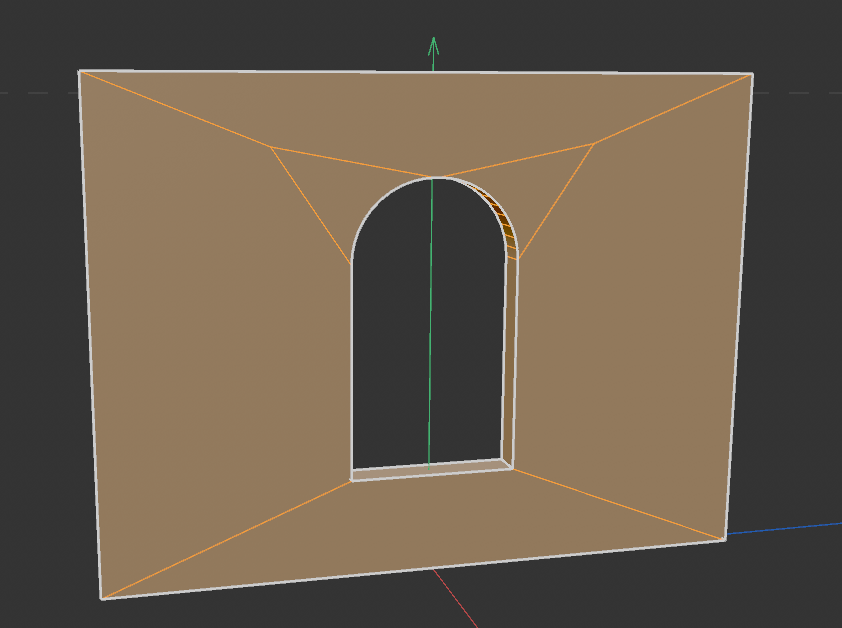
C4D에서 정상적으로 보여도 다른 프로그램으로 넘기는 과정에서 내부 분할 방식이 달라질 수 있다.
특히 오목한 영역이나 복잡한 개구부 주변은 예상하지 못한 삼각형 분할과 음영이 나타나는지 확인해야 한다.
Remove N-gons 실행하기
- 정리할 벽면을 선택
- 우클릭 메뉴에서 N-Gons - Remove N-gons 실행
- N-gon이 삼각형과 사각형으로 나뉜 결과 확인
- 면 방향, 겹친 면, 아치 주변의 음영 확인
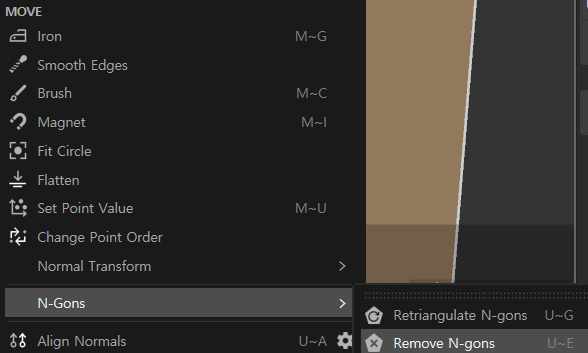
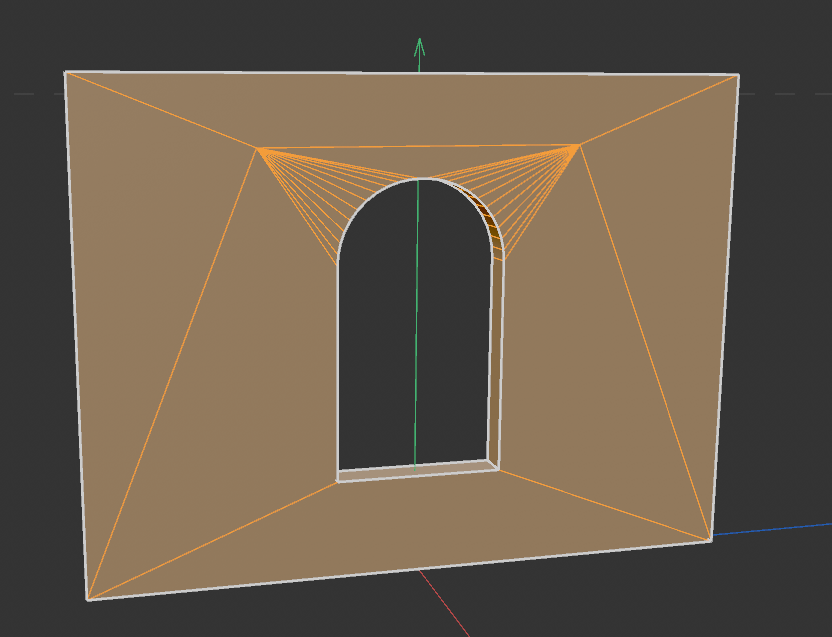
Remove N-gons는 기존 N-gon을 일반 삼각형과 사각형으로 변환한다.
자동으로 모든 면을 균일한 사각형으로 재구성하거나, 최적의 토폴로지를 보장하는 기능은 아니다.
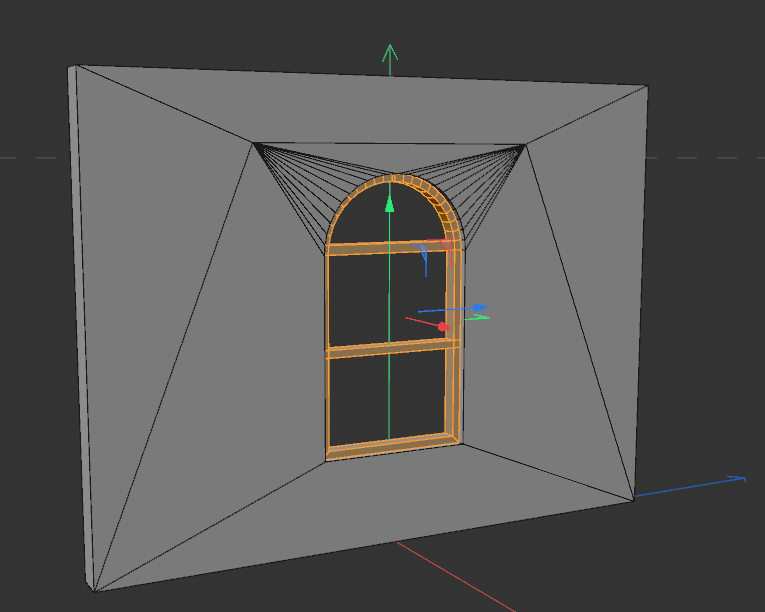
아치 위쪽에서 벽의 상단 모서리 방향으로 가늘고 긴 분할선들이 뻗어 있다.
이 모습은 N-gon을 해제한 뒤에도 긴 삼각형이 남을 수 있다는 점을 보여준다.
평평하고 변형하지 않는 벽에서 이런 삼각형이 반드시 문제인 것은 아니다.
다만 렌더링했을 때 아치 주변이 울퉁불퉁하게 보이거나 검은 면이 생긴다면 분할과 노멀을 다시 살펴봐야 한다.
벽의 안쪽 면을 활용해 창틀 만들기
벽에 아치형 구멍을 만든 다음에는 그 형태를 재사용해 창틀을 만들 수 있다.
창틀의 곡선을 처음부터 다시 맞추는 대신, 개구부 안쪽을 둘러싼 띠 모양의 면을 복사하는 방식이다.
- Polygon 모드에서 개구부 안쪽 면 선택
- 위쪽 아치뿐 아니라 양옆과 아래쪽까지 필요한 면 확인
- 선택한 면을 복사해 별도의 창틀 오브젝트로 분리
- 원래 벽의 단면이 그대로 남아 있는지 확인
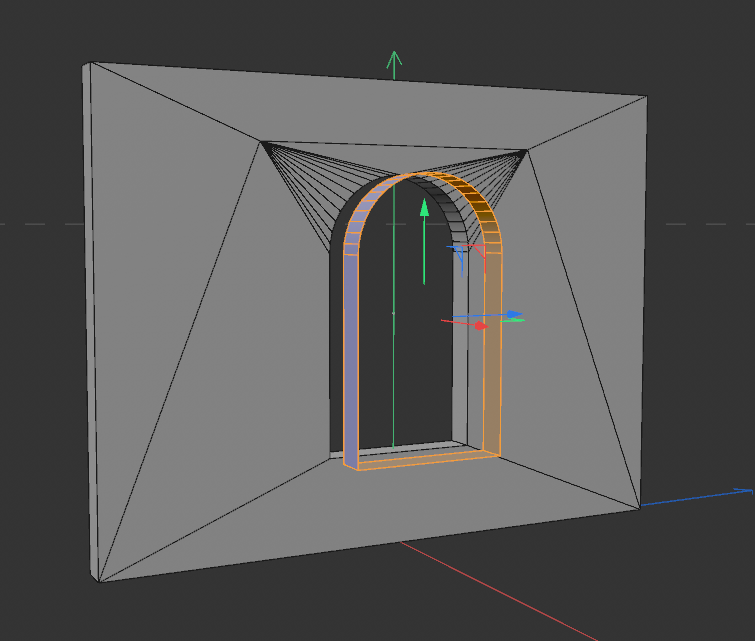
선택한 면은 원본을 유지한 채 별도 오브젝트로 분리한다.
분리 후 원래 벽의 안쪽 단면이 그대로 남아 있는지 확인하고, 새 오브젝트를 창틀 제작에 사용한다.
창틀 두께 만들기: Extrude & Create Caps
복사한 띠 모양의 면에 Extrude를 적용해 창틀에 두께를 만든다.
방향과 거리를 조절하면서 창문 구멍을 지나치게 좁히지 않도록 확인한다.
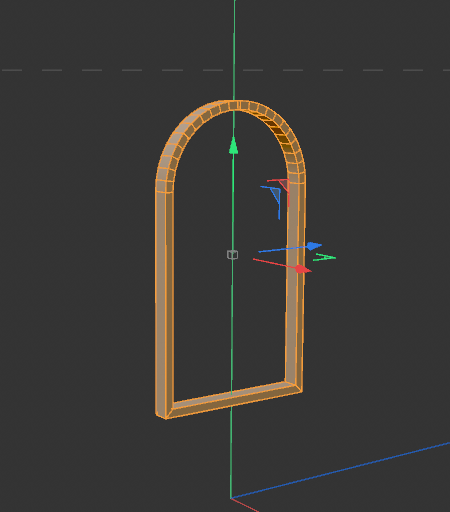
이번처럼 열린 면을 복사한 상태에서 두께가 있는 부재로 만들 때는 Create Caps를 활성화해 원래 면 쪽도 막힌 형태로 남도록 한다.
Extrude는 선택한 면의 노멀 방향을 기준으로 작동하므로, 원하지 않는 방향으로 두꺼워지면 돌출 방향부터 확인한다.
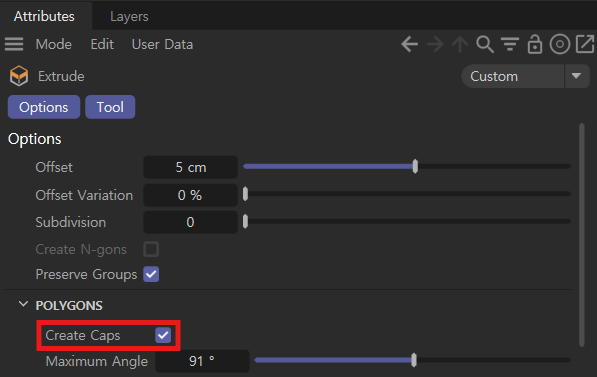
또한 연결된 띠가 조각마다 따로 돌출되지 않도록 면 연결 상태와 Preserve Groups, Maximum Angle을 확인한다.
완료 후에는 정면뿐 아니라 뒷면도 보면서 창틀이 닫힌 형태인지 확인한다.
이 과정에서 만들어지는 것은 창틀이다.
가운데 빈 공간이 자동으로 유리창으로 채워지는 것은 아니다.
벽에서 형태를 가져오면 아치의 곡률을 다시 맞추는 시간을 줄일 수 있다.
대신 복사한 면과 원본이 겹친 채 남아 있지 않은지는 확인해주는 편이 좋다.
창살 추가하기: Bridge
창틀 내부를 나누고 싶다면 서로 마주 보는 부분을 연결해 창살을 만든다.
연결하려는 높이에 대응하는 면이나 경계가 있어야 하므로, 먼저 양쪽 연결 부위가 같은 높이에 있는지 확인한다.
Bridge로 양쪽을 연결한 뒤 정면에서 폭과 높이를 맞춘다.
사용하는 선택 모드와 형상에 따라 추가로 면을 연결해야 할 수 있다.
가로 면 한 장만 생기지 않았는지, 측면과 뒷면까지 두께가 이어졌는지 확인한다.
아치형 창틀 만들기: Rectangle Spline
앞에서는 벽의 개구부 안쪽 면을 가져와 창틀을 만들었다.
이번에는 별도의 방법으로, Rectangle Spline에서 창틀의 윤곽부터 만든다.
벽과 독립적으로 창틀 형태를 조절하거나 비슷한 창틀을 반복 제작할 때 활용할 수 있다.
Rectangle 2D Shape를 추가하고 창문의 폭과 높이에 맞게 크기를 조절한다.
창문을 바라볼 방향에 맞춰 Spline의 평면도 확인한다.
C를 눌러 편집 가능한 상태로 바꾸면 사각형의 점을 직접 선택할 수 있다.
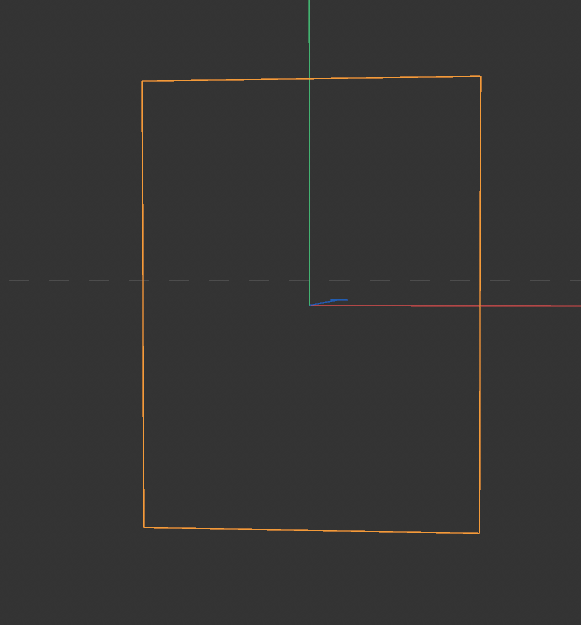
Point 모드에서 위쪽 두 점만 선택한다.
아래쪽까지 선택하면 창문 바닥 모서리도 둥글어지므로 선택 범위를 확인한다.
위쪽 점 둥글게 만들기: Chamfer
선택한 위쪽 두 점에 우클릭 → Chamfer를 실행하고 드래그해 둥근 모서리를 만든다.
양쪽 곡선이 대칭인지, 상단에 직선이 얼마나 남아 있는지 정면에서 확인한다.
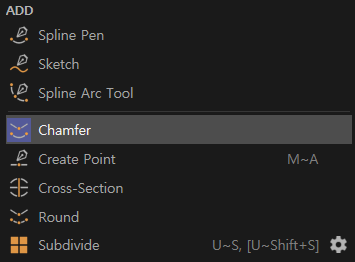
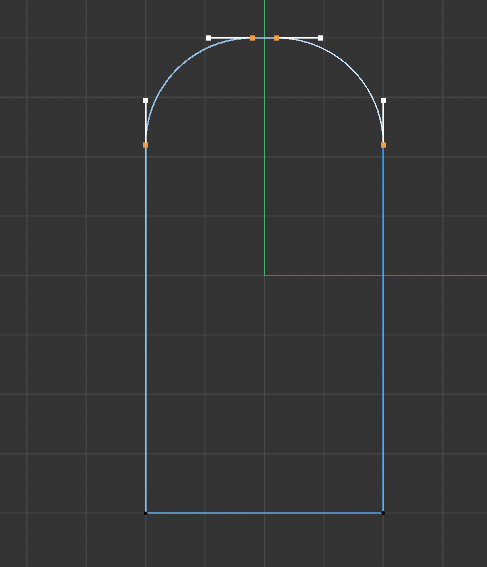
Chamfer 크기가 작으면 모서리만 둥근 사각형이 되고, 더 키우면 아치에 가까워진다.
너무 많이 적용해 곡선이 서로 교차하지 않도록 한다.
상단 양쪽이 곡선으로 바뀌었고 점에서 뻗은 접선 핸들이 보인다.
Spline 상태에서는 윤곽만 보이므로 전체 비율을 판단하기 쉽다.
두께를 주기 전에 이 단계에서 폭과 높이를 맞추면 수정량을 줄일 수 있다.
창틀 폭 만들기: Create Outline
한 줄의 닫힌 Spline만 Extrude하면 가운데까지 막힌 판이 만들어질 수 있다.
창틀처럼 가운데가 비어 있는 형태를 만들려면 안쪽과 바깥쪽 윤곽이 필요하다.
- 아치형 Spline을 선택하고 Create Outline 실행
- Create New Object 해제
- 드래그하거나 거리를 입력해 두 윤곽 사이의 간격을 만듦
- 아치와 아래쪽 모서리에서 선이 교차하지 않는지 확인
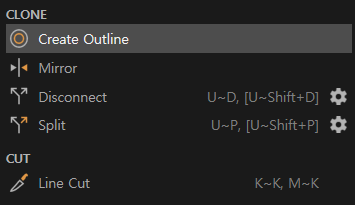
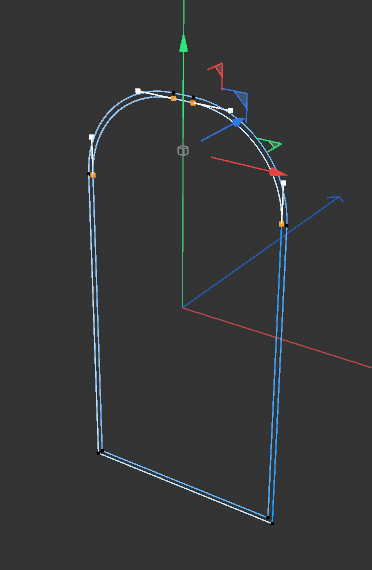
Create New Object를 해제하면 기존 Spline 안에 외곽선을 함께 구성할 수 있다.
활성화하면 외곽선이 별도 오브젝트로 만들어지므로, 이후 Extrude에 전달할 Spline 구성을 따로 확인해야 한다.
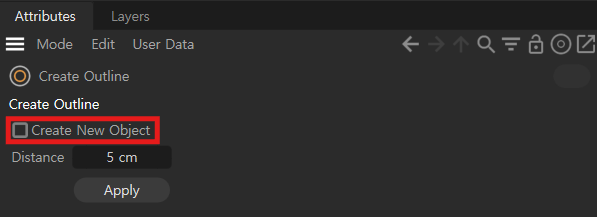
아치형 윤곽을 따라 간격을 둔 두 줄의 선이 보인다.
아직 깊이가 있는 창틀이 아니라, 창틀의 안쪽과 바깥쪽 경계를 정한 상태다.
창틀 깊이 만들기: Extrude
Extrude 생성기를 추가하고 아치형 Spline을 자식으로 넣는다.
Spline이 놓인 평면에 수직인 방향으로 깊이를 설정하면 두 윤곽 사이가 입체적인 창틀이 된다.
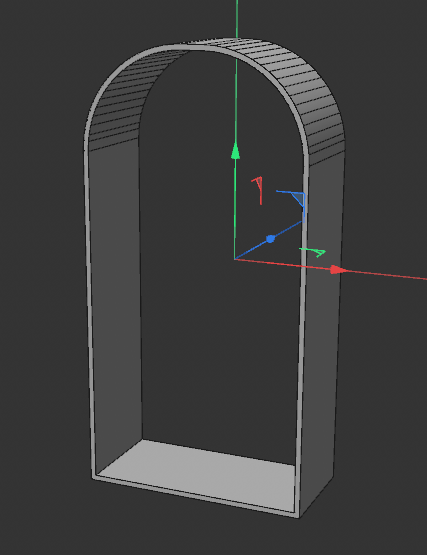
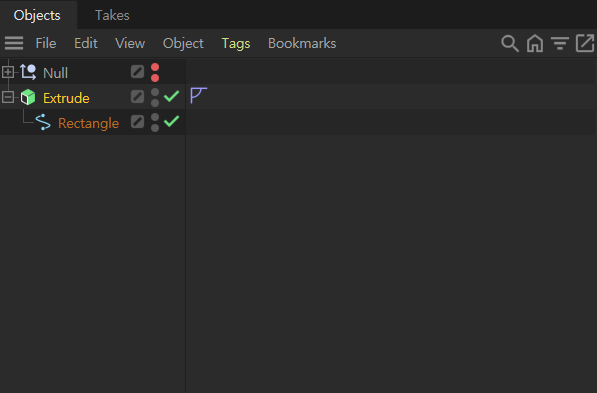
Outline 간격은 정면에서 보이는 창틀의 폭이고, Extrude 거리는 옆에서 보이는 깊이다.
두 값을 구분해서 조절하면 원하는 부재 크기를 잡기 쉽다.
앞뒤로 깊이가 생겼고, 위쪽 곡선을 따라 여러 면이 이어져 있다.
가운데는 열려 있으며 아래쪽에는 넓은 단면이 보인다.
Spline 단계와 비교해 평면 윤곽이 입체적인 프레임으로 바뀐 부분을 확인하면 된다.
가운데가 막힌다면 Spline의 두 윤곽이 같은 평면에 있는지, 각각 닫혀 있는지, Extrude가 두 윤곽을 함께 사용하고 있는지 확인한다.
이 단계의 Extrude 생성기와 앞에서 사용한 폴리곤 Extrude 도구는 이름은 같지만 조작 대상이 다르다.
언리얼로 넘기기 전 확인할 사항
모델링이 끝나면 벽과 창틀이 맞물리는 부분부터 확인한다.
정면에서 맞아 보여도 측면에서 창틀이 지나치게 튀어나오거나 벽 안에 묻힐 수 있다.
- 벽의 앞뒤 개구부가 모두 열려 있고 안쪽 단면이 연결됐는가?
- 아치 윤곽이 최종 카메라 거리에서 각져 보이지 않는가?
- N-gon 정리 후 면이 겹치거나 뒤집힌 곳은 없는가?
- 복사한 창틀이 벽 원본과 겹친 채 이중으로 남지 않았는가?
- 창틀과 창살에 필요한 두께가 있는가?
- C4D와 언리얼에서 실제 크기가 일치하는가?
Import 후에는 정면, 측면, 빛이 비스듬히 들어오는 방향을 확인한다.
문제가 생겼을 때는 먼저 원본 모델의 면과 노멀을 확인하고, 형태가 정상인데 라이팅만 이상할 때 Lumen 진단으로 넘어가는 편이 원인을 구분하기 쉽다.
이번에는 언리얼의 Modeling Mode로 벽과 창문을 배치하고, UV·Material과 바닥·천장·몰딩을 정리해 실내 공간을 구성했다.
이어서 C4D에서 Bevel로 아치형 개구부를 만들고, 벽의 안쪽 면을 활용하는 방법과 Spline을 이용하는 방법으로 창틀을 제작했다.
기본 구조와 반복 배치는 언리얼에서 조절하고, 별도의 곡선 형태가 필요한 부분은 C4D에서 제작하는 흐름으로 작업했다.
벽에서 창틀을 가져오면 개구부의 곡률을 맞추기 편하고, Spline으로 시작하면 창틀의 윤곽과 폭·깊이를 나눠 조절하기 좋았다.
두 작업에서 공통으로 확인할 부분은 공간의 비율과 벽 두께, 접합부의 틈과 겹침, 표면 무늬의 크기였다.
모델링이 끝난 뒤에도 언리얼의 실제 카메라와 라이팅 안에서 확인해야 형태와 재질이 자연스럽게 어우러지는지 판단할 수 있다.
'3D Video Production > Unreal Engine (5.6.1)' 카테고리의 다른 글
| UE 5.6 Lighting: 실제 씬 라이팅 수정부터 HDRI·흐린 날·야경 만들기 (0) | 2026.09.09 |
|---|---|
| UE 5.6 Lighting: Lumen부터 하늘·안개·Post Process까지 (0) | 2026.09.08 |
| UE 5.6 Modeling Mode: 메시 결합·UV·노멀·머티리얼 수정하기 (0) | 2026.09.07 |
| UE 5.6 PCG & Modeling Mode (0) | 2026.09.04 |
| UE 5.6 Foliage & Motion Design (0) | 2026.09.03 |