
Cinema 4D로 모델링을 하다 보면 단순한 사물처럼 보여도 생각보다 신경 써야 할 부분이 많다.
이번 포스트에서는 와인잔과 와인병을 만들면서 곡면 모델링, 두께 표현, 노말 정리, 텍스처가 늘어나지 않도록 면을 나누는 방법까지 함께 다뤘다.
처음에는 와인잔과 병의 형태를 따라 만드는 실습처럼 보였지만, 실제로는 나중에 언리얼 엔진 같은 다른 툴로 가져갔을 때 문제가 생기지 않도록 모델링 구조를 정리하는 연습에 가깝다.
와인잔 모델링
레퍼런스 이미지를 배경에 놓고 비율 잡기
먼저 Shift + V를 눌러 뷰포트 설정 창을 열고, 배경에 참고 이미지를 추가했다.
배경 이미지는 아래와 같이 투명도를 조절하고 화면 중앙에 오도록 배치했다.
이렇게 하면 모델링 중에도 와인잔과 와인병의 전체 비율을 계속 확인할 수 있다.
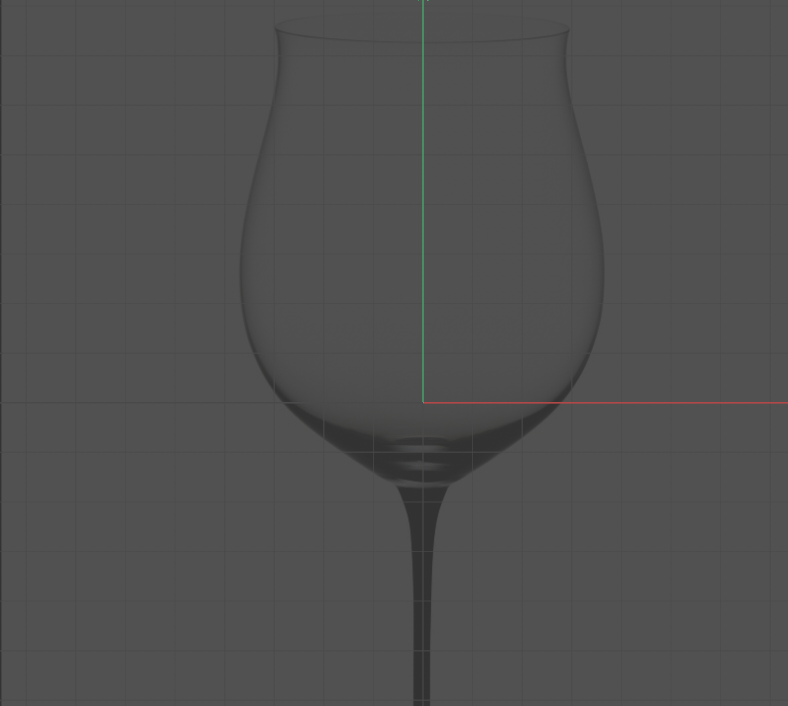
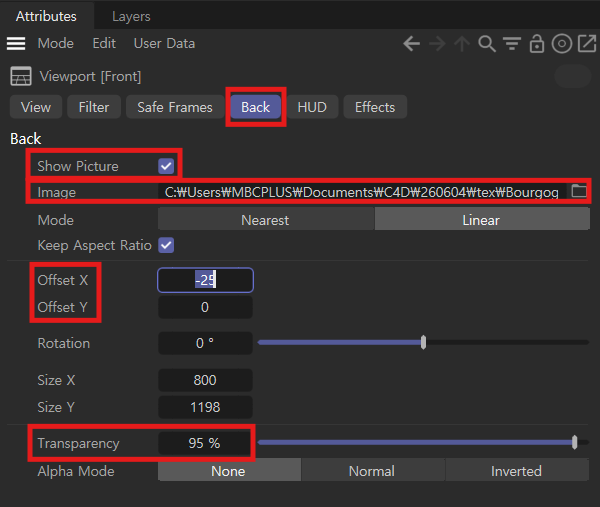
와인잔이나 병처럼 곡선이 많은 사물은 눈대중으로 만들면 입구, 몸통, 받침의 비율이 쉽게 어색해진다.
그래서 레퍼런스 이미지를 기준으로 전체 실루엣과 비율을 먼저 맞추는 과정이 중요하다.
실제로 모델링을 해보면, 처음부터 세부 디테일을 잡는 것보다 큰 비율을 먼저 맞추는 쪽이 훨씬 안정적으로 느껴진다.
잔의 형태 만들기
와인잔의 액체가 담기는 부분은 구를 기반으로 만들었다.
아래와 같이 먼저 구를 추가한 뒤, 레퍼런스 이미지의 잔 모양과 비슷하도록 크기를 조절했다.

이후 구의 윗부분을 잘라내고, 남은 부분을 잔의 볼 형태에 맞게 수정했다.

와인잔은 단순한 겉면만 있으면 안 된다.
실제 잔처럼 보이려면 안쪽 공간이 있어야 하기 때문에, 만든 잔의 형태를 복사해 안쪽과 바깥쪽을 따로 조정했다.

이때 안쪽 오브젝트는 바깥쪽 오브젝트와 맞춰지도록 크기를 조절해야 한다.
T를 눌러 Scale 조절할 때, Y축 방향은 고정해 높이가 변하지 않도록 했다.
이렇게 하면 잔의 전체 높이는 유지한 채, 입구와 내부 곡선만 바깥쪽 형태에 맞춰 조절할 수 있다.

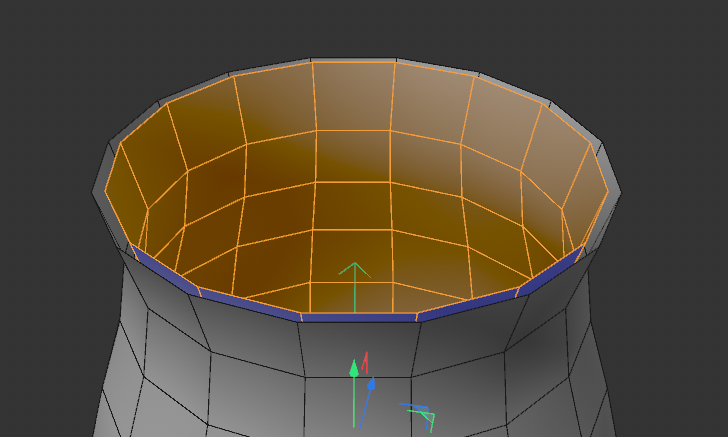
만약 Y축까지 함께 줄어들면 잔 안쪽 오브젝트의 높이가 달라져서, 나중에 바깥쪽 오브젝트와 연결할 때 입구 위치가 어긋날 수 있다.
그래서 내부 공간을 만들 때는 단순히 전체 크기를 줄이는 것이 아니라, 높이는 유지하고 가로 폭 중심으로 조절하는 것이 중요하다.
이렇게 하면 잔의 형태를 크게 흐트러뜨리지 않으면서 내부 공간을 만들 수 있다.
잔의 입구와 받침 만들기
잔의 입구와 받침 부분은 윗 선분을 선택한 뒤, Ctrl을 누른 상태로 복사하듯 확장하면서 만들었다.
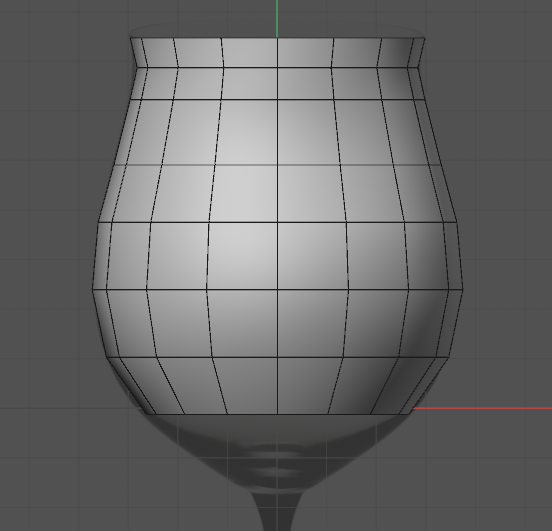
잔 받침의 뚫려있는 밑부분을 막기 위해 테두리를 잡고 Ctrl을 누른 상태로 안으로 잡아당겨줬다.
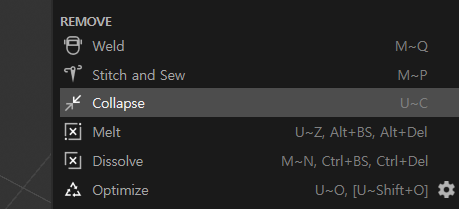
이후 빈 공간에서 우클릭하고 Collapse로 가운데를 막아줬다.

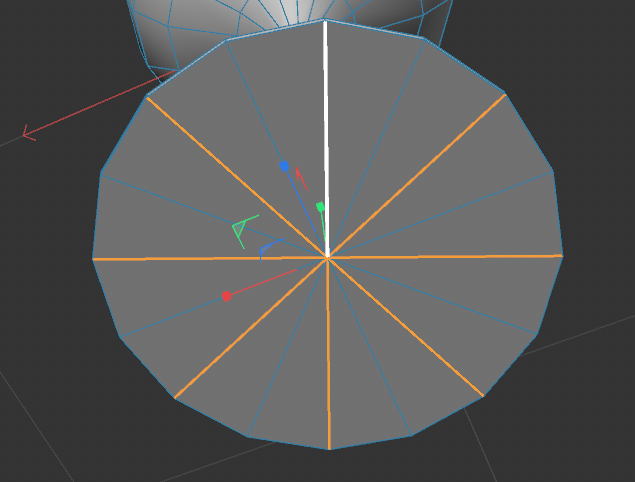
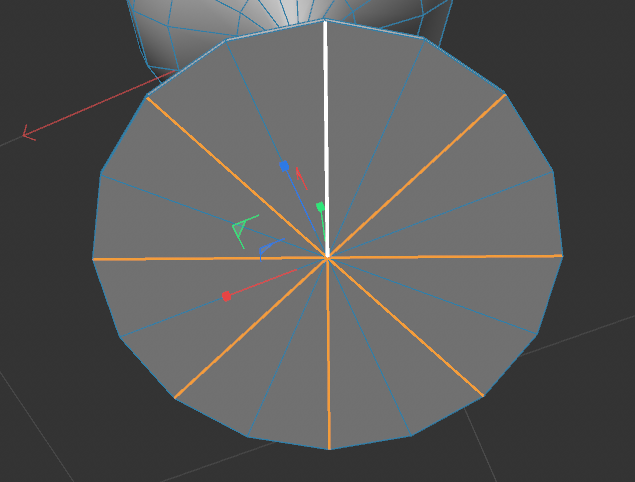
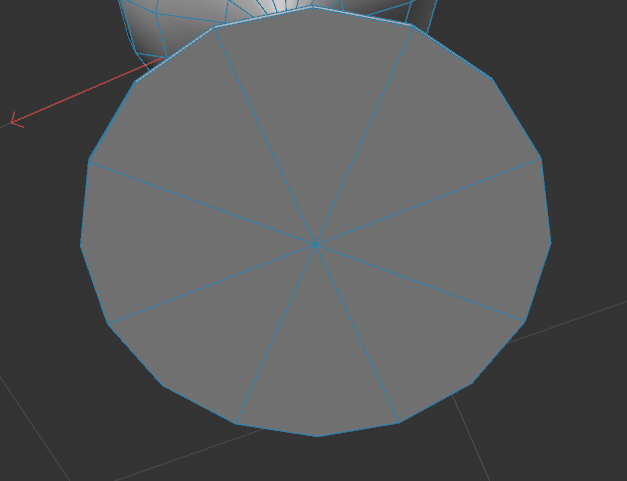
이때 바닥 부분에 삼각형 형태가 생길 수 있는데, Subdivision Surface를 사용할 예정이라면 이런 구조는 문제가 될 수 있다.
그래서 불필요한 선분을 정리해 사각형 중심의 구조로 바꿔줬다.
안쪽과 바깥쪽 오브젝트 연결하기
잔의 안쪽과 바깥쪽을 하나로 만들기 위해 두 오브젝트를 선택한 뒤, 우클릭 메뉴에서 Connect Object를 사용했다.
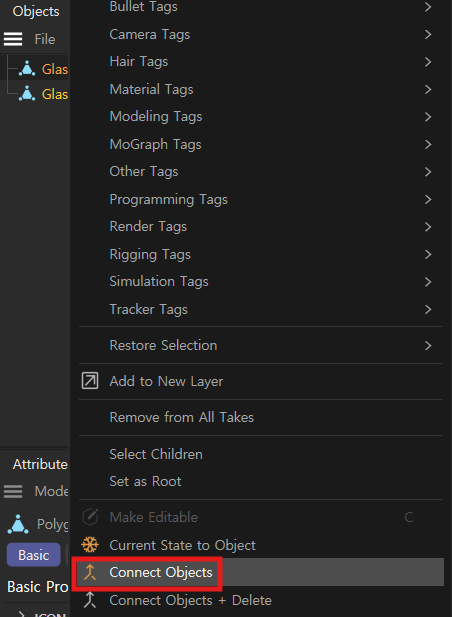
이 명령을 사용하면 두 오브젝트가 하나의 오브젝트로 합쳐진다.
그리고 아래와 같이 원본 오브젝트도 남아 있게 되는데, 원본은 더 이상 필요 없기에 원본은 삭제해 줬다.
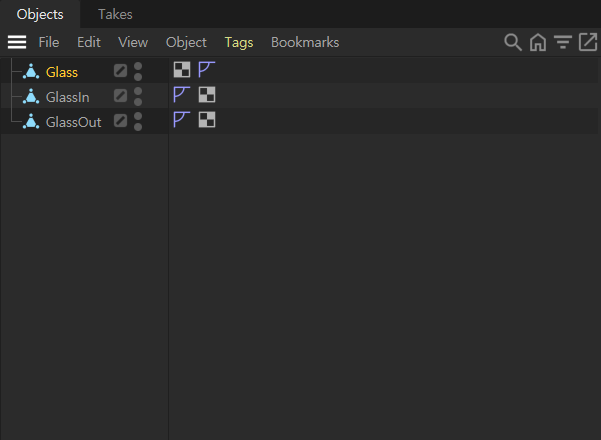
이후 중요한 작업은 노말 방향 정리다.
잔 안쪽 오브젝트와 바깥쪽 오브젝트의 노말 방향이 서로 맞지 않으면 면이 이상하게 보이거나, 언리얼 엔진으로 가져갔을 때 일부 면이 보이지 않는 문제가 생길 수 있다.
그래서 잔 안쪽 오브젝트를 선택한 뒤 U~R로 노말을 반전했다.
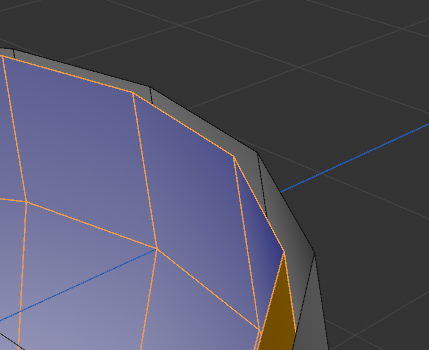

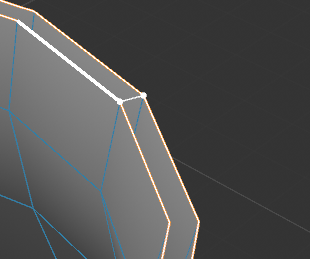
그다음 안쪽과 바깥쪽의 외곽선을 각각 선택하고, B를 눌러 Bridge 모드로 전환한 뒤 점과 점을 연결했다.
이렇게 하면 잔의 입구 부분이 자연스럽게 이어진다.
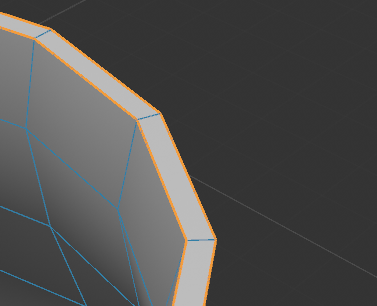
Subdivision Surface 적용 후 생긴 문제
잔 형태를 만든 뒤 Subdivision Surface를 적용하자 몇 가지 문제가 생겼다.
대표적인 문제는 다음과 같았다.
- 잔 안쪽 바닥이 울거나 찌그러짐
- 입을 대는 부분이 너무 날카로움
- 받침 부분이 날카롭게 꺾임
- 잔과 받침을 잇는 기둥이 한 번에 길게 이어져 있음
Subdivision Surface는 모델을 부드럽게 만들어주지만, 면 구조가 정리되지 않은 상태에서는 오히려 형태가 무너질 수 있다.
즉, Subdivision Surface를 적용하기 전에는 면의 흐름과 지지선 구조를 먼저 확인해야 한다.
잔 안쪽이 우는 문제 해결
잔 안쪽 바닥이 울어버리는 문제는 면 구조가 안정적이지 않아서 발생했다.
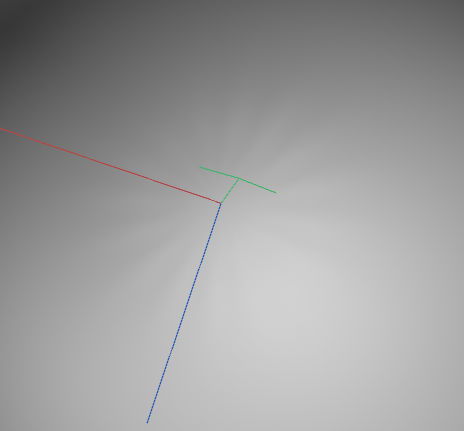

수업에서는 잔 바닥처럼 불필요한 선분을 정리해 사각형 중심의 구조로 만든 뒤, I를 눌러 Inset을 넣었다.
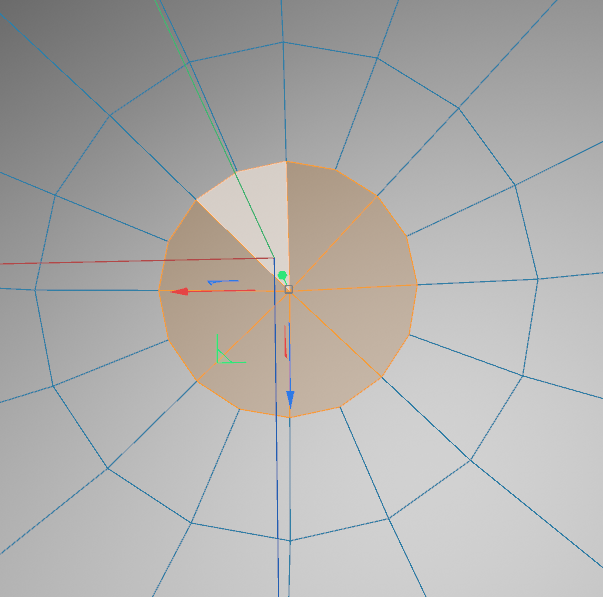
Inset을 사용하면 안쪽에 새로운 면 흐름이 생기기 때문에, Subdivision Surface를 적용했을 때 면이 한쪽으로 과하게 끌리는 현상을 줄일 수 있다.
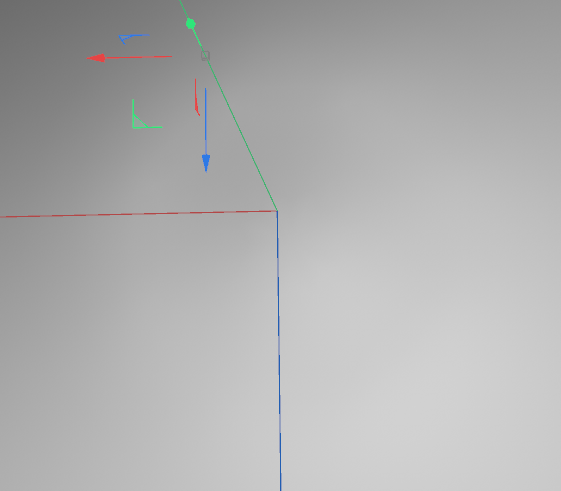
날카로운 입구 & 받침 문제 해결
와인잔의 입구와 받침은 너무 날카로우면 유리잔처럼 보이기보다 종이처럼 얇고 위험해 보인다.
이 부분은 Bevel을 사용해 살짝 둥글게 정리했다.
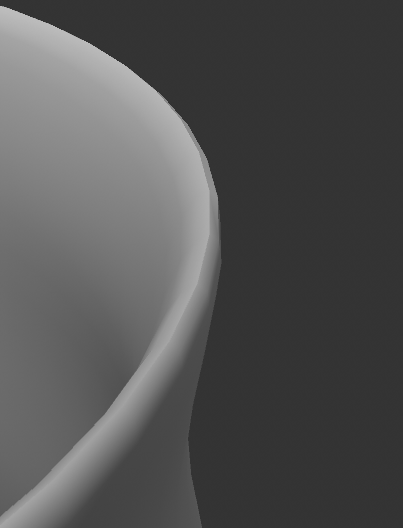
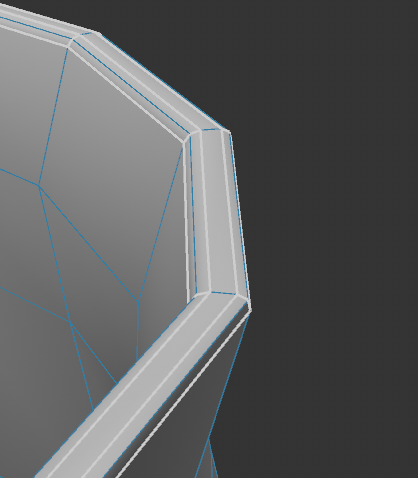

Bevel은 모서리를 부드럽게 만드는 역할도 하지만, Subdivision Surface를 사용할 때는 형태를 유지해 주는 지지선 역할도 한다.
너무 많이 주면 둔탁해지고, 너무 적게 주면 여전히 날카로워 보이기 때문에 실제 유리잔의 얇은 두께를 생각하면서 조절하는 것이 좋다.
잔 기둥 부분과 텍스처 늘어남 문제
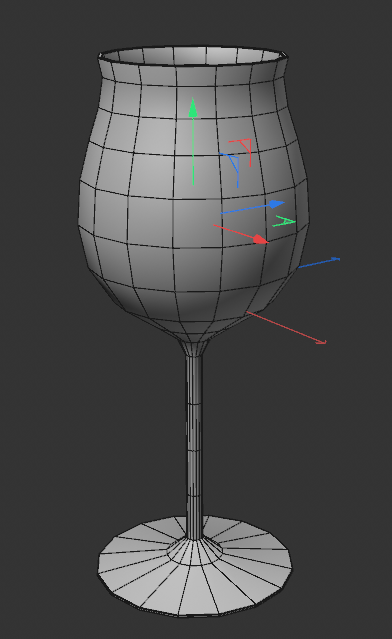
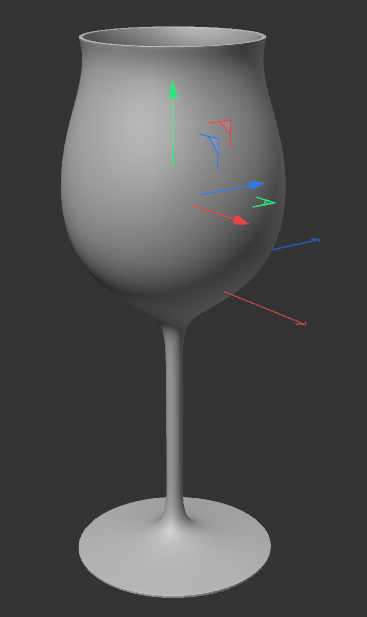
잔과 받침을 이어주는 막대 부분은 모델링 상태로만 보면 크게 이상해 보이지 않을 수 있다.
하지만 면이 한 번에 길게 이어져 있으면, 나중에 텍스처를 넣었을 때 세로로 늘어진 것처럼 보일 수 있다.
그래서 K~L을 사용해 기둥 부분을 1/4 정도로 나눠줬다.

이 작업은 단순히 선을 추가하는 것이 아니라, 텍스처가 적용될 면의 길이를 적절히 나눠주는 과정이다.
특히 병목, 잔 기둥 같이 길게 이어지는 부분에서는 이런 분할이 중요하다.
텍스처를 넣기 전에는 잘 보이지 않던 문제가, 재질을 입히는 순간 갑자기 눈에 들어오는 경우가 많다.
와인병 모델링
병의 형태 만들기
와인병도 구를 추가하는 것에서 시작했다.
구를 레퍼런스 이미지에 맞게 조절한 뒤, 필요 없는 아랫부분을 제거했다.
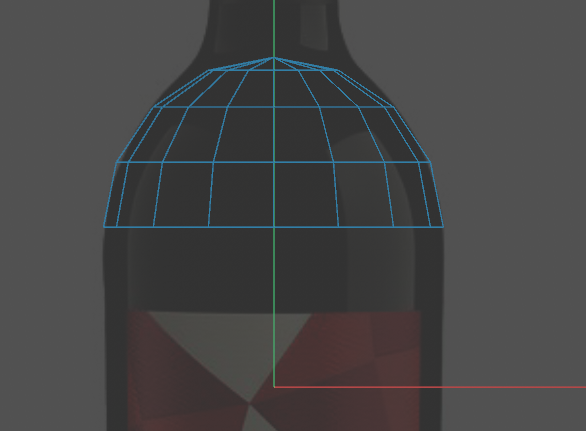
이후 빈 구멍은 우클릭 메뉴의 Close Polygon Hole을 사용해 막았다.
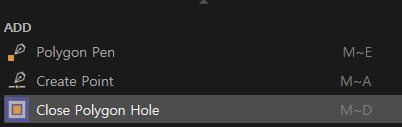
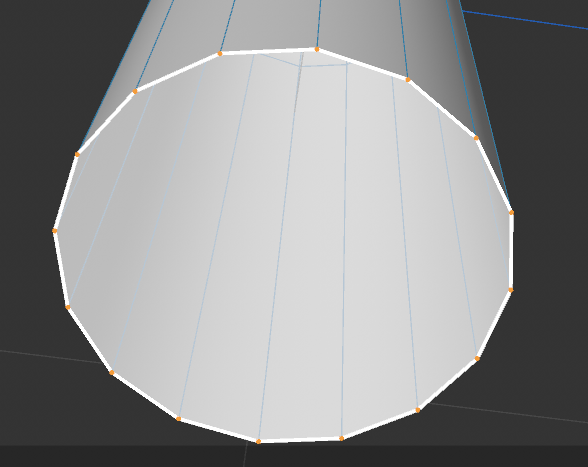
이 기능은 열린 구멍을 메울 때 사용할 수 있다.
다만 여러 구멍이 복잡하게 얽힌 구조라면 한 번에 깔끔하게 해결되지 않을 수 있으므로, 경계선이 명확한 상태에서 사용하는 것이 좋다.
병 입구 만들기
와인병의 입구는 K~K로 칼질해 선을 추가한 뒤, D를 눌러 Extrude 모드로 전환해 만들었다.
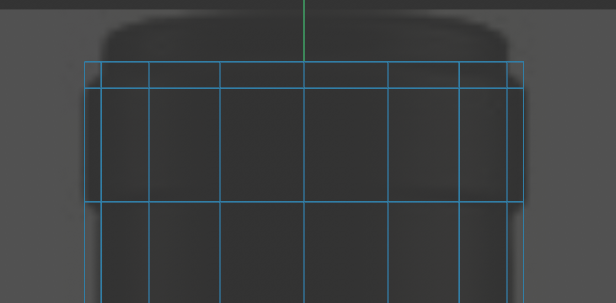
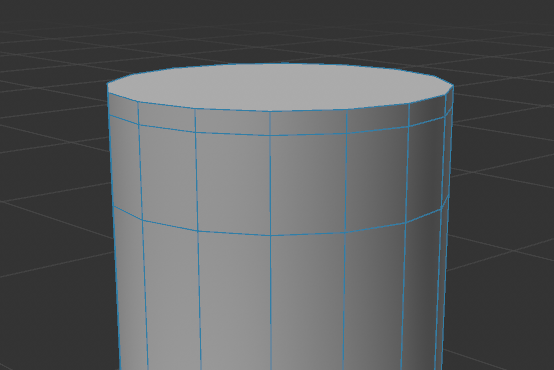
나이프 컷으로 선을 넣기 전에 Visible Only 옵션을 확인해야 한다.
병 입구처럼 보이지 않는 뒤쪽 면까지 함께 잘라야 하는 경우에는 Visible Only를 끈 상태에서 작업해야 전체적으로 선이 들어간다.
Extrude 할 때에는 Create Caps가 꺼져 있는지 확인했다.
입구를 돌출할 때 내부가 불필요하게 막히면 나중에 보이지 않는 면이 생기고, 메시가 불필요하게 무거워질 수 있다.
그래서 면 하나를 지운 뒤 Ctrl + A로 전체를 확인하면서 안쪽이 채워지지 않았는지 확인했다.

이 부분은 단순히 가볍게 만들기 위한 작업이 아니라, 불필요한 내부 면이 생기지 않도록 정리하는 과정이기도 하다.
병 입구와 바닥 형태 정리
병 입구도 잔 안쪽처럼 면이 울 수 있기 때문에, 입구 쪽 면을 잡고 I로 살짝 줄인 뒤 칼질로 선분을 추가했다.
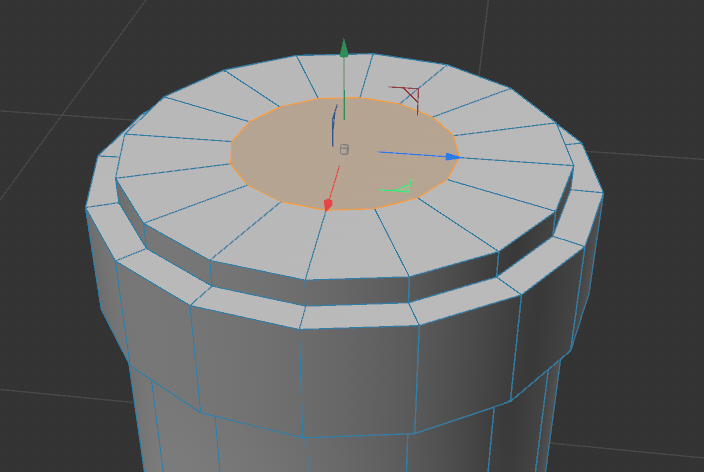
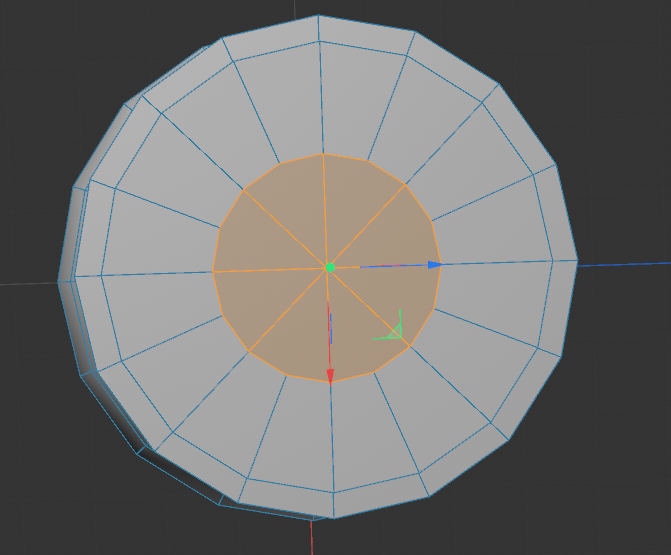
병 바닥은 I를 여러 번 준 다음, 바닥을 안쪽으로 조금씩 넣어 오목한 형태를 만들었다.
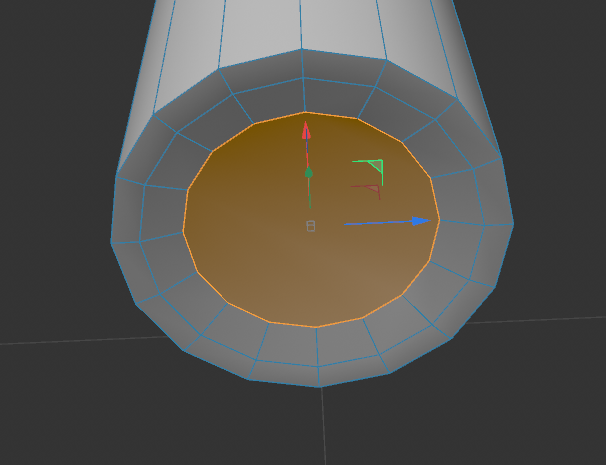
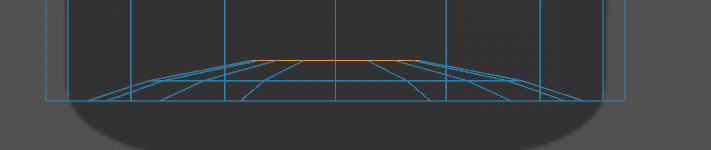
와인병의 바닥은 완전히 평평한 경우도 있지만, 일반적으로 안쪽으로 들어간 형태가 많다.
그래서 바닥에 Inset을 여러 번 넣고 살짝 들어가게 만들면 더 자연스럽게 보인다.
잔의 기둥 부분을 나눠줬던 것처럼, 병의 목과 몸통 부분도 긴 면이 한 번에 이어지지 않도록 선분을 추가해 줬다.
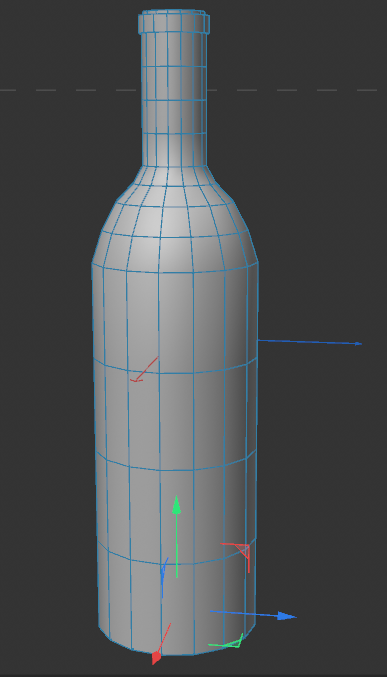
병의 각진 느낌과 Loop Cut
와인병은 전체적으로 둥글지만, 입구나 바닥 테두리에는 어느 정도 각이 있어야 병처럼 보인다.
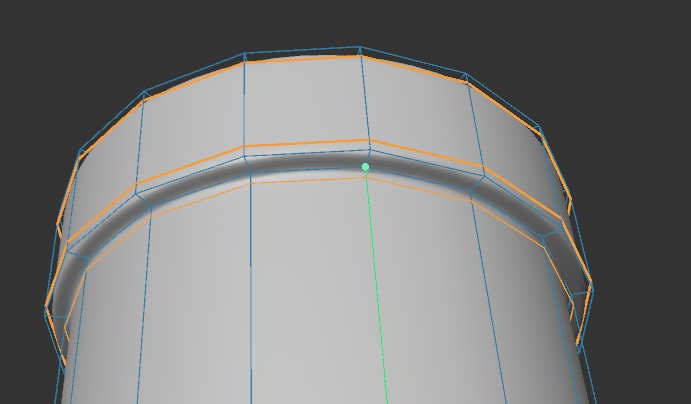
그래서 Subdivision Surface를 줬을 때에도 각진 느낌을 주기 위해 바닥 겉 테두리와 병 입구에는 Bevel을 줘서 각진 느낌을 살렸고, 병의 목 부분에는 K~L로 선분을 추가해 형태가 너무 둥글게 무너지지 않도록 했다.

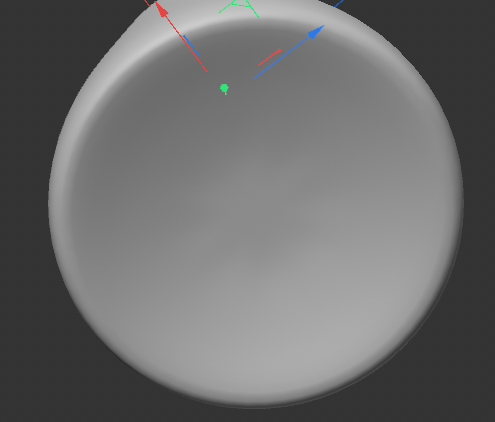
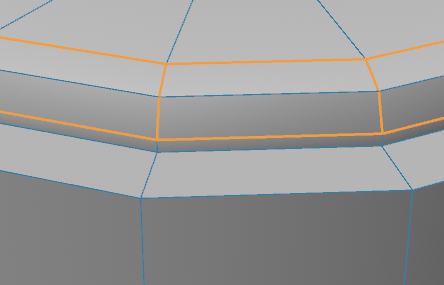
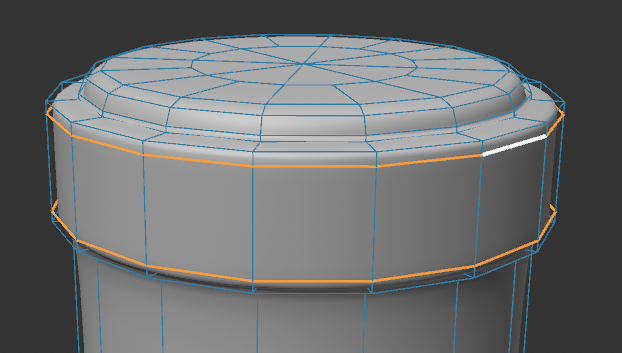
병 입구 바로 아래에도 선분을 추가하면 병의 목 형태가 더 안정적으로 유지된다.

라벨 분리하기
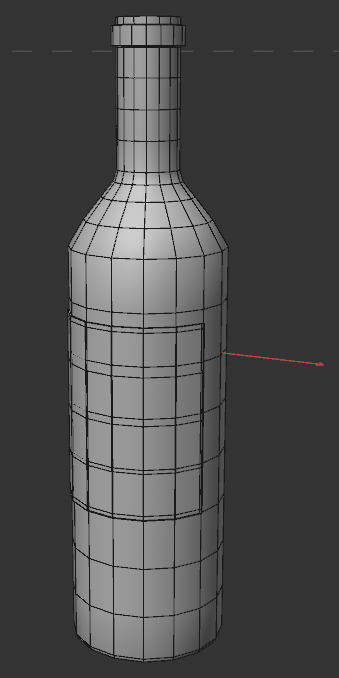
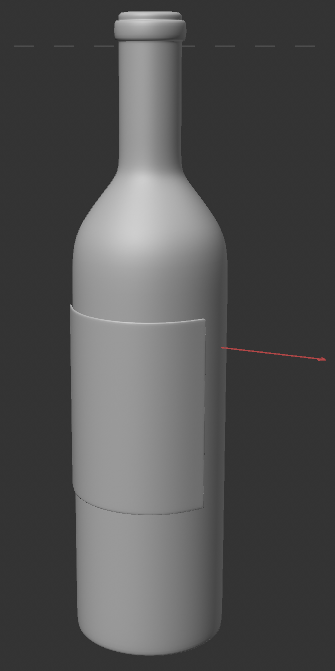
와인병의 라벨은 병 본체에서 필요한 면을 선택한 뒤 Split으로 따로 분리했다.
우선 레퍼런스 이미지에서 라벨과 겹치는 병의 면을 선택하였다.
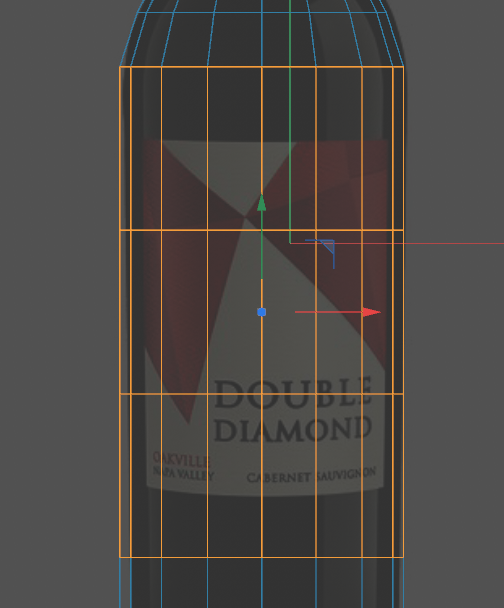
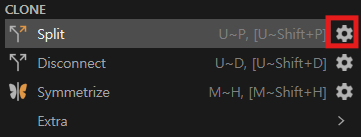
우클릭 후 Split 옵션 창을 열고, Keep Polygons in Source Objects를 선택한 다음 Split을 실행했다.

그러면 아래와 같이 선택한 면이 별도 오브젝트로 복사된다.
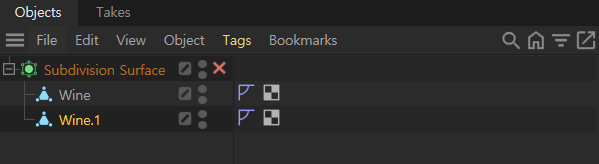
이렇게 하면 병 본체는 그대로 유지하면서 라벨만 별도의 오브젝트로 만들 수 있다.
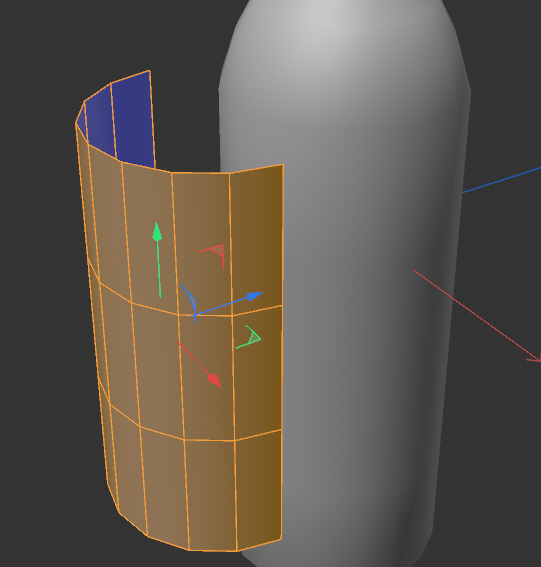
라벨은 나중에 다른 재질이나 이미지를 입힐 가능성이 높기 때문에, 따로 분리해 두는 편이 관리하기 쉽다.
라벨의 텍스처 늘어남 방지
라벨도 큰 면 하나로만 두면 텍스처가 늘어질 수 있다.
그래서 라벨의 불필요한 선을 먼저 정리한 뒤, K~L로 다시 균등하게 등분했다.


이후 라벨을 살짝 돌출시키고, 모퉁이에는 Loop Cut을 추가해 Subdivision Surface를 줬을 때에도 각이 살아 있도록 만들었다.

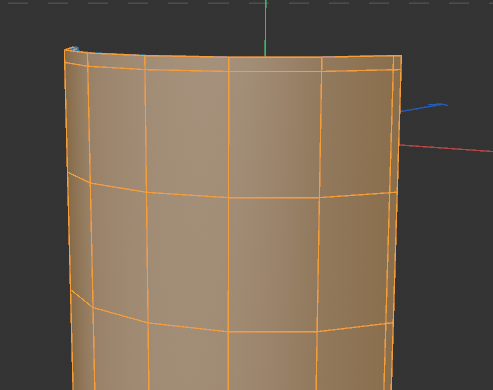
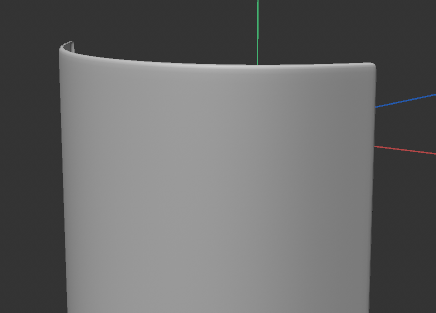
라벨은 얇은 종이가 병 표면에 붙어 있는 느낌이어야 하기 때문에, 돌출값을 과하게 주면 병 위에 두꺼운 판이 붙은 것처럼 보일 수 있다.
언리얼 엔진으로 가져갈 때 노말 정리가 중요한 이유
C4D 안에서는 어느 정도 괜찮아 보이더라도, 언리얼 엔진으로 가져갔을 때 노말 방향이나 스무딩 정보가 잘못되면 면이 이상하게 보이거나 일부가 보이지 않을 수 있다.
언리얼 엔진에서는 메시의 앞면과 뒷면 처리, 노말, 탄젠트, 스무딩 정보가 렌더링 결과에 영향을 줄 수 있다.
따라서 C4D에서 작업을 마친 뒤에는 노말 방향을 반드시 확인하는 습관이 필요하다.
최종적으로 언리얼로 가져갈 모델이라면 아래 항목을 확인하는 것이 좋다.
- 노말 방향이 올바른가
- 불필요한 내부 면이 남아 있지 않은가
- Subdivision 적용 시 형태가 무너지지 않는가
- 너무 긴 면 때문에 텍스처가 늘어날 가능성은 없는가
- 라벨처럼 따로 재질을 줄 부분이 별도 오브젝트로 분리되어 있는가
- 언리얼에서 사용할 경우 피벗과 스케일이 적절한가
이번 와인잔과 와인병 모델링은 단순한 소품 제작처럼 보이지만, 실제로는 모델링의 기본기를 많이 담고 있다.
이번 작업에서 가장 크게 느낀 부분은 세 가지였다.
곡면 모델링에서는 레퍼런스와 실루엣이 먼저 잡혀야 하고, Subdivision Surface를 사용할 때는 면 흐름이 안정적이어야 한다는 점, 그리고 언리얼 엔진으로 넘길 가능성이 있는 모델이라면, 노말 방향이나 불필요한 내부 면처럼 C4D 안에서는 잘 티 나지 않는 부분도 미리 확인해야 한다는 점이었다.
결국 좋은 모델링은 겉모양만 그럴듯한 것이 아니라, 나중에 재질을 넣고 다른 툴로 넘겼을 때도 문제가 적은 구조를 만드는 것이라는 점을 다시 확인할 수 있었다.
'3D Video Production > Cinema 4D' 카테고리의 다른 글
| C4D 디저트 모델링: 접시, 빙수볼, 크림, 고명 만들기 (0) | 2026.06.06 |
|---|---|
| C4D 식기 모델링 기초: 숟가락과 포크 모델링 흐름 (0) | 2026.06.05 |
| C4D 가구 모델링 입문: 탁자와 의자 모델링 작업 흐름 정리 (0) | 2026.06.02 |
| C4D 단축키와 기본 조작법: 입문자가 먼저 알아야 할 모델링 흐름 (0) | 2026.06.01 |