
Cinema 4D를 처음 배우면 가장 먼저 막히는 부분은 "어떤 버튼을 눌러야 하는지"보다 "지금 내가 어떤 상태의 오브젝트를 만지고 있는지"다.
이번 글에서는 Cinema 4D의 기본 조작법을 익힌 뒤, 큐브와 구 같은 원시도형을 이용해 간단한 동물 모델을 만들어보았다.
실제로 따라 하다 보면 단축키 자체보다 "지금 선을 고르는지, 면을 고르는지"를 계속 확인하는 습관이 훨씬 중요하다는 걸 느끼게 된다.
C4D: 3D 콘텐츠 제작을 위한 DCC 툴
C4D는 Cinema 4D의 줄임말로, 3D 모델링과 애니메이션, 렌더링 등에 사용되는 DCC 툴이다.
DCC는 Digital Content Creation의 줄임말로, 디지털 콘텐츠 제작 도구를 의미한다.
Blender, Maya, 3ds Max, Houdini, ZBrush, Substance Painter 같은 프로그램도 넓은 의미에서는 DCC 툴에 포함된다.
이번 포스트에서는 C4D를 주로 모델링과 에셋 제작 관점에서 다뤘다.
이후 만든 모델을 언리얼 엔진으로 가져가 레벨을 구성하거나, 카메라와 조명을 배치해 키비주얼을 만드는 식으로 활용할 수 있다.
C4D 기본 조작
C4D를 처음 사용할 때는 모델링 자체보다 기본 조작법과 좌표 개념에 익숙해지는 것이 먼저 필요하다.
특히 실습에서는 모델링을 가능한 한 0, 0, 0 좌표를 기준으로 시작하는 것이 좋다.
오브젝트의 기준 위치가 명확해야 이후에 크기 조절, 회전, 복제, 언리얼 엔진으로 가져가는 과정에서도 관리가 쉬워진다.
실제 작업을 해보면 처음 좌표를 정리해 두는 것만으로도 나중에 오브젝트 위치가 꼬이는 일을 많이 줄일 수 있다.
화면 조작은 기본적으로 Alt 키와 마우스 조합을 사용한다.
Alt + 좌클릭은 화면을 회전할 때 사용하고, Alt + 휠클릭은 화면을 이동할 때 사용한다.
화면을 확대하거나 축소할 때는 Alt + 우클릭을 사용하거나, 마우스 휠을 드래그해서 조절할 수 있다.
이 조작법에 익숙해지면 화면을 돌려가며 형태를 확인하는 과정이 훨씬 덜 답답해진다.
오브젝트를 직접 다룰 때는 단축키를 함께 익혀두면 작업 속도가 빨라진다.
E는 이동, R은 회전, T는 크기 조절에 사용된다.

이동이나 크기 조절 상태에서 축을 드래그하면 해당 축 방향으로만 오브젝트를 움직이거나 늘릴 수 있고, 크기 조절의 경우 빈 공간을 드래그하면 전체 크기를 조절할 수 있다.
또한 Ctrl을 누른 상태에서 이동 축을 드래그하면 해당 방향으로 오브젝트를 복제할 수 있어 반복되는 구조물을 만들 때 유용하다.
작업 중에는 현재 축이 어떤 기준으로 설정되어 있는지도 확인해야 한다.
W 키를 누르면 월드 기준 축으로 변경할 수 있으며, 상단의 버튼이 활성화되어 있는지 확인하면 현재 기준 축 상태를 파악할 수 있다.


초반에는 단순히 단축키를 외우는 것보다, 오브젝트가 어떤 기준축을 따라 이동하고 회전하는지 직접 확인하면서 익히는 것이 더 중요하다.
다시 한번 기본 뷰포트 조작 단축키를 정리해 보면 아래와 같다.
- Alt + 좌클릭: 화면 회전
- Alt + 휠클릭: 화면 이동
- Alt + 우클릭 또는 휠 드래그: 화면 확대·축소
- E: 이동
- R: 회전
- T: 크기 조절
- Ctrl + 이동 축 드래그: 축 방향 복제
- W: 월드 기준 축 전환
C4D의 뷰포트 이동은 버전이나 개인 설정에 따라 일부 차이가 날 수 있다.
다만 일반적으로 Alt와 마우스 버튼을 조합해 회전, 이동, 확대·축소를 제어하는 방식이 많이 쓰인다.
그리고 작업 중 화면을 이리저리 움직이다가 오브젝트를 놓쳤다면 Frame Default를 사용해 다시 오브젝트 중심으로 시점을 맞출 수 있다.

원시도형과 편집 가능한 오브젝트
C4D에서 큐브, 구, 원기둥 같은 기본 도형은 처음에는 원시도형 상태다.

원시도형은 크기, 반지름, 세그먼트 같은 속성을 수치로 조절하기 좋지만, 점·선·면을 직접 선택해서 모양을 바꾸는 편집에는 제한이 있다.
이 원시도형을 직접 편집하려면 Make Editable로 변환해야 한다.


C4D에서는 보통 C 키를 눌러 원시도형을 편집 가능한 상태로 바꿀 수 있다.
이후에는 점, 선, 면을 각각 선택해 형태를 직접 수정할 수 있다.

다만 C를 눌러 편집 가능한 상태로 바꾸면 원시도형 상태에서 조절하던 세그먼트나 크기 속성을 이전처럼 다루기 어려워진다.
그래서 가능하면 변환 전에 기본 크기와 세그먼트를 먼저 정리해 두는 것이 좋다.
닭 모델링
닭 몸통 만들기: 면 선택과 Ctrl 드래그
닭의 몸통을 만들기 위해 먼저 큐브를 생성한 뒤, 필요한 크기를 조정하고 C를 눌러 편집 가능한 상태로 바꿔준다.
그다음 면 선택 모드로 들어가 위쪽 면만 선택해 준다.
위쪽으로만 형태를 늘리고 싶다면 전체 오브젝트를 스케일 하는 것이 아니라, 위쪽 면만 선택한 상태에서 해당 축을 Ctrl을 누른 채 드래그하면 된다.

이 방식으로 위쪽 부피를 만들고, 닭의 엉덩이 부분도 비슷하게 특정 면을 선택해서 확장해 주면 된다.

이 과정에서 중요한 점은 “오브젝트 전체를 움직이는 것”과 “선택한 면만 변형하는 것”을 구분하는 것이다.
Gouraud Shading과 모델 확인
모델링할 때 Gouraud Shading 설정을 해두면 편하다.

Gouraud Shading은 표면을 부드럽게 확인할 때 사용하고, Gouraud Shading Lines는 표면과 선 구조를 함께 볼 때 유용하다.


단축키는 아래와 같다.
- N ~ A: Gouraud Shading
- N ~ B: Gouraud Shading Lines
모델링 중에는 선의 흐름을 확인해야 하는 경우가 많기 때문에 Gouraud Shading Lines 모드를 자주 활용하게 된다.
Loop/Path Cut으로 구조선 추가
닭 몸통의 형태를 더 세밀하게 조정하기 위해 K ~ L(K를 누른 뒤 L) 단축키로 Loop/Path Cut을 사용했다.
Loop/Path Cut은 모델의 흐름을 따라 선을 추가하는 도구다.


루프컷을 넣은 뒤에는 U ~ L로 Loop Selection을 사용해 방금 만든 선을 선택할 수 있다.


선 편집 모드에서 루프컷 한 선을 선택하고, Shift를 누른 채 여러 선을 함께 선택한 뒤 Scale로 조정하면 양옆으로 벌어지는 형태를 만들 수 있다.

루프컷은 단순히 선을 많이 넣는 작업이 아니다.
형태를 접거나, 부피를 나누거나, 특정 부위만 따로 조정하기 위해 필요한 구조를 만드는 과정이다.
실제로 모델이 조금만 복잡해져도 선 하나를 어디에 넣느냐에 따라 형태 수정이 쉬워지거나 오히려 더 어려워질 수 있기에 주의해야 한다.
Knife / Line Cut & Visible Only
K ~ K로 Knife 또는 Line Cut 계열 도구를 사용하면 원하는 방향으로 면을 자를 수 있다.
Line Cut에는 Visible Only, Slice Mode, Single Line, Infinite Cut, Restrict to Selection, Connect Cut Edges 같은 옵션이 있다.
여기서 특히 중요한 옵션이 Visible Only다.

Visible Only가 켜져 있으면 현재 화면에서 보이는 요소 위주로 선택되거나 잘린다.
반대로 Visible Only를 끄면 눈에 보이지 않는 뒤쪽 면까지 함께 선택되거나 잘릴 수 있다.
예를 들어 앞 시점이나 옆 시점에서 모델을 관통하듯이 자르고 싶다면 Visible Only를 해제해야 할 수 있다.
반대로 앞에 보이는 면만 선택하고 싶다면 Visible Only를 켜는 것이 안전하다.
이 옵션은 처음 배울 때는 사소해 보이지만, 선택이나 컷이 의도와 다르게 들어갈 때 가장 먼저 확인해야 하는 항목 중 하나다.
이후 토끼 모델링의 발 부분을 만들 때도 이 Visible Only 옵션을 실제로 활용했다.
Brush Selection & Rectangle Selection
C4D에서는 선택 방식에 따라 작업 속도가 크게 달라진다.

Brush Selection은 드래그하면서 원하는 부분을 칠하듯이 선택하는 방식이다.
작은 면이나 불규칙한 부분을 고를 때 편하다.
Rectangle Selection은 사각형 영역으로 한 번에 선택하는 방식이다.
특정 구역을 넓게 선택한 뒤 크기나 위치를 조정할 때 유용하다.
Rectangle Selection을 사용할 때도 Visible Only 옵션을 확인해야 한다.
Rectangle Selection에서는 Visible Only가 기본적으로 체크되어 있지 않은 상태기 때문에, 보이지 않는 뒷면까지 함께 선택될 수 있다.

아래와 같이 Rectangle Selection으로 같은 구역을 선택해도, Visible Only 옵션을 켜고 끄는지에 따라 선택되는 면의 개수가 달라진다.
Visible Only가 켜져 있으면 보이는 면 위주로 선택되고, 해제하면 보이지 않는 뒤쪽 면까지 함께 선택될 수 있다.


4분할 뷰포트로 형태 확인
휠버튼을 클릭하면 Perspective, Top, Right, Front 같은 여러 시점을 한 번에 볼 수 있다.
모델링을 Perspective 화면에서만 하면 앞에서는 맞아 보이는데, 위나 옆에서 보면 위치가 틀어져 있는 경우가 있을 수도 있다.
그래서 방향이 중요한 요소는 4분할 뷰포트에서 함께 확인하는 것이 좋다.

한 화면에서는 괜찮아 보여도 다른 시점에서 바로 어긋남이 보이는 순간이 있어서, 4분할 뷰는 입문자에게 특히 도움이 된다.
Isolation 모드
모델이 여러 개로 늘어나면 원하는 오브젝트만 보기 어려워진다.
이럴 때는 Isolation 모드, 즉 선택한 오브젝트만 따로 보는 기능을 사용하면 작업이 훨씬 편해진다.

그리고 아래와 같이 Segment 수치 조절로 도형을 균일하게 분할할 수도 있다.


Symmetry로 반전 복사하기
닭의 발, 눈, 날개처럼 좌우가 반복되는 형태는 Symmetry를 사용하면 효율적이다.

Symmetry를 만든 뒤, 반전 복사하고 싶은 오브젝트를 Symmetry 안에 넣으면 반대쪽에 자동으로 복사된다.


복사된 위치가 이상하다면 Symmetry의 대칭 방향을 확인하면 된다.
중요한 점은 Symmetry로 생성된 반대쪽 오브젝트는 기본적으로 직접 수정하는 대상이 아니라는 것이다.
크기나 위치를 바꾸고 싶다면 원본 쪽을 수정해야 한다.
필요하다면 C를 눌러 Symmetry도 편집 가능한 실제 오브젝트로 변환할 수 있다.

그 뒤 Shift + G로 Symmetry 안에 있던 오브젝트를 밖으로 꺼내고, Alt + G로 다시 하나의 그룹으로 묶을 수 있습니다.

Symmetry는 한 번 익혀두면 캐릭터 모델링에서 반복 작업을 크게 줄여주는 기능이라, 한 번 익혀두면 좌우 반복 작업을 할 때 시간을 꽤 많이 줄일 수 있다.
새로운 모델을 만들 때는 기존 모델을 옆으로 옮기기
닭 모델을 만든 뒤, 같이 배치할 병아리 모델링을 시작하려면, 기존 모델을 구석으로 옮기고 새 모델을 다시 0,0,0 근처에서 제작하는 것이 좋다.

중심 좌표 근처에서 새 모델을 만들면 크기, 방향, 대칭 작업을 관리하기 쉽기 때문이다.
다만 실무에서는 장면 구성이나 애니메이션 기준에 따라 일부러 원점이 아닌 위치에서 작업할 수도 있다.
따라서 "무조건 원점에서만 모델링해야 한다"기보다는, "입문 단계에서는 원점을 기준으로 작업하는 것이 실수를 줄이는 데 좋다"라고 이해하면 된다.

토끼 모델링
토끼 발 위치 만들기: Line Cut 활용
토끼 몸통은 길게 늘인 큐브를 바탕으로 만들었다.
몸통을 만든 뒤에는 발이 나올 위치를 먼저 나눠줘야 했는데, 이때 K ~ K로 사용할 수 있는 Knife 또는 Line Cut 계열 도구를 활용했다.
발 위치는 정면이나 측면처럼 자르기 쉬운 시점에서 작업하는 편이 좋다.
Perspective 화면에서만 작업하면 선이 비스듬하게 들어갈 수 있기 때문에, 다리처럼 좌우 위치가 맞아야 하는 부분은 시점을 바꿔가며 확인하는 것이 안정적이다.
그다음 Visible Only를 해제한 상태에서 몸통 아래쪽을 일직선으로 잘라줬다.
이렇게 하면 앞쪽 면뿐 아니라 뒤쪽 면까지 함께 잘리기 때문에, 다리 4곳에 모두 발을 뽑아낼 수 있는 구조가 생긴다.

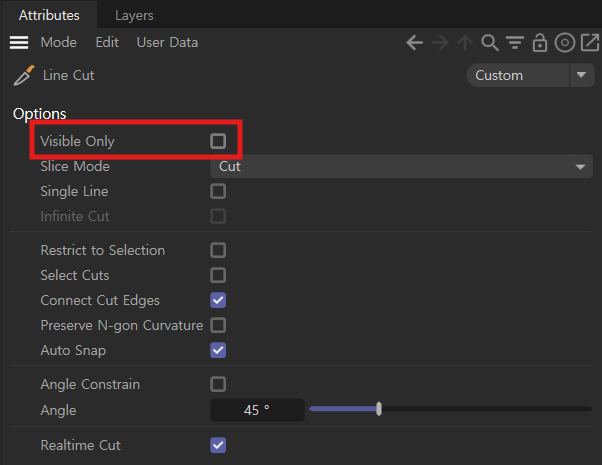
이전 닭 모델링 파트에서 설명한 Visible Only 옵션이 여기서 실제로 사용된 셈이다.
앞면만 자르고 싶을 때는 Visible Only를 켜는 것이 안전하지만, 이번처럼 앞뒤를 한 번에 관통해서 자르고 싶을 때는 해제하는 편이 적합하다.
선을 넣은 뒤에는 발로 사용할 아래쪽 면을 선택하고, 이동이나 스케일 조절을 통해 발 형태를 잡아줬다.
이 방식은 별도의 큐브를 하나씩 붙이는 것보다 몸통과 발의 위치를 맞추기 쉽고, 나중에 수정할 때도 구조를 파악하기 편하다.

실제로 작업해 보면 발을 따로 붙이는 것보다, 먼저 몸통에 컷을 넣고 필요한 면을 뽑아내는 방식이 위치를 맞추기 훨씬 편하다.
토끼 몸통 길이 수정
토끼 몸통이 너무 길다고 느껴져, 앞다리 부분을 잡고 줄여주는 과정을 거쳤다.
보이지 않는 뒷부분까지 함께 선택해야 했기 때문에, Rectangle Selection에서 Visible Only가 해제되어 있는지 확인한 뒤 수정할 부위를 선택했다.
그 상태에서 앞다리 쪽을 줄여주면 몸통 길이를 자연스럽게 조정할 수 있다.


토끼 귀 만들기
토끼 귀는 위쪽 면과 아래쪽 면을 선택한 뒤 Scale을 조절해 길고 납작한 형태로 만들었다.

이때 전체 오브젝트를 한 번에 늘리는 것보다, 필요한 면을 선택해서 조정하면 더 원하는 형태를 만들기 쉽다.
귀처럼 길쭉한 파츠는 한쪽 방향으로만 스케일이 강하게 들어가기 때문에, 축 방향을 잘 보고 조정해야 한다.
토끼 눈 만들기와 세그먼트 최적화
토끼 눈은 Sphere 같은 둥근 도형으로 만들 수 있다.
다만 눈처럼 작은 오브젝트에 세그먼트를 너무 많이 넣으면 모델이 불필요하게 무거워질 수 있다.

그래서 Sphere의 Segments 값을 낮게 조정했다.
완전히 매끈한 구가 아니더라도, 화면에서 원이나 구처럼 보이는 정도면 입문 모델링에서는 충분하다.


Segments 수치는 보통 4의 배수로 많이 사용한다.
이것은 절대 규칙이라기보다, 원형 실루엣과 대칭을 다루기 편한 값으로 8, 12, 16 같은 수를 자주 쓴다.
작은 눈 하나라도 세그먼트를 낮춰보면, "보기에 충분한 품질"과 "불필요하게 무거운 모델"의 차이를 조금씩 감각적으로 익히게 된다.

실습 예시
위에서 배운 내용을 바탕으로 아래와 같이 오리와 꽃도 만들어볼 수 있다.

이번 C4D 입문 수업은 단순히 닭과 토끼를 만드는 실습이 아니라, 3D 모델링의 기본 사고방식을 익히는 과정이었다.
핵심은 원시도형을 만들고, 편집 가능한 상태로 바꾸고, 점·선·면을 선택해 형태를 수정하고, 필요한 곳에 선을 추가하고, 반복되는 부분은 Symmetry로 처리하는 것이다.
처음에는 단축키가 많아 보여도 실제 흐름은 비교적 단순하다.
오브젝트 상태를 확인하고, 선택 범위를 확인하고, 시점을 바꿔가며 형태를 보는 습관을 들이면 C4D 모델링이 훨씬 안정적으로 느껴질 것이다.
'3D Video Production > Cinema 4D' 카테고리의 다른 글
| C4D 생활용품 모델링: 꽃 화분, 전구, 슬리핑크림 만들기 (0) | 2026.06.08 |
|---|---|
| C4D 디저트 모델링: 접시, 빙수볼, 크림, 고명 만들기 (0) | 2026.06.06 |
| C4D 식기 모델링: 숟가락, 포크 만들기 (0) | 2026.06.05 |
| C4D 식기 모델링: 와인잔, 와인병 만들기 (0) | 2026.06.04 |
| C4D 가구 모델링: 탁자, 의자 만들기 (0) | 2026.06.02 |