
Cinema 4D 모델링의 기본 조작에 어느 정도 익숙해지면 단순한 도형을 넘어서, 여러 오브젝트가 결합된 형태를 만들어야 한다.
이번 포스트에서는 꽃과 화분, 전구, 그리고 슬리핑크림 모델링 과정을 작성했다.
화분은 Cylinder를 바탕으로 테두리와 흙 부분을 만들었고, 꽃잎과 잎은 Cube에 Subdivision을 적용해 부드러운 형태로 다듬었다.
전구는 Sphere를 이용해 유리 부분을 만들고, Sweep과 Helix를 활용해 내부 필라멘트까지 표현했다.
추가로 진행한 슬리핑크림 모델링에서는 Helix와 Sweep으로 크림이 말려 올라가는 형태를 만들고, Volume Builder와 Volume Mesher를 사용해 크림이 하나의 부드러운 덩어리처럼 보이도록 정리했다.
모델링은 도형을 많이 추가하는 작업이 아니라, 기본 도형을 어떤 구조로 변형하고 어떤 기능으로 반복·대칭·곡선·볼륨을 처리할지 판단하는 작업에 가깝다.
꽃과 화분 모델링
화분 모델링
먼저 화분은 Cylinder로 시작했다.
Cylinder를 추가한 뒤 Height Segments는 1, Rotation Segments는 8로 설정했다.

Rotation Segments를 8로 설정하면 완전한 원형보다는 살짝 각이 살아 있는 팔각형 형태가 된다.
이번 화분처럼 약간 스타일화된 모델을 만들 때는 세그먼트를 너무 많이 주는 것보다, 적당히 낮은 수치로 시작하는 편이 형태를 잡기 쉽다.
이후 화분의 크기와 위치를 조정하고, 위쪽 테두리 부분의 면을 선택해 돌출했다.
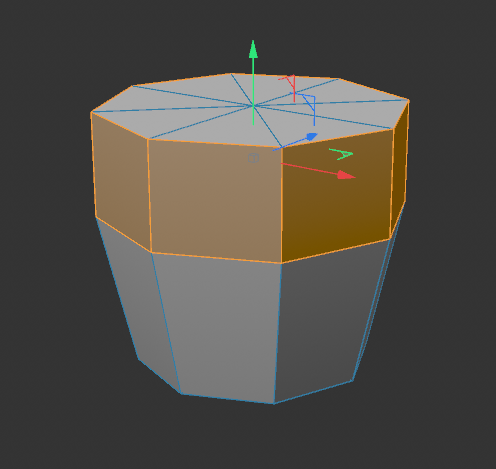


이 돌출 과정에서 화분의 입구가 넓어지고, 윗부분에 두께가 생긴다.
단순한 Cylinder였던 오브젝트가 이 단계부터 실제 화분처럼 보이기 시작한다.
그다음 위쪽 면을 다시 선택해 흙 부분을 표현했다.


화분 안쪽을 약간 비워두는 대신, 위쪽 면을 활용해 흙처럼 보이는 평평한 부분을 만든 것이다.
다음으로 테두리 부분에 Bevel을 적용했다.


Bevel을 넣으면 너무 날카로웠던 모서리가 살짝 부드러워지고, 빛을 받았을 때 하이라이트가 자연스럽게 생긴다.
마지막으로 화분의 윗부분과 아랫부분의 선분을 정리해 줬다.

실제로 작업해 보면 테두리의 아주 작은 Bevel 하나만으로도 모델이 덜 장난감처럼 보이고, 조금 더 입체적으로 느껴진다.

꽃 모델링
줄기 모델링
줄기도 Cylinder를 사용했다.
Rotation Segments는 8로 설정해 화분과 비슷한 저폴리 느낌을 유지했다.

처음 만든 Cylinder는 곧은 기둥 형태지만, 꽃의 줄기는 완전히 직선이면 어색하다.
그래서 줄기 중앙에 있는 선분들을 선택한 뒤 위치를 조금씩 이동해 굴곡을 만들었다.

단순한 방식이지만, 줄기처럼 살짝 휘어진 형태를 만들 때는 꽤 유용했다.
처음부터 복잡한 곡선 모델을 만들려고 하기보다, 기본 Cylinder를 세워놓고 중간 선분을 움직여 형태를 잡으면 구조를 이해하기 쉽다.
줄기의 양끝 부분에는 K~L로 선분을 추가했다.
이렇게 보조 선분을 넣으면 끝부분 형태가 지나치게 뭉개지지 않고, 필요한 부분의 형태를 더 잘 유지할 수 있다.


꽃잎 모델링
꽃잎은 Cube에서 시작했다.
처음에는 Cube가 꽃잎과 전혀 관계없어 보이지만, Subdivision을 적용하면 이야기가 달라진다.
Cube에 Subdivision을 주면 각진 형태가 둥글게 정리되면서 꽃잎에 가까운 부드러운 덩어리가 된다.


이 상태에서 K~L로 선분을 추가하고, 꽃잎의 굴곡에 맞게 선분 위치를 조정했다.

꽃잎은 앞쪽이 둥글고 뒤쪽은 꽃 중앙에 모이는 구조이기 때문에, 단순히 전체를 둥글게 만드는 것보다 선분 흐름을 꽃잎 방향에 맞춰 조정하는 것이 중요하다.
Top View에서는 꽃잎의 두께를 조절했다.

정면이나 Perspective View에서 볼 때는 괜찮아 보여도, 위에서 보면 꽃잎이 너무 두껍거나 얇게 보일 수 있다.
그래서 Top View에서 전체 폭과 두께를 확인하는 과정이 필요하다.
꽃잎 하나를 만든 뒤에는 Cloner를 사용했다.
Cloner를 부모로 추가하고 꽃잎 오브젝트의 위치를 조정하면, 꽃잎이 중심을 기준으로 반복 배치된다.
직접 하나하나 복사해서 회전시키는 방식보다 훨씬 수정이 편하다.


이때 Reset Coordinates는 체크 해제했다.
자녀 오브젝트의 위치를 직접 조정하면서 꽃잎 배열을 맞추기 위해서다.


이후 Cloner 자체의 위치를 조정해 꽃잎이 꽃 중앙에 맞게 배치되도록 정리했다.
Cloner를 쓰면 반복 배치 자체보다 "나중에 다시 수정할 수 있다"는 점이 더 크게 느껴진다.
꽃 중앙 부분 모델링
꽃 중앙의 수술과 암술 부분은 Sphere를 사용했다.
Sphere 타입은 Hexahedron으로 설정하고 Segments는 8로 맞췄다.


Hexahedron은 큐브 기반에 가까운 구조라 사각형 면 흐름을 유지하기 좋다.
Subdivision을 사용하는 모델에서는 이런 사각형 흐름이 비교적 안정적인 결과를 만든다.
꽃 중앙은 크기와 위치를 조정해 꽃잎이 모이는 지점에 배치했다.

이 부분이 너무 크면 꽃잎이 밀려 보이고, 너무 작으면 중심이 비어 보이기 때문에 전체 비율을 보면서 조정하는 것이 중요하다.
잎 모델링
잎도 Cube에서 시작했다.
레퍼런스 이미지를 참고해 기본 형태를 수정하였다.


그리고 Subdivision 수치를 1, 1로 주고, C를 눌러서 Subdivision이 적용된 하나의 객체로 만들었다.


이후 가운데 선분을 선택해 Bevel을 조금만 적용했다.
이 부분은 잎의 중심 잎맥을 만들기 위한 과정이다.


다만 Bevel을 적용하면 양쪽 끝에 사각형이 아닌 면이 생길 수 있다.
이런 부분은 Subdivision을 줄 때 형태가 이상하게 울거나, 면 흐름이 어색해질 수 있다.
그래서 K~K로 필요한 선분을 추가했다.

그다음 가운데 삼각형처럼 보이는 부분이 원형에 가까워지도록 M~O Slide를 사용해 점 위치를 정리했다.

잎맥 부분의 면을 선택한 뒤 안쪽으로 살짝 눌러주면, 가운데가 움푹 들어간 잎맥 형태가 만들어진다.

이후 Subdivision 수치를 다시 1, 1 추가로 적용했다.
이미 한 번 Subdivision을 적용한 상태였기 때문에, 새로 만든 베벨 부분을 제외한 기존 부분은 더 부드럽게 정리된다.


마지막으로 잎 위치를 이동한 뒤 Symmetry를 부모로 추가했다.


대칭축은 직접 보면서 맞췄다.
Symmetry는 편리하지만 축이 조금만 어긋나도 결과가 어색해지기 때문에, 뷰를 바꿔가며 확인하는 것이 좋다.


전구 모델링
전구 유리 모델링
전구는 Sphere에서 시작했다.
Sphere를 생성한 뒤 Segments를 12로 설정했다.
이후 Subdivision을 적용하고, 전구의 외형에 맞게 크기와 형태를 조정했다.


여기서 주의할 점은 Subdivision을 적용하면 형태가 조금 작아 보일 수 있다는 점이다.
정확히 말하면 크기 값이 줄어드는 것이 아니라, 각진 형태가 둥글게 평균화되면서 외곽이 안쪽으로 당겨져 보이는 것이다.
그래서 Subdivision을 적용한 뒤에는 최종 실루엣을 기준으로 크기를 다시 조정하는 것이 좋다.
전구 유리는 아래쪽이 좁고 위쪽이 둥근 형태다.
Sphere를 그대로 쓰면 완전한 구에 가깝기 때문에, 전구 모양에 맞춰 아래쪽은 늘여주었고, 위쪽의 선분은 정리해 주었다.


전구 아래 금속 부분 모델링
전구 아래의 금속 나사 부분은 전구 유리 하단의 선분을 활용해 만들었다.
먼저 전구 유리 아래쪽 선분을 U~L로 선택한 뒤, Edge to Spline을 사용했다.


이렇게 하면 기존 전구 유리의 하단 선분과 같은 크기의 Spline이 생성된다.


이 방식이 좋은 이유는 간단하다.
새로운 Cylinder를 만들어 크기를 맞추는 것보다, 이미 존재하는 전구 하단의 선분을 그대로 가져오는 편이 훨씬 정확하다.
생성된 Spline에는 Extrude를 부모로 적용했다.


그 후 Connect Objects로 편집 가능한 상태로 변환하였다.


그리고 금속 부분의 나선 구조를 만들기 위해 K~L로 선분을 추가했다.


면을 선택한 뒤 D로 돌출하고, 선분을 조정하면서 나선형처럼 보이게 만들었다.


전구 아래 나사 부분은 단순한 원통이 아니라 일정한 간격으로 돌출된 구조이기 때문에, 선분을 어떻게 배치하느냐가 중요하다.
윗면을 잡고 늘린 뒤에는 T로 Scale 조절 상태로 바꾸고, Y축 선분을 잡은 상태에서 Shift를 눌러 0%에 가깝게 맞췄다.


이 과정은 수평을 맞추기 위한 작업이다.

아래와 같이 이미 살짝 비틀어진 도형에 K~L로 선분을 추가하면 수평한 직선이 생기지 않을 수 있다.

이럴 때는 수평면의 가장자리 선분을 선택하고, M~O와 Ctrl를 사용해 복사하면서 수평에 가까운 선분을 추가하는 방식이 도움이 된다.

전구 필라멘트 모델링
전구 내부 필라멘트는 작은 Cube에서 시작했다.
Cube를 배치한 뒤 크기와 위치를 조정하고, 윗부분을 K~L로 살짝 잘랐다.
이후 가장자리 면만 선택해 돌출하고, 윗면에는 아래와 같이 Inset을 적용했다.


앞뒤 4면씩을 선택한 뒤 다시 Inset을 사용해 파내고 싶은 만큼 크기를 조절했다.

그다음 우클릭 메뉴에서 Fit Circle을 사용해 사각형 형태를 원형에 가깝게 바꿨다.

이후 Delete로 가운데를 없애고 Bridge로 연결했다.

이 과정은 사각형 구조 안에 원형 구멍을 만들고, 다시 면을 연결하는 연습에 가깝다.

작업 자체는 작아 보이지만, 이런 과정은 하드서피스 모델링에서도 자주 등장한다.
구멍을 뚫고, 면을 정리하고, 다시 연결하는 흐름을 익혀두면 이후 복잡한 오브젝트를 만들 때도 도움이 된다.
필라멘트 만들기: Sweep & Helix
필라멘트의 얇은 선 구조는 Sweep을 사용했다.
Sweep에는 두 가지 오브젝트가 필요하다.
하나는 선이 따라갈 Spline이고, 다른 하나는 단면이 되는 Circle이다.


Spline Pen으로 선분을 그린 뒤, 작은 Circle을 추가했다.
이 Circle을 Sweep에 함께 넣으면 Circle 단면이 Spline을 따라가면서 얇은 관 형태가 만들어진다.


필라멘트를 지지하는 기둥도 같은 방식으로 만들고, Symmetry를 사용해 반대편 위치로 복사했다.


반복되는 구조를 직접 복사하기보다 Symmetry로 처리하면 위치를 조정하기가 훨씬 편하다.
나선형 필라멘트는 Helix를 사용했다.
Helix에서 Height는 나선의 길이를 의미하고, End Angle은 나선이 얼마나 많이 꼬이는지를 결정한다. End Angle 값이 커질수록 더 촘촘하게 감긴 형태가 된다.


필라멘트도 Sweep으로 두께를 만든 뒤, FFD를 사용해 약간 휘어진 형태를 표현했다.


완전히 직선으로 배치된 필라멘트보다 살짝 휘어진 구조가 들어가면 전구 내부가 훨씬 자연스럽게 보인다.

실제 전구처럼 보이게 만드는 데에는 큰 형태보다 이런 작은 내부 구조가 더 크게 작용할 때가 있다.
X-Ray로 내부 구조 확인하기
전구처럼 투명한 오브젝트를 만들 때는 외부 유리만 보면 안 된다.
내부 필라멘트와 지지대가 유리 안쪽에 제대로 들어가 있는지 확인해야 한다.
이때 투과하고 싶은 오브젝트의 X-Ray를 켜면 내부 구조를 확인할 수 있다.

전구 유리를 반투명하게 보면서 필라멘트 위치를 맞추면, 내부 오브젝트가 유리 밖으로 튀어나오거나 중심에서 벗어나는 문제를 줄일 수 있다.
투명 재질이 들어가는 모델은 겉모양만 만드는 것이 아니라, 안쪽 구조까지 함께 설계해야 완성도가 올라간다.


슬리핑크림 모델링
용기 모델링
먼저 크림 용기는 Cylinder에서 시작했다.
Cylinder를 생성한 뒤 Radius는 3.35, Height Segments는 1, Rotation Segments는 8로 설정했다.
Rotation Segments를 8로 설정하면 완전한 원통이 아니라 팔각형에 가까운 형태가 된다.
이전 화분 모델링과 마찬가지로, 각이 조금 살아 있는 스타일의 용기를 만들기 좋은 설정이다.

이후 Inset 또는 K~L을 사용해 크림 용기의 안쪽 입구를 만들었다.

용기의 위쪽 입구는 단순히 구멍만 뚫는 것이 아니라, 두께가 있어 보여야 자연스럽다.
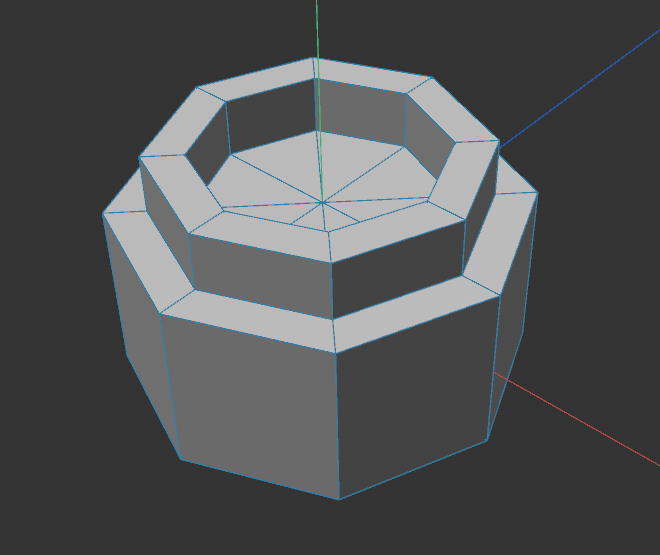
그리고 안쪽과 아래쪽 선분을 정리하고, 각진 느낌이 필요한 부분에는 K~L로 보조 선분을 추가했다.


작업해 보면 단순한 팔각형 용기도 입구 두께와 모서리 선분이 정리되는 순간 훨씬 제품처럼 보인다.

사용감 있는 크림 모델링
크림의 나선 형태 만들기: Helix
크림이 위로 말려 올라간 형태는 Helix를 사용해 만들었다.
크림이 둥글게 감겨 올라가는 경로를 만들기 위해 Helix를 추가하고, 축 방향을 용기 위쪽에 맞게 수정했다.

Helix에서 중요한 값은 Start Radius, End Radius, Height다.

Start Radius는 나선이 시작되는 부분의 반지름이고, End Radius는 나선이 끝나는 부분의 반지름이다.
Height는 나선의 전체 높이를 의미한다.
슬리핑크림은 아래쪽이 넓고 위로 갈수록 좁아지는 형태가 자연스럽다.
그래서 Start Radius는 비교적 크게, End Radius는 작게 조정하면 크림이 위로 말려 올라가며 좁아지는 느낌을 만들 수 있다.

크림 단면 만들기: Sweep
Helix가 크림의 경로라면, Star는 크림의 단면 역할을 한다.

Star를 추가한 뒤 Sweep을 생성하고, Sweep의 자녀로 Star와 Helix를 넣었다.
이때 Star가 위에, Helix가 아래에 오도록 배치했다. 이렇게 하면 Star 모양의 단면이 Helix 경로를 따라 이동하면서 소용돌이 형태의 크림이 만들어진다.
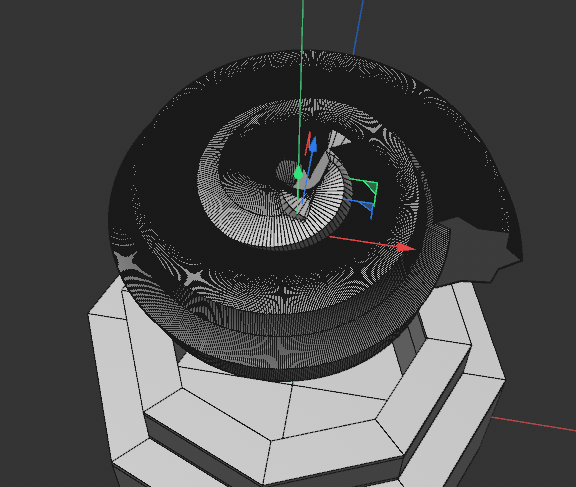

처음에는 결과물이 다소 이상하게 나올 수 있다.
그 이유는 경로의 시작부터 끝까지 Star 단면의 크기가 동일하게 유지되기 때문이다.
실제 크림은 끝부분으로 갈수록 얇아지고 좁아져야 자연스럽다.
그래서 Sweep의 End Scale 값을 조정했다.
End Scale을 낮추면 경로 끝부분으로 갈수록 단면이 작아져 크림 끝이 자연스럽게 모인다.


추가로 Detail의 Scale 그래프를 조정하면 시작 부분의 크기 변화도 더 세밀하게 제어할 수 있다.
그래프를 이용하면 단순히 처음과 끝 크기만 바꾸는 것이 아니라, 중간 크림의 부피감까지 조절할 수 있다.


이 부분은 실제로 수치를 조금씩 바꿔보는 게 가장 이해가 빠르다.
같은 Helix라도 Scale 그래프를 어떻게 주느냐에 따라 생크림처럼 보이기도 하고, 단단한 장식처럼 보이기도 한다.
크림 덩어리감 만들기: Volume Builder
Sweep으로 만든 크림은 기본적으로 경로를 따라 만들어진 입체 형태다.
하지만 실제 크림처럼 부드럽게 뭉쳐 있는 느낌을 만들려면 여러 형태가 자연스럽게 이어져야 한다.
이때 Volume Builder를 사용했다.
Volume Builder는 여러 오브젝트를 볼륨 데이터처럼 합치거나 빼면서 하나의 덩어리처럼 만드는 데 사용할 수 있다.
이번 작업에서는 Sweep으로 만든 크림 형태를 Volume Builder에 넣어 더 자연스럽게 이어진 덩어리처럼 보이도록 했다.


Volume Builder에서 중요한 값은 Voxel Size다.
Voxel Size가 작아질수록 형태가 더 세밀하게 계산된다.


다만 Voxel Size를 너무 낮게 잡으면 계산량이 늘어날 수 있다.
그래서 작업 중에는 적당히 큰 값으로 확인하고, 최종 단계에서 필요한 만큼만 낮추는 편이 안전하다.
아래쪽을 자연스럽게 채우기 위한 Cylinder 추가
크림이 용기 위에 올라가 있는 것처럼 보이려면, 소용돌이 형태만으로는 부족할 수 있다.
아래쪽이 비어 보이면 크림이 떠 있는 것처럼 보이기 때문이다.
그래서 아래쪽을 자연스럽게 채우기 위해 Cylinder를 추가했다.
이 Cylinder를 Volume Builder에 함께 넣으면 크림 아랫부분이 더 꽉 차 보이고, 용기 위에 올려진 크림 덩어리처럼 보이게 된다.


이 과정은 눈에 크게 드러나는 장식은 아니지만, 결과물의 설득력을 높이는 데 중요하다.
실제 모델링에서는 이런 보이지 않는 보정용 오브젝트가 전체 인상을 꽤 많이 바꾼다.
표면 만들기: Volume Mesher
Volume Builder만으로는 최종 표면 메시가 완성되는 것은 아니다.
Volume Builder가 볼륨 데이터를 만드는 단계라면, Volume Mesher는 그 결과를 실제 표면 형태로 변환하는 단계에 가깝다.
그래서 Volume Builder를 Volume Mesher의 자녀로 넣었다.


그러면 아래와 같이 Volume Builder에서 합쳐진 크림 형태가 하나의 표면처럼 정리된다.

이 단계부터 크림이 단순한 나선이 아니라, 하나의 덩어리처럼 보이기 시작한다.
처음 Sweep 상태에서는 선형 구조가 강하게 느껴졌다면, Volume Builder와 Volume Mesher를 거치면서 더 부드러운 덩어리처럼 보이게 된다.
사용감 표현하기
크림 모델을 더 자연스럽게 만들기 위해 사용감도 표현했다.
먼저 Sphere를 추가하고, 여기에 Taper를 적용해 길쭉한 형태로 변형했다.
이 길쭉한 Sphere는 크림을 파낸 흔적을 만들기 위한 보조 오브젝트로 사용했다.


그다음 Volume Builder에 이 Sphere를 넣은 뒤, Subtract 모드로 설정했다.
Subtract는 해당 오브젝트의 형태만큼 기존 볼륨에서 빼는 방식이다.


이렇게 하면 크림 표면 일부가 파인 것처럼 보이고, 실제로 사용한 크림 같은 느낌을 줄 수 있다.

최종 메시 정리: Remesh
Volume Builder와 Volume Mesher를 거친 모델은 형태는 자연스럽지만, 메시 구조가 다소 복잡해질 수 있다.
그래서 마지막에는 Volume Mesher를 Remesh의 자녀로 넣고 Remesh 작업을 진행했다.
Remesh는 기존 메시를 새롭게 재구성해 표면 흐름을 정리하는 기능이다.
특히 Volume Mesher처럼 볼륨 기반으로 만들어진 결과물은 폴리곤 흐름이 복잡해질 수 있기 때문에, Remesh를 사용하면 이후 편집이나 렌더링 준비 단계에서 더 다루기 쉬운 상태로 정리할 수 있다.


이번 포스트에서는 꽃 화분, 전구, 슬리핑크림을 만들면서 여러 모델링 기능을 함께 사용했다.
꽃과 화분에서는 Cylinder, Cube, Subdivision, Cloner, Symmetry를 활용했고, 전구에서는 Sphere, Edge to Spline, Extrude, Sweep, Helix, X-Ray를 사용했다.
그리고 슬리핑크림 모델링에서는 여기에 Volume Builder, Volume Mesher, Remesh까지 추가되면서, 여러 오브젝트를 하나의 부드러운 덩어리처럼 합치고 다시 정리하는 과정까지 배웠다.
이번 작업의 핵심은 단순히 예쁜 오브젝트를 만드는 것이 아니라, 반복되는 구조는 Cloner로, 대칭 구조는 Symmetry로, 곡선 구조는 Sweep과 Helix로, 유기적인 덩어리 형태는 Volume Builder와 Volume Mesher로 처리하는 방식을 익히는 데 있다.
기본 도형을 단순히 변형하는 단계에서 벗어나, 여러 생성기와 편집 도구를 조합하기 시작하면 모델링 과정이 훨씬 입체적으로 느껴진다.
이번 작업을 하면서 느낀 점은, Cinema 4D 모델링에서 중요한 것이 기능을 따로 외우는 데만 있지는 않다는 것이다.
어떤 형태에는 어떤 방식이 적합한지 판단하는 힘이라고 생각한다.
'3D Video Production > Cinema 4D' 카테고리의 다른 글
| C4D 가구 모델링: 화장대 만들기 (0) | 2026.06.10 |
|---|---|
| C4D 생활용품 모델링: 헤어드라이어, 향수병 만들기 (0) | 2026.06.09 |
| C4D 디저트 모델링: 접시, 빙수볼, 크림, 고명 만들기 (0) | 2026.06.06 |
| C4D 식기 모델링: 숟가락, 포크 만들기 (0) | 2026.06.05 |
| C4D 식기 모델링: 와인잔, 와인병 만들기 (0) | 2026.06.04 |