
이번 포스트에서는 Cinema 4D를 사용해 화장대를 모델링한 과정을 정리했다.
화장대는 겉으로 보면 직사각형 선반과 서랍이 반복되는 단순한 가구처럼 보이지만, 실제로 모델링해보면 생각보다 신경 쓸 부분이 많다.
특히 서랍의 깊이, 손잡이 두께, 내부 칸막이, 거울 주변 프레임처럼 반복되는 구조가 많기 때문에, 감으로만 작업하면 두께가 조금씩 달라지기 쉽다.
이번 작업에서는 Inset, Split, Extrude, Bridge를 중심으로 화장대의 선반과 서랍 구조를 만들었다.
처음에는 단순한 박스를 쌓는 작업처럼 보이지만, "어느 순간부터는 어떤 면을 남기고, 어떤 면을 분리할 것인가"를 계속 판단하게 된다.
화장대 모델링
화장대 큰 구조 잡기
가장 먼저 화장대의 큰 부분들을 크기에 맞춰 배치했다.
상단에는 거울과 작은 선반이 들어가고, 중간에는 넓은 서랍 구조, 하단에는 좌우로 다른 형태의 수납공간이 들어가는 구조였다.


이 단계에서는 세부 디테일보다 전체 비율이 더 중요했다.
선반의 높이, 거울의 위치, 하단 서랍의 크기가 맞지 않으면 이후에 손잡이나 내부 칸막이를 만들어도 전체적으로 어색해 보일 수 있기 때문이다.
상단 선반 모델링
상단 선반은 먼저 기본 박스 형태로 만든 뒤, Inset을 사용해 안쪽 면을 만들었다.
이번 작업에서는 Inset 값이 자연스럽게 보이는 수치를 찾은 뒤, 1.5cm로 통일했다.
Inset을 적용한 뒤에는 안쪽 면을 집어넣어 선반의 깊이감을 만들었다.

이렇게 하면 단순한 판이 아니라, 실제로 안쪽으로 들어간 수납공간처럼 보인다.
거울은 아래와 같은 크기로 생성해 줬다.


그리고 거울 주변에 배치할 선반은 거울 오브젝트를 복사한 뒤 크기를 조정해 아래와 같이 배치했다.


거울 주변 프레임도 앞에서 사용한 1.5cm 값을 기준으로 맞추면, 전체 구조가 훨씬 통일감 있게 보인다.
이 작업에서 가장 중요한 포인트는 Inset 값을 매번 감으로 조절하지 않고, 일정한 수치로 맞췄다는 점이다.
중간 선반 모델링
중간 선반 분할하기
중간 선반은 레퍼런스 이미지를 참고해 K~L로 분할했다.

그리고 서랍이 들어갈 위치를 먼저 나눈 뒤, 각 면에 Inset을 적용해 안쪽 구조를 만들었다.


여기서 중요한 설정은 Preserve Group이다.
Preserve Group을 해제하면 선택한 면들이 하나의 큰 덩어리처럼 Inset 되는 것이 아니라, 각각의 면에 따로 Inset이 들어간다.

서랍처럼 여러 칸이 반복되는 구조에서는 이 설정을 이해해야 원하는 결과가 나온다.
서랍 손잡이를 위한 공간 만들기
서랍을 만들기 전, 아랫면을 적당히 끌어올려 손잡이가 들어갈 공간을 미리 만들었다.

이 과정을 생략하면 나중에 서랍 손잡이를 만들었을 때 아래쪽 여유가 부족해질 수 있다.
이후 뒷면을 선택하고 Split을 사용했다.
이때 Keep Polygons in Source Object를 체크해 원본 면을 남긴 상태로 서랍 부분을 따로 분리했다.

그다음 Create Caps를 체크하고 Extrude를 사용해 서랍처럼 앞으로 돌출시켰다.
Extrude는 한 번만 사용하지 않고, 두 번 나눠서 사용했다.


첫 번째 Extrude에서는 서랍의 전체 길이를 만들고, 두 번째 Extrude에서는 앞쪽 두께를 만들어줬다.
이렇게 하면 서랍이 단순한 면이 아니라 실제 두께가 있는 구조처럼 보인다.

서랍 손잡이 만들기
서랍 앞면을 만든 뒤에는 테두리 면을 선택해 손잡이를 만들었다.
U~L로 테두리 면을 선택하고, 그 부분을 돌출시켜 손잡이처럼 보이게 했다.


이후 손잡이의 아래쪽 면만 선택해 살짝 늘려줬다.

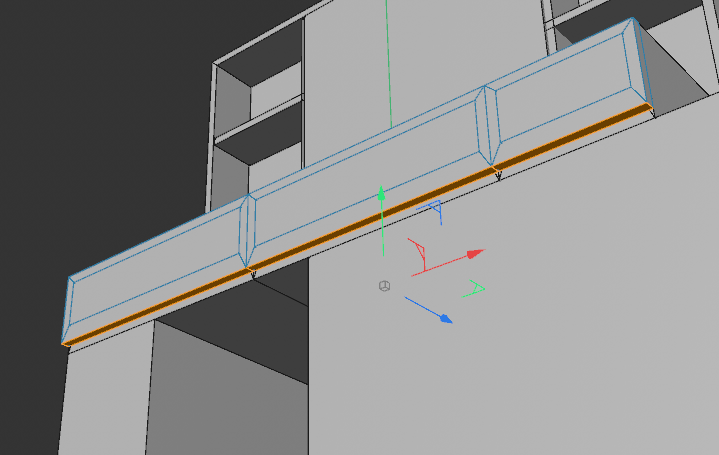
이렇게 하면 단순히 튀어나온 프레임이 아니라, 아래쪽으로 손을 넣어 잡을 수 있는 손잡이 형태가 된다.
서랍 안쪽 공간 만들기
서랍 앞면과 손잡이를 만든 뒤에는 안쪽 공간도 정리했다.
서랍 안쪽 면에 Inset을 적용한 다음, 안쪽으로 집어넣어 실제 서랍 내부처럼 보이게 만들었다.


그다음 Front 뷰에서 Rectangle Selection을 사용해 각각의 서랍을 선택했다.
선택한 서랍들은 Split으로 각각 별개의 오브젝트로 분리했다.


이때는 Keep Polygons in Source Object를 해제했다.
이미 서랍을 별도 객체로 만들 목적이었고, 원본에 같은 면을 남길 필요가 없었기 때문이다.
서랍을 각각 분리해 두면 나중에 위치를 수정하거나, 개별적으로 재질을 넣거나, 열리는 애니메이션을 줄 때 훨씬 관리하기 쉽다.
하단 우측 선반 모델링
하단 우측 선반도 중간 선반과 비슷한 방식으로 만들었다.
먼저 K~L로 등분한 뒤, 각 면을 선택해 Inset을 적용하고 안쪽으로 집어넣었다.


그다음 손잡이를 만들기 위해 바닥 쪽 면을 살짝 올려 공간을 확보했다.
중간 선반에서 사용했던 방식과 마찬가지로 Split 후 Extrude를 두 번 적용했다.


이후 테두리 면만 선택해 돌출하고, 아래쪽 면을 늘려 손잡이 형태를 만들었다.

서랍 안쪽 공간도 Inset 후 안쪽으로 넣어 정리했다.

마지막으로 Front 뷰에서 Rectangle Selection을 사용해 각 서랍을 선택하고, Split으로 별개의 객체로 분리했다.


하단 좌측 선반 만들기
하단 좌측 선반은 다른 선반들과 구조가 조금 달랐다.
그래서 작업 전에 복사본을 만들어두고 진행했다.

복잡하거나 처음 시도하는 형태는 바로 원본에 작업하기보다, 복사본을 만들어두는 것이 안전하다.
수정이 꼬였을 때 되돌아갈 수 있기 때문이다.
먼저 다른 선반과 마찬가지로 Inset을 적용한 뒤, 면을 안쪽으로 밀어 서랍이 들어갈 공간을 만들었다.

이후 Split과 Extrude를 사용해 서랍을 앞으로 돌출시켰고, 테두리 면을 돌출해 손잡이를 만들었다.

다만 이 부분에서는 처음에 손잡이를 위한 공간 정리를 하지 않았기 때문에, 선반과 서랍 크기를 다시 수정해야 했다.
우선 서랍의 아래쪽 선분 3개를 함께 올려 아랫면 전체를 정리했다.


그리고 선반의 아래쪽 면도 살짝 올려줬다.

이런 부분은 실제 작업에서도 자주 생긴다.
처음에 구조를 완벽하게 예측하기 어렵기 때문에, 중간에 비율과 공간을 다시 맞추는 과정이 필요하다.
하단 좌측 서랍 디자인 추가
하단 좌측 서랍은 다른 서랍보다 디자인이 더 복잡했다.
서랍 윗부분을 살짝 내리고, 옆면에 Inset을 사용했다.


그다음 Inset이 적용된 옆면과 윗면 일부를 제거해 수납공간처럼 보이도록 만들기 위해, K~K로 절취선을 추가했다.
좌측면에 정확히 나이프 컷을 넣기 위해 Camera - Left를 선택해 Left 시점으로 전환했다.


그리고 선분을 선택한 뒤 M~O로 복사해 서랍 내부의 두께를 만들었다.

이후 외부 면을 삭제해 안쪽이 보이도록 했다.

하지만 면을 삭제하면 내부가 열린 상태가 되기 때문에, 외곽면을 다시 만들어줘야 한다.

그래서 ㄷ자 모양으로 선분을 선택한 뒤 Ctrl로 복사하면서 아래로 내리고, Bridge를 사용해 선과 선 사이를 면으로 채웠다.


마지막으로 불필요한 선분을 정리했다.

추가로 위쪽 면의 모서리 선분도 대각선 방향으로 정리해 형태가 더 자연스럽게 이어지도록 했다.


내부 칸막이 만들기
서랍 내부에는 칸막이도 추가했다.
아래쪽에도 M~O로 선분을 복사해 내부 두께를 만들고, Split과 Extrude를 사용해 칸막이 형태를 만들었다.


이때 Keep Polygons in Source Object와 Create Caps를 체크했다.
칸막이를 별도 구조로 만들면서도, 돌출된 부분이 열린 상태로 남지 않도록 하기 위해서다.
만들어진 칸막이는 복사해서 위쪽에도 배치했다.

또한 아래쪽 바닥을 선택한 뒤 Split과 Extrude를 사용해 위쪽 칸막이의 바닥도 만들어줬다.


이 과정을 통해 하단 좌측 선반은 단순한 박스가 아니라, 내부 구조가 있는 수납공간처럼 보이게 되었다.


이번 포스트에서는 C4D로 화장대를 만들면서 Inset, Split, Extrude, Bridge를 반복적으로 사용했다.
이전까지는 각각의 기능을 따로 익히는 느낌이었다면, 이번에는 여러 기능을 조합해서 하나의 가구 구조를 완성하는 연습에 가까웠다.
화장대처럼 서랍과 선반이 많은 오브젝트는 작은 디테일보다 구조 정리가 먼저다.
큰 형태를 잡고, Inset으로 두께를 맞추고, Split으로 필요한 부품을 분리한 뒤, Extrude와 Bridge로 디테일을 정리하면 훨씬 안정적인 모델을 만들 수 있다.
이번 작업을 통해 가구 모델링에서는 "잘 뽑는 것"보다 "어디를 분리하고 어디를 연결할지 판단하는 것"이 더 중요하다는 점을 다시 느낄 수 있었다.
'3D Video Production > Cinema 4D' 카테고리의 다른 글
| C4D 생활용품 모델링: 마우스 만들기 (0) | 2026.06.12 |
|---|---|
| C4D 생활용품 모델링: 8핀 케이블 단자 만들기 (0) | 2026.06.11 |
| C4D 생활용품 모델링: 헤어드라이어, 향수병 만들기 (0) | 2026.06.09 |
| C4D 생활용품 모델링: 꽃 화분, 전구, 슬리핑크림 만들기 (0) | 2026.06.08 |
| C4D 디저트 모델링: 접시, 빙수볼, 크림, 고명 만들기 (0) | 2026.06.06 |