
Cinema 4D에서 캐릭터를 만들 때 모델링만 끝냈다고 해서 바로 애니메이션을 만들 수 있는 것은 아니다.
캐릭터가 걷고, 몸을 돌리고, 머리 장식이 흔들리게 하려면 메시 내부에 조인트를 배치하고 움직임을 연결하는 리깅 과정이 필요하다.
이번 포스트에서는 어몽어스 캐릭터를 직접 모델링한 뒤, Joint Tool로 조인트를 배치하고 Bind를 통해 메시와 연결했다.
이후 FK와 IK의 차이를 확인하고, 걷기 애니메이션과 머리 장식의 다이내믹 흔들림까지 적용했다.
※ 본 작업은 Cinema 4D 학습을 위한 비공식 팬 모델링입니다. Among Us 및 관련 IP는 Innersloth LLC에 귀속됩니다. 모델 파일과 FBX는 판매하거나 배포하지 않습니다.
리깅(Rigging)
3D 캐릭터에 뼈를 넣는 작업은 보통 리깅이라고 부른다.
리깅은 조인트를 배치하는 것에서 끝나지 않는다.
조인트 계층을 만들고, 메시를 바인딩하고, 각 조인트가 메시의 어느 부분을 얼마나 움직일지 웨이트를 설정한 뒤, 애니메이션을 만들기 편한 컨트롤러까지 구성하는 과정이다.
조인트 체인 만들기: Joint Tool
Character - Joint Tool에서 Ctrl을 누른 채 클릭하여 뼈를 추가할 수 있다.

Ctrl을 누른 채 조인트를 연속으로 추가하면, 앞서 만든 조인트의 자녀로 연결되면서 하나의 조인트 체인이 만들어진다.


팔이나 다리처럼 관절이 이어지는 구조를 만들 때는 조인트가 끊기지 않고 부모·자식 관계로 연결되어 있는지 확인해야 한다.
FK & IK
리깅 기본 구조를 먼저 확인하기 위해 Cylinder를 팔처럼 만들었다.


리깅을 하려면 원시도형 상태가 아닌 편집이 가능한 상태가 돼야 하기 때문에, 편집 가능한 상태로 만들어주었다.

그리고 Right 뷰에서 어깨·팔꿈치·손목 위치에 조인트 세 개를 배치했다.


이후 다른 뷰포트에서도 조인트가 팔 중심을 잘 통과하는지 확인했다.


조인트와 Cylinder를 함께 선택한 뒤, Character - Bind를 적용하면 조인트를 회전했을 때 팔 메시도 함께 움직인다.
Bind를 적용하면 메시에는 Weight Tag가 생성되고, 메시 아래에는 Skin 오브젝트가 추가된다.


Weight Tag에는 메시의 각 점이 어떤 조인트의 영향을 얼마나 받을지가 저장된다.
그래서 어깨나 팔꿈치 조인트를 회전했을 때, 해당 관절 주변의 메시가 함께 움직이고 구부러질 수 있다.
이 상태에서 어깨와 팔꿈치를 직접 회전시키는 방식이 FK다.
어깨를 돌리면 팔 전체가 움직이고, 팔꿈치를 돌리면 아래팔과 손목이 같이 따라간다.
반대로 손목 위치에 해당하는 Goal을 움직였을 때 팔꿈치와 어깨가 자동으로 계산되어 팔이 굽는 방식은 IK다.
FK는 부모 관절부터 순서대로 움직이고, IK는 끝부분 목표를 움직여 중간 관절의 움직임을 계산한다.
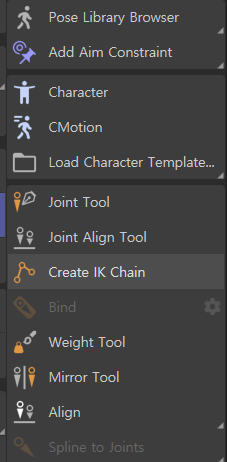
Cinema 4D에서 IK 방식을 만들려면 체인의 시작 조인트와 마지막 조인트를 선택한 뒤 Character - Commands - Create IK Chain을 실행하면 된다.
IK Chain을 만들면 시작 조인트에는 IK Tag가 추가되고, 체인의 끝에는 Goal 역할을 하는 Null 오브젝트가 생성된다.


IK Tag의 End에는 체인의 마지막 조인트가 연결된다.
여기에서는 손목에 해당하는 마지막 조인트가 End가 된다.
Goal에는 실제로 움직여 목표 위치를 정할 오브젝트가 연결된다.
Goal을 이동하면 손목 위치가 바뀌고, 그 위치에 맞추기 위해 어깨와 팔꿈치가 자동으로 회전한다.

Pole은 팔꿈치나 무릎이 어느 방향으로 굽힐지 정하는 보조 컨트롤러다.
Pole은 항상 필요한 것은 아니다.
외부 Pole이 없더라도 IK 체인은 기본 방향을 기준으로 계산될 수 있다.
다만 팔꿈치나 무릎의 방향을 확실하게 고정하고 싶을 때 추가하면 제어하기 편하다.


Goal과 Pole을 하나의 Null 그룹으로 묶어두면, 두 컨트롤러의 상대 위치를 유지한 채 함께 이동시킬 수 있다.

그룹으로 만든 Null은 Object 설정에서 Shape, 크기, 방향을 조절해 뷰포트에서 쉽게 구분할 수 있다.


손이나 발을 바닥, 벽, 물체에 고정해야 하는 동작은 IK가 편하고, 팔을 크게 휘두르거나 자연스러운 회전 흐름을 만들 때는 FK가 편하다.
어느 한 방식이 무조건 좋은 것은 아니며, 만들고 싶은 동작에 따라 선택하는 방식에 가깝다.
언리얼 엔진으로 가져갈 계획이라면 C4D의 Weight Tag나 Skin Deformer 자체를 가져가는 것이 아니라, FBX 안에 메시, 조인트 계층, 스킨 웨이트가 정상적으로 포함됐는지를 확인해야 한다.
어몽어스 캐릭터 모델링
몸통 모델링
몸통은 Subdivision Surface가 적용된 Cube를 기반으로 제작했다.


먼저 Cube를 캐릭터 몸통 비율에 맞게 늘리고, 하단을 조절해 다리 부분의 볼륨을 만들었다.


이후 다리 사이가 될 영역의 폴리곤을 제거하고, 앞뒤로 열린 ㄷ자 형태를 Bridge로 연결했다.


다리 부분에 생성된 면에는 K~L로 선분을 추가한 뒤 Scale을 조절해 원형에 가까운 실루엣을 만들었다.


발바닥은 Close Polygon Hole로 막고, Inset을 두 번 적용한 뒤 선분을 추가하여 주변 선분 흐름을 정리했다.


마지막으로 몸통에도 K~L로 선분을 추가했고, Subdivision을 적용한 상태의 Body를 하나의 편집 가능한 오브젝트로 바꿔주었다.


고글 모델링
고글은 Plane을 Segments 4×2로 생성한 뒤 시작했다.

Plane의 모서리 점을 Bevel로 둥글게 만들었다.

Weld로 Bevel을 준 부분의 점을 정리해 주었고, 고글의 옆부분의 점을 이동시켜 고글 외곽 형태를 잡았다.


이후 Inset을 적용하고 가운데 면을 삭제해 고무 덮개처럼 보이는 외곽 구조를 만들었다.


고글 외곽은 몸통의 둥근 표면에 붙어야 했기 때문에 Shrink Wrap Deformer를 사용했다.
Shrink Wrap의 Target Object를 몸통으로 지정하면 고글 형태가 몸통 곡면을 따라 밀착된다.


이후 Connect Objects로 형태를 정리하고 Extrude로 두께를 추가했다.


그리고 고글 테두리의 복사본을 활용해 안쪽 유리 부분을 만들고, Bridge와 Polygon Pen으로 남은 빈 공간을 연결했다.


Subdivision을 적용했을 때 형태가 자연스러운지 확인한 뒤, 복사해 만든 오브젝트에서는 유리 부분만 남기기 위해 고무 테두리에 해당하는 폴리곤을 삭제했다.


Subdivision을 적용했을 때 고글 테두리가 너무 둥글게 무너지지 않도록, 고무와 유리가 닿는 부분에는 Bevel을 약하게 추가했다.


Subdivision Surface를 적용하면 면이 평균화되면서 고글의 외곽과 테두리가 안쪽으로 부드럽게 말릴 수 있다.
이 과정에서 유리 부분과 고무 테두리 사이에 틈이 생겨, 유리 부분을 조금 이동해 두 요소가 자연스럽게 맞닿도록 조절했다.


산소통과 부속품 배치
산소통은 Cube를 몸통 뒤쪽 크기에 맞춰 조절한 뒤, 외곽 선분에 Bevel을 적용해 제작했다.


어몽어스 캐릭터 리깅
몸통에 조인트 넣고 Bind 적용하기
몸통에는 Head, Spine, Pelvis 역할의 조인트를 배치했다.


Pelvis 아래에는 허벅지와 발목 조인트를 추가해 다리 구조를 만들었다.
이때 Root Null 옵션을 해제해 새 조인트가 별도의 Root Null 아래에 생성되지 않고, 선택한 Pelvis 조인트의 자녀로 이어지도록 했다.


한쪽 다리 조인트를 완성한 뒤 Mirror Tool로 반대쪽을 복사해 줬다.


그리고 복사하여 새로 생성된 조인트의 이름을 따로따로 구분해 줬다.


몸통 메시와 조인트를 모두 선택한 뒤 Bind를 적용하면, 메시 아래에 Skin 오브젝트와 Weight Tag가 생성된다.

산소통처럼 몸통에 고정된 부속품은 Spine 조인트의 자녀로 두어, 몸통이 움직일 때 함께 따라가도록 정리했다.

이 상태에서 Spine 조인트를 회전해 보면, 몸통과 몸통에 연결한 부속품이 의도한 방향으로 함께 움직이는지 확인할 수 있다.

Weight Tag를 Shift + 더블 클릭하면 Weight Manager를 열 수 있다.

특정 조인트를 선택하면 그 조인트가 영향을 주는 메시 영역을 확인할 수 있어서, 다리나 골반처럼 문제가 생기기 쉬운 부분을 점검하기 좋다.


그리고 모델링 부분의 특정 점에 마우스 오버를 하면 해당 점이 어떤 조인트에 얼마만큼 영향을 받는지도 확인할 수 있다.

걷기 애니메이션 만들기: FK 방식
걷기 애니메이션은 다리 조인트를 직접 회전하는 FK 방식으로 제작했다.
아래와 같이 버튼을 누르면 선택한 부분의 모든 Transform 값이 키로 찍히게 된다.


Auto Key를 활성화하면 현재 프레임에서 선택한 오브젝트의 값이 변경될 때, 설정된 기록 항목을 기준으로 키프레임이 자동으로 추가된다.


편리한 기능이지만 원하지 않는 키가 함께 기록될 수 있으므로, 작업이 끝난 뒤 Timeline에서 필요한 키만 남아 있는지 확인하는 편이 좋다.
한쪽 다리가 앞으로 나갈 때는 약 25도, 뒤로 갈 때는 약 15도 정도를 기준으로 회전값을 넣었다.
반대쪽 다리는 반대 타이밍으로 움직이도록 설정해 좌우 다리가 번갈아가며 걸리는 기본 리듬을 만들었다.

다리만 움직이면 동작이 다소 기계적으로 보일 수 있어서, 상체에도 가벼운 리듬을 주기 위해 Spine 조인트의 위치와 회전에 작은 키프레임을 추가했다.

다만 Auto Key는 모든 값을 무조건 기록하는 기능이 아니라 현재 선택과 기록 설정에 따라 작동하므로, 원하지 않는 키가 들어가지 않았는지 확인하는 습관이 필요하다.
머리 장식품에 IK Dynamics 적용하기
머리 위 장식품은 캐릭터가 걸을 때 가만히 있으면 어색할 수 있다.
그래서 장식품 안쪽에 조인트를 넣고 IK Dynamics를 적용해 흔들리도록 만들었다.
장식품은 기본자세에서 머리 안쪽에 살짝 들어가도록 배치했고, 이후 머리부터 장식품 끝까지 조인트를 만들어줬다.
장식품 체인의 시작 조인트는 Head 조인트의 자녀로 연결해, 머리 움직임을 기본적으로 따라가도록 정리했다.


그리고 Mirror Tool을 사용해 대칭 복사해 줬고, Bind를 적용했다.

대칭 복사한 뒤에는 장식품 속에 제대로 조인트가 들어가 있는지 확인해 주었다.
만약 들어가 있지 않다면 장식품 속으로 들어가도록 조인트 위치를 이동시켜줘야 한다.

확인한 뒤, 장식품에 추가한 모든 조인트를 Bind 해줬다.

시작 조인트와 마지막 조인트를 기준으로 IK Chain을 만든 뒤, IK Tag의 Dynamics를 활성화했다.
IK Tag의 Dynamics에서 Enable을 켜면, 조인트 체인이 단순히 키프레임 위치만 따라가는 것이 아니라 시간에 따른 관성과 힘의 영향을 계산하도록 설정할 수 있다.
이번 작업에서는 걷기 애니메이션에 맞춰 장식품이 자연스럽게 흔들리도록 만들기 위해 Dynamics를 사용했다.


Goal은 IK 체인의 끝을 특정 위치에 고정하거나 조절할 때 사용하는 컨트롤러다.
이번 작업에서는 장식품 끝이 특정 위치를 계속 따라가지 않도록 Goal을 삭제했다.


이후 Gravity 값을 0으로 조절해 기본 중력으로 아래로 처지는 느낌을 없애고, 캐릭터의 움직임을 따라 흔들리는 형태를 만들었다.

장식품처럼 보조 움직임이 필요한 부분은 Dynamics를 활용하면 모든 흔들림을 직접 키프레임으로 만들지 않아도 된다.
캐릭터의 메인 움직임은 키프레임으로 정확히 만들고, 작은 장식품의 흔들림은 Dynamics로 보완하는 방식이 작업 효율과 자연스러움 사이에서 균형이 좋다.

이번 포스트에서는 어몽어스 스타일 캐릭터를 모델링한 뒤, 조인트 체인을 만들고 Bind를 적용해 실제로 움직일 수 있는 구조까지 확장했다.
특히 FK와 IK의 차이, Goal과 Pole의 역할, Weight Tag의 영향 범위를 직접 확인하면서 모델링과 리깅이 이어지는 과정을 이해할 수 있었다.
리깅은 조인트를 많이 넣는 작업이라기보다, 캐릭터가 어떤 방식으로 움직일지를 미리 설계하는 과정에 가깝다.
조인트 위치와 부모·자식 구조, 웨이트는 애니메이션을 시작한 뒤 수정하면 시간이 많이 들기 때문에 모델링 단계부터 함께 고려하는 편이 좋다.
'3D Video Production > Cinema 4D' 카테고리의 다른 글
| C4D Redshift 라이팅 기초: 3점 조명으로 조각상 분위기 만들기 (0) | 2026.06.29 |
|---|---|
| C4D 애니메이션 기초 (0) | 2026.06.19 |
| C4D 캐릭터 모델링: 블록 피규어 캐릭터 모델링 & UVW 텍스처링 (0) | 2026.06.18 |
| C4D 생활용품 모델링: 머그컵 만들기 & UVW 텍스처링 (0) | 2026.06.17 |
| C4D 캐릭터 모델링: 미니언즈 만들기 (0) | 2026.06.16 |