
앞선 포스트에서는 Decal과 유리 Material을 제작해 버스 정류장에 필요한 표면 표현을 정리했다.
이번에는 완성한 Material을 실제 정류장에 적용하고, 카메라 구도와 주변 환경을 다듬는 작업을 진행했다.
먼저 CineCamera Actor의 Crop Settings에 2.39 프리셋을 적용해 가로로 긴 시네마스코프 프레임을 만들었다.
이어서 Foliage Mode를 이용해 정류장 주변에 식물을 배치하고, 크기를 무작위로 조절해 같은 Mesh가 반복되는 느낌을 줄였다.
맑은 낮 환경을 표현하기 위해 Directional Light의 밝기와 Post Process Volume의 노출도 함께 설정했다.
마지막으로 씬에 배치된 Static Mesh의 Nanite 적용 상태를 확인하고, 일반 Mesh와 Foliage Mesh에 필요한 옵션을 구분했다.
모델과 Material이 완성된 뒤에도 화면비와 식물의 밀도, 노출이 함께 정리되지 않으면 장면이 비어 있거나 임시 작업처럼 보이기 쉽다.
이번 작업에서는 이러한 요소를 하나씩 보완하며 버스 정류장 씬의 전체적인 인상을 정리해 보았다.
버스 정류장에 Material 적용하기
이전 포스트에서 제작한 유리 Material을 버스 정류장의 유리 부분에 적용해 최종 모습을 확인했다.

2.39:1 시네마스코프 화면비 설정
버스 정류장과 주변 환경을 가로로 넓게 담기 위해 카메라 프레임을 2.39:1 비율로 크롭했다.
CineCamera Actor를 선택한 뒤 Crop Settings를 2.39로 변경하면 가로로 긴 시네마스코프 프레임을 적용할 수 있다.
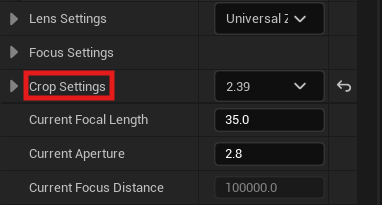

화면비를 변경하면 같은 카메라 위치에서도 프레임에 포함되는 공간의 인상이 달라진다.
이번 씬에서는 버스 정류장과 주변 식물을 함께 보여주기에 가로로 긴 구도가 더 잘 어울렸다.
식물 배치하기: Foliage Mode
버스 정류장 주변의 빈 공간을 채우기 위해 Foliage Mode를 사용했다.
좌측 상단의 모드를 Foliage로 변경한 뒤 사용할 식물 Static Mesh를 하단의 Foliage Palette에 등록했다.


각 Foliage Type 옆의 체크가 활성화되어 있어야 Paint Tool이나 Single Tool에서 해당 Mesh가 사용된다.

이번 작업에서는 정류장과 바닥처럼 Static Mesh 표면에만 배치하기 위해 Filter의 Static Meshes를 활성화했다.

Foliage가 바닥에 배치되지 않을 때
처음에는 Foliage가 버스 정류장 위에는 배치됐지만 기본 바닥에는 배치되지 않았다.

이번 씬에서는 바닥 Actor의 Mobility가 Movable로 설정되어 있었고, 이를 Static으로 변경하자 정상적으로 배치됐다.


다만 Foliage가 배치되지 않는 원인은 Mobility 외에도 다양하다.
같은 문제가 발생한다면 다음 항목을 함께 확인해야 한다.
- Static Meshes Filter 활성화 여부
- 배치 대상 표면의 Collision
- 배치 대상 Actor의 Mobility
- Foliage Type의 배치 각도와 높이 제한
Single Tool과 무작위 크기 적용하기
Single Tool을 사용하면 브러시로 여러 개를 칠하는 대신 선택한 Foliage를 하나씩 배치할 수 있다.

식물 한 종류를 선택한 다음 Scaling을 Uniform으로 설정하고 Scale X의 Min과 Max를 지정했다.
Scale X Min: 1.0
Scale X Max: 1.5

이번 작업에서는 Scale X의 범위를 1.0에서 1.5로 설정했다.
Uniform Scaling을 사용하면 선택한 범위 안에서 X, Y, Z가 같은 비율로 무작위 조절된다.
따라서 같은 식물 Mesh를 반복해서 사용하더라도 크기가 조금씩 달라져 규칙적으로 복제된 느낌을 줄일 수 있다.
다만 가까운 카메라에서 식물을 촬영할 때는 크기 차이가 과하게 보일 수 있다.
이 경우에는 0.8~1.2처럼 비교적 좁은 범위부터 조절하는 편이 자연스럽다.
Foliage Mode로 배치한 Static Mesh Foliage는 같은 Mesh의 여러 인스턴스를 하드웨어 인스턴싱으로 묶어 렌더링한다.
따라서 식물을 개별 Static Mesh Actor로 반복 배치하는 것보다 많은 수의 식물을 효율적으로 관리할 수 있다.


맑은 실외 조명과 노출 설정하기
맑은 낮 환경을 표현하기 위해 Directional Light의 Intensity를 100,000 lux로 설정했다.

높은 물리 단위의 조명을 사용할 때는 Post Process Volume의 노출 설정도 함께 조정해야 한다.
그렇지 않으면 화면이 완전히 하얗게 날아가거나, 반대로 노출 보정 때문에 의도보다 어둡게 보일 수 있다.
이번 실습에서는 Min EV100과 Max EV100을 모두 14로 설정했다.
Min EV100: 14
Max EV100: 14

두 값을 같은 수치로 설정하면 자동 노출 적응이 비활성화되고, EV100 14를 기준으로 노출이 고정된다.
따라서 이는 밝은 조명을 "수용하도록 범위를 넓힌 것"이라기보다, 실외 촬영에 맞춘 노출값으로 화면을 고정한 설정이다.
시네마틱 작업에서는 카메라가 움직일 때 밝기가 자동으로 변하는 현상을 줄일 수 있어 고정 노출이 유용하다.
반면 플레이어가 실내와 실외를 자유롭게 이동하는 게임이라면 Min과 Max에 서로 다른 값을 주어 자동 적응 범위를 유지하는 편이 적합하다.
실외 조명에서는 Light 값만 조절하기보다 Exposure와 카메라 설정을 함께 봐야 원하는 결과에 더 빠르게 도달할 수 있다.
Nanite 적용 상태 확인하기
마지막으로 씬에 배치된 Static Mesh의 Nanite 적용 상태를 확인했다.

Nanite가 필요한 Mesh는 여러 개를 선택한 뒤, Asset Actions - Edit Selection in Property Matrix - Nanite Enabled에서 일괄 수정할 수 있다.


다만 모든 Static Mesh에 Nanite와 Preserve Area를 동시에 활성화할 필요는 없다.
Preserve Area는 Nanite가 멀리 있는 메시를 단순화할 때 나뭇잎이나 풀잎의 면적이 줄어드는 현상을 완화하는 옵션이다.
따라서 다음과 같이 구분하는 편이 좋다.
건물, 바닥, 불투명 소품: 필요한 경우 Nanite Enabled
나뭇잎, 풀, 식물: Nanite Enabled + Preserve Area 사용 검토
단순한 저폴리곤 소품은 Nanite의 효과가 크지 않을 수 있다.
또한 Nanite는 Translucent Blend Mode를 지원하지 않으므로, 이번에 제작한 투명 유리 Material이 적용된 Mesh에는 사용할 수 없다.
따라서 모든 Mesh에 Nanite를 일괄 적용하기보다 Nanite Visualization과 성능 측정을 통해 필요한 에셋만 선택하는 편이 좋다.


이번 포스트에서는 앞에서 제작한 유리 Material을 버스 정류장에 적용한 뒤, 카메라와 주변 환경을 중심으로 씬을 보완했다.
CineCamera Actor의 Crop Settings를 2.39로 설정하면서 가로로 긴 시네마스코프 구도를 만들었고, Foliage Mode를 이용해 정류장과 바닥 주변에 식물을 배치했다.
Uniform Scaling으로 식물의 크기에 차이를 주자 같은 Mesh를 반복해 사용해도 규칙적으로 복제된 느낌을 줄일 수 있었다.
맑은 낮 환경에서는 Directional Light를 100,000 lux로 설정하고 Min EV100과 Max EV100을 14로 맞춰 노출 변화를 고정했다.
마지막으로 Nanite 적용 상태를 확인하면서 일반 Static Mesh와 식물 Mesh에 필요한 설정이 서로 다르다는 점도 정리했다.
씬의 완성도는 새로운 에셋을 계속 추가하는 것만으로 결정되지 않는다.
카메라의 화면비, 식물의 배치 간격, 조명의 밝기와 노출을 장면의 의도에 맞게 조절하는 과정도 중요하다.
이번 작업을 통해 버스 정류장이 하나의 촬영 공간처럼 보이기 시작했다.
'3D Video Production > Unreal Engine (5.6.1)' 카테고리의 다른 글
| UE 5.6 Landscape 기초: 지형 생성부터 Material Paint, Water까지 (0) | 2026.07.14 |
|---|---|
| UE 5.6 Landscape & Foliage 사용법 및 Alembic Import (0) | 2026.07.13 |
| UE 5.6 Decal & 유리 Material 만들기: Alpha, Fresnel, IOR 활용 (0) | 2026.07.10 |
| UE 5.6 버스 정류장 씬 제작: 네온 간판 & 물웅덩이 머티리얼 만들기 (0) | 2026.07.09 |
| UE 5.6 텍스처 작업: glTF·FBX 임포트 및 ORM 채널 패킹 (0) | 2026.07.07 |