
MetaHuman은 얼굴과 체형을 빠르게 제작할 수 있는 캐릭터 도구이지만, 캐릭터를 만드는 것만으로 바로 영상에 활용할 수 있는 것은 아니다.
프로젝트에서 사용할 수 있는 Blueprint로 조립하고, Sequencer에 배치한 뒤 Control Rig나 Animation Sequence를 연결하는 과정까지 이해해야 실제 장면 속에서 캐릭터를 움직일 수 있다.
이번 포스트에서는 언리얼 엔진 5.6 환경에서 MetaHuman Creator를 사용하기 위한 기본 설정부터 Preset을 활용한 캐릭터 편집, Level Sequence에서의 Control Rig 애니메이션, Mannequin Animation Retargeting, Mixamo 애니메이션 적용 과정까지 정리했다.
MetaHuman을 처음 사용하는 경우 각 기능을 개별적으로 외우기보다, 캐릭터 제작 → Full Rig 및 Assembly → Sequencer에서 Animation 구성 → Bake → Retarget → MetaHuman에 적용으로 이어지는 전체 흐름을 이해하는 것이 중요하다.
MetaHuman 기본 설정 완료하기
MetaHuman Creator 사용에 필요한 항목
언리얼 엔진에서 새로운 MetaHuman Character를 만들려면 다음 항수목이 필요하다.
- Unreal Engine 5.6 이상
- Epic Games 계정
- MetaHuman Creator Core Data
- MetaHuman Creator 플러그인
- Full Rig 생성 및 Texture Source 다운로드를 위한 인터넷 연결
에디터만 설치했다고 바로 MetaHuman Creator를 사용할 수 있는 것은 아니다.
엔진 옵션에서 별도의 Core Data를 추가해야 한다.
MetaHuman Creator Core Data 설치하기
Epic Games Launcher를 실행하고 Library에서 사용하는 언리얼 엔진 버전을 찾는다.
- 설치된 Unreal Engine 버전의 옵션 메뉴 열기
- Options 선택
- MetaHuman Creator Core Data 체크
- Apply 눌러 설치


Core Data에는 MetaHuman Preset, Groom, Texture Model과 외부 프로그램으로 내보낼 때 필요한 추가 데이터가 포함된다.
이미 언리얼 엔진을 설치한 뒤라도 Options에서 언제든 추가할 수 있다.
Core Data는 용량이 작지 않으므로 프로젝트 작업 직전에 설치하기보다 여유가 있을 때 미리 설치해 두는 편이 좋다.
MetaHuman Creator 플러그인 활성화하기
Core Data 설치가 끝나면 언리얼 엔진 프로젝트를 실행한다.
- 상단 메뉴에서 Edit - Plugins 선택
- 검색창에 MetaHuman 입력
- MetaHuman Creator 활성화
- 에디터 재시작 안내가 나타나면 Restart Now 선택

MetaHuman Creator를 활성화하면 필요한 종속 플러그인도 함께 활성화될 수 있다.
이번 작업 환경에서는 MetaHuman Animator, MetaHuman Core Tech, MetaHuman SDK도 함께 표시된 것을 확인했다.

MetaHuman Character 에셋 생성하기
플러그인 설정이 끝난 뒤 Content Browser의 빈 공간을 우클릭하고 MetaHuman - MetaHuman Character를 선택하면, MetaHuman Character 에셋이 생성된다.


생성된 MH 에셋을 더블클릭하면 MetaHuman Creator 편집창이 열린다.
언리얼 엔진 5.6에서 MetaHuman Creator는 별도의 웹페이지가 아니라 MetaHuman Character 에셋의 전용 에디터로 동작한다.
처음 생성된 캐릭터는 Skeleton, Blueprint, 최종 Texture를 갖춘 완성 캐릭터가 아니라 편집을 위한 기본 모델이다.
누락된 설정 활성화하기
처음 MetaHuman Character를 실행하면 프로젝트에 필요한 플러그인이나 설정이 부족하다는 경고창이 표시될 수 있다.

이번 작업에서는 다음 과정을 진행했다.
- 경고창에서 Enable Missing 선택
- 필요한 기능이 활성화될 때까지 대기
- Restart Now 선택
- 프로젝트 재실행


재실행 후 같은 경고창이 나타나지 않고 MetaHuman Creator가 정상적으로 열린다면 기본 설정이 완료된 것이다.

MetaHuman을 사용하는 프로젝트에서는 Groom, Rig Logic, Control Rig 등의 플러그인이 요구될 수 있으며, 설정 변경 후에는 에디터 재시작이 필요하다.
경고창이 반복된다면 무조건 다시 활성화하기보다, 설치된 Core Data와 프로젝트의 Plugins 목록을 각각 확인해야 한다.
MetaHuman 생성 테스트하기
Preset 캐릭터 불러오기
설정이 정상적으로 완료되었는지 확인하기 위해 Presets에서 준비된 캐릭터 하나를 선택했다.

Preset은 얼굴, 체형, 피부, 헤어 등이 미리 설정된 MetaHuman 캐릭터 모음이다.
새로운 캐릭터를 처음부터 수정하지 않고도 제작 기능과 Assembly 과정을 빠르게 테스트할 수 있다.
Preset을 적용한 뒤 얼굴이나 체형, 헤어, 의상 등을 추가로 수정할 수 있다.
MetaHuman Creator가 정상적으로 작동하는지 확인하는 것이므로, 세부 디자인보다 Rig와 Assembly까지 오류 없이 진행되는지를 먼저 확인했다.
Create Full Rig 실행하기
상단 Create Full Rig를 선택한다.

Full Rig는 캐릭터에 완전한 Skeleton과 Blendshape 기반 Rig를 적용한다.
얼굴 표정과 고품질 움직임을 구현하기에 적합하지만, Joints Only Rig보다 데이터 크기가 커진다.
Rig 생성에는 클라우드 처리가 사용되므로 Epic Games 계정 로그인과 인터넷 연결이 필요하다.
Download Texture Source에서 2K 내려받기
Rig 생성 후 Download Texture Source에서 2K를 선택했다.

MetaHuman Creator의 편집 화면은 빠른 Preview를 위해 일부 낮은 해상도의 Texture를 사용한다.
최종 Assembly를 진행하려면 별도의 고해상도 Texture Source를 내려받아야 한다.
Assembly 실행하기
Rig와 Texture Source 준비가 끝나면 왼쪽 도구에서 Assembly를 선택한다.
이후 기본 설정을 확인하고 Assemble을 실행한다.

Assembly는 MetaHuman Character의 편집 데이터를 실제 프로젝트에서 사용할 수 있는 에셋으로 생성하는 과정이다.
선택한 Assembly 설정에 따라 Skeletal Mesh, Material과 Texture, Groom 관련 에셋, Animation Blueprint와 Actor Blueprint 등이 생성된다.
MetaHuman은 Rig가 생성되어 있고 고해상도 Texture Source가 다운로드되어 있어야 Assembly를 실행할 수 있다.
생성된 MetaHuman Blueprint 배치하기
Assembly가 끝나면 Content Browser에 생성된 MetaHuman Blueprint를 찾아, 해당 Blueprint를 레벨 뷰포트로 드래그해 배치했다.


다음 항목이 정상적으로 보이면 기본 설정이 완료된 것이다.
- 캐릭터 Mesh
- 얼굴과 신체 Material
- 헤어 또는 Groom
- 의상
- 정상적인 자세
- Blueprint Components
레벨에 배치했을 때 머리카락이나 얼굴이 보이지 않는다면 Assembly 완료 여부와 함께 Groom, 필요한 플러그인, Shader Compile 상태를 확인한다.
첫 배치 직후에는 MetaHuman 관련 Shader가 컴파일되면서 Material이 일시적으로 정상 표시되지 않을 수 있다.
Shader Compile이 끝난 뒤에도 문제가 계속되는지 확인한다.
MetaHuman Character 직접 꾸미기
새로운 MetaHuman Character 생성하기
기본 설정과 Assembly 테스트가 완료되었으므로 새로운 MetaHuman Character 에셋을 생성했다.
Content Browser에서 MetaHuman Character 에셋을 만든 뒤, 에셋을 더블클릭해 MetaHuman Creator를 실행한다.


처음부터 얼굴과 체형을 모두 만드는 것보다 Presets에서 원하는 이미지와 가까운 캐릭터를 선택한 뒤 세부적인 부분을 수정하는 편이 빠르다.

체형 섞기: Body Blend
왼쪽 메뉴에서 Body - Blend를 선택한다.
Blend Preset Selection에는 최대 세 개의 Preset을 등록할 수 있다.
등록된 세 체형을 기준으로 전체적인 신체 비율이나 특정 신체 부위의 형태를 섞을 수 있다.

이번 작업에서는 Area, Etta, Grace 세 체형을 Blend Preset으로 등록했다.
Viewport에는 목, 팔, 가슴, 허리, 허벅지 등 여러 신체 부위에 Control Point가 표시된다.

수정할 부위의 Point를 선택하고 세 Preset 방향으로 드래그하면 해당 부위가 각 체형의 특징을 반영하도록 변경된다.

예를 들어 목 부근의 Point를 움직이면 목의 굵기와 주변 체형이 함께 변하고, 허벅지나 팔 부근의 Point를 움직이면 해당 영역의 비율을 조절할 수 있다.
Control Point 하나가 주변의 넓은 영역에 영향을 주기 때문에 처음부터 크게 움직이기보다 작은 범위로 조절하면서 결과를 확인하는 편이 좋다.
실제로 작업해 보면 체형 전체를 직접 모델링하는 방식보다 빠르지만, 작은 조절에도 실루엣이 크게 달라질 수 있어 정면과 측면을 함께 확인해야 한다.
얼굴 수정하기: Head Transform
얼굴은 Head - Transform에서 수정할 수 있다.
Transform을 활성화하면 눈, 코, 입, 턱과 얼굴 윤곽 주변에 Marker가 표시된다.
원하는 Marker를 선택하고 위치를 움직이면 해당 부위와 주변 얼굴 형태가 함께 변한다.

Head Transform은 얼굴의 한 부분만 정밀하게 조각하는 기능이라기보다, Marker가 담당하는 비교적 넓은 얼굴 영역을 빠르게 변형하는 도구에 가깝다.
더 세밀한 수정이 필요한 경우에는 Sculpt 기능을 함께 사용할 수 있다.
얼굴을 수정할 때는 정면 모습만 확인하지 않고 측면과 사선 방향에서도 이마, 코, 입술, 턱선이 자연스럽게 이어지는지 확인하는 것이 좋다.
Hair & Clothing 편집하기
Hair & Clothing에서는 캐릭터의 머리카락, 눈썹, 수염과 의상을 변경할 수 있다.

머리카락은 얼굴의 실루엣과 캐릭터의 인상을 크게 바꾸므로 얼굴 수정이 어느 정도 끝난 뒤 적용하는 편이 결과를 판단하기 쉽다.
의상도 캐릭터의 체형에 따라 보이는 비율이 달라질 수 있으므로 Body Blend를 먼저 정리한 다음 선택했다.
Full Rig & Assembly 완료하기
외형 편집이 끝나면 상단의 Create Full Rig를 실행하고, 필요한 해상도의 Texture Source를 내려받는다.

이번 실습에서는 기존 설정 과정과 동일하게 2K Texture Source를 사용했다.

이후 왼쪽 메뉴에서 Assembly를 선택하고 Assemble을 실행했다.
Assembly가 완료되면 Content Browser에 캐릭터를 레벨에 배치할 수 있는 Blueprint가 생성된다.


MetaHuman을 Level Sequence에 추가하기
생성된 MetaHuman Blueprint를 레벨에 배치하고 새로운 Level Sequence를 생성했다.
Sequencer를 연 뒤 Add - Actor to Sequencer에서 레벨에 배치한 MetaHuman Blueprint를 추가한다.

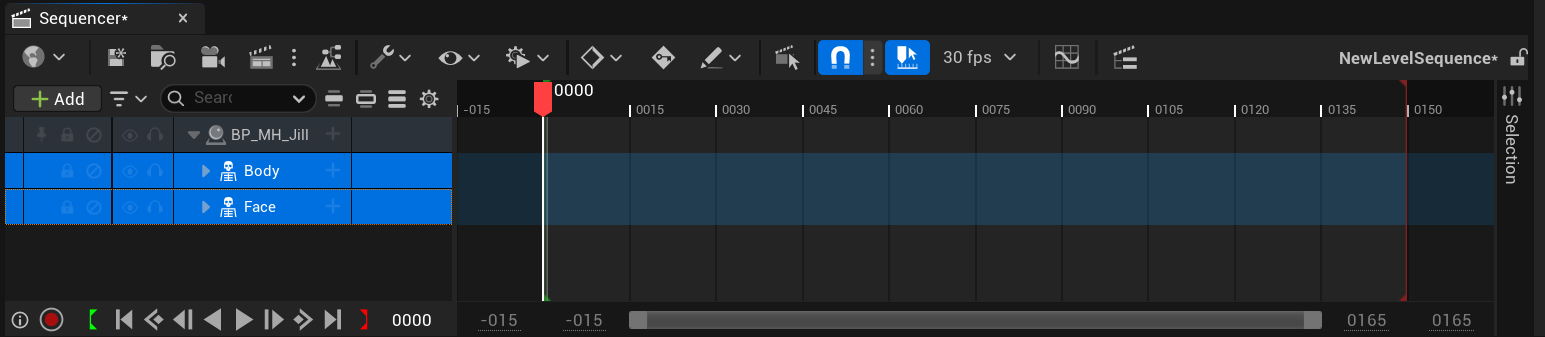
MetaHuman을 Sequencer에 추가하면 트랙은 크게 Body와 Face로 분리된다.
- Body: MetaHuman_ControlRig
- Face: Face_ControlBoard_CtrlRig
Body는 캐릭터의 신체 움직임을 담당하고, Face는 얼굴 표정을 담당한다.
Face Control Rig 사용하기
MetaHuman의 얼굴 주변에는 여러 개의 노란색 Control이 표시된다.

Control을 선택하고 움직이면 눈썹, 눈, 볼, 입과 턱 등 대응하는 얼굴 부위에 변화를 줄 수 있다.

Viewport에서 Control을 선택하면 Sequencer에서도 대응하는 Control 채널이 함께 선택된다.
따라서 현재 어떤 얼굴 부위를 수정하고 있는지 Sequencer에서 확인할 수 있다.

얼굴 Control은 수가 많아 처음에는 복잡해 보이지만, Viewport와 Sequencer의 선택이 연동되기 때문에 하나씩 움직여 보면 각 Control의 역할을 비교적 빠르게 파악할 수 있다.
Body Control Rig 사용하기
Body Control Rig는 캐릭터 주변에 표시되는 원형이나 사각형 형태의 Control을 선택해 사용한다.

Control에 따라 위치를 이동하거나 회전시켜 팔, 다리, 몸통과 손발의 자세를 만들 수 있다.


팔과 다리는 각각의 설정에 따라 FK와 IK 방식을 전환할 수 있으며, 몸통과 척추는 별도의 Control 구조를 사용한다.


팔을 FK에서 IK로 전환하기
Sequencer에서 global_ctrl 아래의 다음 항목을 확인한다.
- arm_r_fk_ik_switch
- arm_l_fk_ik_switch


이번 작업에서는 양팔에 해당하는 Switch를 활성화해 팔을 IK 방식으로 조작했다.


FK는 어깨에서 팔꿈치, 손목 순서로 관절을 회전시키는 데 적합하다.
IK는 손의 위치를 먼저 정한 뒤 팔꿈치와 어깨가 해당 위치에 맞춰 계산되므로, 손을 특정 위치에 고정해야 하는 동작에 편리하다.
자동 키프레임 설정하기
Control을 움직일 때 Sequencer에 키가 자동으로 기록되도록 Auto Key를 활성화했다.

자동 키프레임은 빠르게 포즈를 만들 수 있지만, 의도하지 않은 Control이나 시간 위치에 키가 추가될 수 있다.
작업 후에는 Sequencer에서 불필요한 Key가 생성되지 않았는지 확인하는 편이 좋다.
Mannequin Animation Sequence 구성하기
MetaHuman에 적용할 애니메이션을 만들기 위해 언리얼 엔진 기본 Mannequin을 레벨과 Level Sequence에 추가했다.


먼저 Mannequin의 Skeletal Mesh Track에서 + 버튼을 눌러 테스트용 Pistol Walking Animation을 추가했다.

다만 애니메이션이 정상적으로 나오지 않았다.
이번 프로젝트에서는 Mannequin을 Sequencer에 추가했을 때 CR_Mannequin_Body Control Rig Track도 함께 표시되었다.
Animation Sequence를 그대로 재생하기 위해 이번 작업에서는 CR_Mannequin_Body를 삭제했다.

Control Rig와 Animation Track이 같은 Skeletal Mesh를 동시에 제어하면 Track의 평가 방식에 따라 Animation이 덮이거나 기대하지 않은 결과가 나타날 수 있다.
CR_Mannequin_Body Track을 삭제하자 지정한 Animation이 정상적으로 재생되었다.

따라서 Animation Sequence를 원본 그대로 재생할 때는 Control Rig Track을 삭제하거나 비활성화하고, 수정이 필요할 때만 Control Rig를 사용하는 편이 구조를 이해하기 쉽다.
Walk 애니메이션 추가하기
이번 프로젝트에 준비된 MF_Unarmed_Walk_Fwd 걷기 Animation을 추가했다.


이 상태에서 재생해보면 제자리에서 걷는 것을 확인할 수 있다.
실제로 움직이는 것처럼 하기 위해 Mannequin의 Transform 전체에 Key를 추가한 뒤, 다른 시간으로 이동해 캐릭터의 위치를 변경하고 새로운 Key를 추가했다.

두 Transform Key 사이의 이동 속도를 일정하게 만들기 위해 Key Interpolation을 Linear로 변경했다.

Linear는 시작 지점과 도착 지점 사이를 일정한 비율로 이동하므로, 기본 Cubic 보간에서 나타날 수 있는 가속과 감속을 제거할 수 있다.

Walk와 Idle Animation 연결하기
Mannequin의 Animation Track에 Walk Animation 다음 구간에 Idle Animation을 배치했다.


두 Animation Clip이 완전히 분리되어 있으면 Walk에서 Idle로 순간적으로 전환된다.
전환 구간을 자연스럽게 만들기 위해 Idle Clip의 시작 부분을 Walk Clip과 조금 겹쳤다.

Clip이 겹친 구간에서는 두 Animation의 Pose가 혼합되므로 걷던 자세에서 정지 자세로 비교적 부드럽게 전환된다.
Animation의 사용하지 않는 뒷부분은 Playhead를 원하는 위치에 놓은 뒤 Alt + ]를 사용해 잘라냈다.

Animation Clip을 겹치는 것만으로 자세 전환은 부드러워지지만, Root Motion으로 이동한 위치까지 자동으로 이어지는 것은 아니다.
공격 Animation 연결하기
Idle 다음에는 공격 Animation을 추가하고, 이전 Clip과 일부 구간을 겹쳐 Blend했다.


그다음 두 번째 공격 Animation을 추가해 동일한 방식으로 연결했다.


두 번째 공격 Animation이 시작되자 캐릭터가 첫 번째 공격 Animation의 시작 위치로 되돌아가는 문제가 발생했다.

Animation마다 Root나 Pelvis에 기록된 이동 방식이 다르면 Pose는 자연스럽게 이어져도 캐릭터의 위치가 Animation 원점으로 초기화될 수 있다.
Match With This Bone In Previous Clip 사용하기
두 번째 공격 Animation은 왼발이 지면에 고정된 상태로 시작했다.

첫 번째 Animation에서 왼발이 바닥에 고정되는 시점을 찾고, 해당 위치를 Indicator로 표시했다.

Playhead를 두 번째 Animation의 시작 지점에 놓은 뒤, 두 번째 Animation 우클릭 - Match With This Bone In Previous Clip - Root를 사용했다.

Match With This Bone In Previous Clip은 선택한 Bone의 위치와 움직임을 이전 Clip에 맞춰 다음 Clip의 Offset을 계산하는 기능이다.
Root 외에도 Pelvis나 Foot Bone을 선택할 수 있다.
어떤 Bone이 적합한지는 Animation이 실제 이동을 어느 Bone에 기록하고 있는지, 어느 발이 바닥에 고정되어 있는지에 따라 달라진다.
Root Matching을 적용한 뒤 앞쪽의 Walk Animation 구간을 확인해보니 이상한 움직임이 나타났다.

이는 두 Animation의 Root Motion 데이터와 Match Offset이 현재 Sequence 구성에 맞지 않았거나, Transform Track과 Animation Track의 이동이 함께 적용되었기 때문일 가능성이 있다.
Constant Key로 위치 고정하기
이번 작업에서는 Match With This Bone In Previous Clip으로 인해 문제가 발생했기 때문에, 다른 방식을 사용했다.
두 공격이 자연스럽게 이어지도록 첫 번째 공격 Animation이 끝나는 지점과 두 번째 공격 Animation이 시작되는 지점에 동일한 Transform 값을 가진 Key를 추가했다.
이후 해당 구간의 Interpolation을 Constant로 변경해 다음 Key에 도달하기 전까지 위치가 변하지 않도록 고정했다.


Constant는 다음 Key에 도달하기 전까지 이전 값을 그대로 유지하므로, 특정 시점에서 캐릭터 위치가 변하지 않도록 만들 수 있다.

다만 이 방식은 Root Motion 문제 자체를 해결하기보다 화면상의 위치를 강제로 고정하는 우회 방법이다.
완성된 동작을 Animation Sequence로 저장하기
Walk, Idle과 공격 동작의 연결이 끝난 뒤 Sequencer 결과를 Animation Sequence로 저장했다.
Sequencer에서 Mannequin의 Skeletal Mesh Track을 우클릭하고 Bake Animation Sequence 메뉴를 선택한다.

저장할 경로와 이름을 지정하고 Bake 설정 창에서 Export를 실행하면 새로운 Animation Sequence 에셋이 생성된다.


Bake 결과는 Sequencer의 Display Range와 Display Frame Rate를 기준으로 생성된다.
필요한 구간보다 Sequence 범위가 길면 불필요한 정지 프레임까지 포함될 수 있으므로 Bake 전에 시작과 끝 범위를 확인한다.
Mannequin Animation을 MetaHuman으로 Retarget하기
MetaHuman Body Skeletal Mesh 찾기
먼저 생성된 MetaHuman Blueprint를 열었다.


Components에서 Body를 선택해 Skeletal Mesh 항목에서 현재 MetaHuman이 사용하는 Body Skeletal Mesh 에셋을 확인한다.


이번 작업에서는 SKM_MH_Jill_BodyMesh가 사용되었다.
Retarget Animations 실행하기
앞에서 Bake한 Animation Sequence를 Content Browser에서 우클릭한 뒤 Retarget Animations를 선택한다.

Retarget Animations 창에서 다음 항목을 설정한다.
- Source Skeletal Mesh: Mannequin
- Target Skeletal Mesh: MetaHuman Body Skeletal Mesh
- Auto Generate Retargeter: 활성화
- Retarget할 Animation Sequence 선택

이번 작업에서는 Auto Generate Retargeter를 활성화해 Source와 Target에 필요한 IK Retargeter 설정을 자동으로 구성했다.
Auto Generate Retargeter를 사용하지 않는 경우에는 옵션을 비활성화한 뒤 별도로 준비한 Retarget Asset을 지정할 수 있다.
Output Log에 Root Chain이나 IK Bone 관련 경고가 표시되더라도 Export 자체는 완료될 수 있다.
다만 결과가 정상이라는 의미는 아니므로, 발 미끄러짐과 발목 회전, Root 위치가 자연스러운지 확인해야 한다.
설정이 끝나면 Export Animations를 누른다.
저장 경로와 이름을 지정해 Export를 진행한다.
추가 설정 창이 나타나면 설정을 확인한 뒤 다시 Export를 실행한다.


작업이 완료되면 MetaHuman Body Skeleton을 사용하는 새로운 Animation Sequence가 Content Browser에 생성된다.

MetaHuman Body에 Animation 추가하기
MetaHuman의 Body Control Rig Track이 활성화된 상태에서는 Animation Track과 함께 Body Bone을 제어할 수 있다.
이번 작업에서는 Retarget된 Animation Sequence를 그대로 재생하기 위해 Body Control Rig Track을 삭제했다.
Face Control Rig는 Body Animation과 별도로 동작하므로, 이후 표정을 추가할 예정이라면 유지할 수 있다.

기존 Level Sequence에서 MetaHuman의 Body Track에 Animation Track을 추가한다.
Body 옆의 + - Animation - 생성된 Animation Sequence 선택


Mannequin에 사용했던 위치 이동을 MetaHuman에도 적용하기 위해 Transform Key를 복사했다.

가능하면 Body Component가 아닌 MetaHuman Blueprint Actor의 Transform Track에 붙여넣는 편이 좋다.
전체 Actor를 이동하면 Body뿐 아니라 Face, Groom과 Clothing도 동일한 기준으로 움직이기 때문이다.

Mixamo Animation 가져오기
직접 제작한 Animation Sequence 외에도 Mixamo에서 제공하는 Animation을 MetaHuman에 적용했다.
Mixamo는 웹에서 캐릭터를 선택하거나 직접 업로드한 캐릭터에 Animation을 적용하고 내려받을 수 있는 서비스다.
Mixamo 캐릭터와 Animation 선택하기
Mixamo에 로그인한 뒤 Characters에서 MetaHuman과 체형이 비슷한 캐릭터를 선택했다.

비슷한 체형을 사용하는 것은 필수 조건은 아니지만, Source와 Target의 팔·다리 길이와 신체 비율이 비슷할수록 Retarget 과정에서 발생하는 왜곡을 줄이기 쉽다.
Animations에서 원하는 동작을 검색하고 선택한다.

Animation에 따라 다음과 같은 항목을 조절할 수 있다.
- Posture
- Step Width
- Overdrive
- Character Arm-Space
- Trim
- Mirror
원하는 동작과 재생 구간을 확인한 뒤 Download를 눌러 FBX 형식으로 내려받았다.

Mixamo FBX Import하기
다운로드한 FBX 파일을 언리얼 엔진의 Content Browser로 Import한다.
이번 작업에서는 Mixamo 캐릭터의 Material과 Texture가 필요하지 않으므로 다음 옵션을 비활성화했다.
- Import Materials
- Import Textures


이번에는 캐릭터가 포함된 FBX를 처음 Import했기 때문에 Retarget Source로 사용할 Skeletal Mesh와 Skeleton, Animation Sequence가 함께 생성되었다.
- Skeletal Mesh
- Animation Sequence
- Skeleton

같은 Mixamo Skeleton을 사용하는 Animation을 추가로 가져올 때는 기존 Skeleton을 지정해 불필요한 Skeleton 에셋이 반복해서 생성되지 않도록 관리할 수 있다.
Mixamo Animation을 MetaHuman으로 Retarget하기
Import된 Mixamo Animation Sequence를 우클릭하고 Retarget Animations를 선택한다.
Source에는 Mixamo Skeletal Mesh를 사용하고 Target에는 MetaHuman의 Body Skeletal Mesh를 지정한다.

Retarget할 Animation을 선택하고 Export를 실행하면 MetaHuman Skeleton을 사용하는 새로운 Animation Sequence가 생성된다.

Mixamo Animation을 Level Sequence에 적용하기
새로운 Level Sequence를 만들고 MetaHuman Blueprint를 추가했다.
MetaHuman의 Body에 Retarget된 Mixamo Animation Sequence를 적용하기 전에 Body Control Rig Track을 삭제하거나 비활성화했다.

Body Track에서 다음 순서로 Animation을 추가한다.
Body 옆의 + - Animation - Retarget된 Mixamo Animation 선택


Animation이 정상적으로 재생되면 다음 항목을 확인한다.
- 발이 바닥을 관통하지 않는가
- 한쪽 발이 미끄러지지 않는가
- 캐릭터가 갑자기 원점으로 이동하지 않는가
- 어깨와 손목이 과도하게 회전하지 않는가
- 의상과 머리카락이 Body 움직임을 정상적으로 따라가는가
- Sequence의 시작과 끝 범위가 Animation 길이에 맞는가
Mixamo를 사용하면 짧은 시간 안에 다양한 동작을 테스트할 수 있지만, 체형과 Skeleton 구조가 달라 손과 발의 접촉 부분에는 추가 보정이 필요한 경우가 많다.
이번 작업에서는 언리얼 엔진 5.6의 MetaHuman Creator를 사용해 캐릭터의 체형과 얼굴, 머리카락과 의상을 편집하고, Assembly를 통해 실제 레벨에 배치할 수 있는 Blueprint를 생성했다.
이후 Sequencer에서 Face와 Body Control Rig를 직접 조작해 키프레임을 만들고, Mannequin의 Walk, Idle과 공격 Animation을 연결해 하나의 Animation Sequence로 저장했다.
완성된 Animation은 MetaHuman Body Skeleton으로 Retarget했으며, 같은 과정을 활용해 Mixamo에서 내려받은 FBX Animation도 MetaHuman에 적용할 수 있었다.
이번 작업에서 가장 중요한 부분은 Control Rig와 Animation Sequence를 단순히 추가하는 방법보다, 현재 캐릭터를 어떤 Track이 움직이고 있는지 이해하는 것이었다.
Animation Clip을 겹치면 자세는 부드럽게 연결되지만 Root Motion 위치까지 자동으로 이어지지는 않는다.
또한 Retarget이 완료되었다고 해서 발과 손의 위치가 항상 정확한 것은 아니므로, 최종적으로 접지 상태와 관절 변형을 직접 확인해야 한다.
MetaHuman, Sequencer, Control Rig와 Retargeting의 관계를 이해하면 직접 만든 Animation뿐 아니라 언리얼 엔진 기본 Animation과 외부 Animation을 하나의 캐릭터에 효율적으로 적용할 수 있다.
'3D Video Production > Unreal Engine (5.6.1)' 카테고리의 다른 글
| UE 5.6 Height Map & Mask로 Landscape 만들기 (0) | 2026.07.15 |
|---|---|
| UE 5.6 Landscape 기초: 지형 생성부터 Material Paint, Water까지 (0) | 2026.07.14 |
| UE 5.6 Landscape & Foliage 사용법 및 Alembic Import (0) | 2026.07.13 |
| UE 5.6 버스 정류장 씬 제작: 시네마스코프 & Foliage 적용하기 (0) | 2026.07.11 |
| UE 5.6 Decal & 유리 Material 만들기: Alpha, Fresnel, IOR 활용 (0) | 2026.07.10 |